
Você tenta terminar uma tarefa, mas cada mensagem faz o celular acender de novo. Configurar o Modo Foco no celular ajuda a reduzir essas interrupções sem necessariamente bloquear o contato da família. O segredo é escolher o recurso certo e testar as exceções antes de depender delas.

Como configurar o Modo Foco no celular sem perder contatos importantes
Comece definindo o que você quer evitar: sons, avisos na tela ou o hábito de abrir determinados aplicativos. Essas necessidades são diferentes. Silenciar uma notificação não impede você de abrir uma rede social; pausar um aplicativo pode impedir também o acesso a uma conversa de que você precisa.
No iPhone, Foco reúne perfis com pessoas e aplicativos permitidos, além de programação. No Android, Não Perturbe filtra interrupções, enquanto o Modo sem distrações do Bem-estar digital pausa aplicativos selecionados. Fabricantes podem mudar nomes e acrescentar ferramentas próprias.
Uma configuração equilibrada pode deixar passar a ligação da escola e silenciar alertas de compras. Não é necessário começar bloqueando tudo. Quanto mais simples for a primeira regra, mais fácil será descobrir se ela está funcionando como você espera.
Antes de ativar: faça uma lista curta de exceções
Anote quais pessoas precisam conseguir falar com você e por qual meio. Ligação telefônica, chamada pelo WhatsApp e mensagem de aplicativo não são exatamente o mesmo evento para os filtros do sistema. Permitir um contato não garante que toda forma de comunicação utilizada por ele será tratada igualmente.
Considere também alarmes, lembretes e aplicativos essenciais. Quem usa o celular para marcar o fim de uma pausa precisa conferir o despertador. Quem aguarda uma entrega pode precisar de uma exceção temporária. A regra deve ajudar a tarefa, não criar um novo problema de organização.
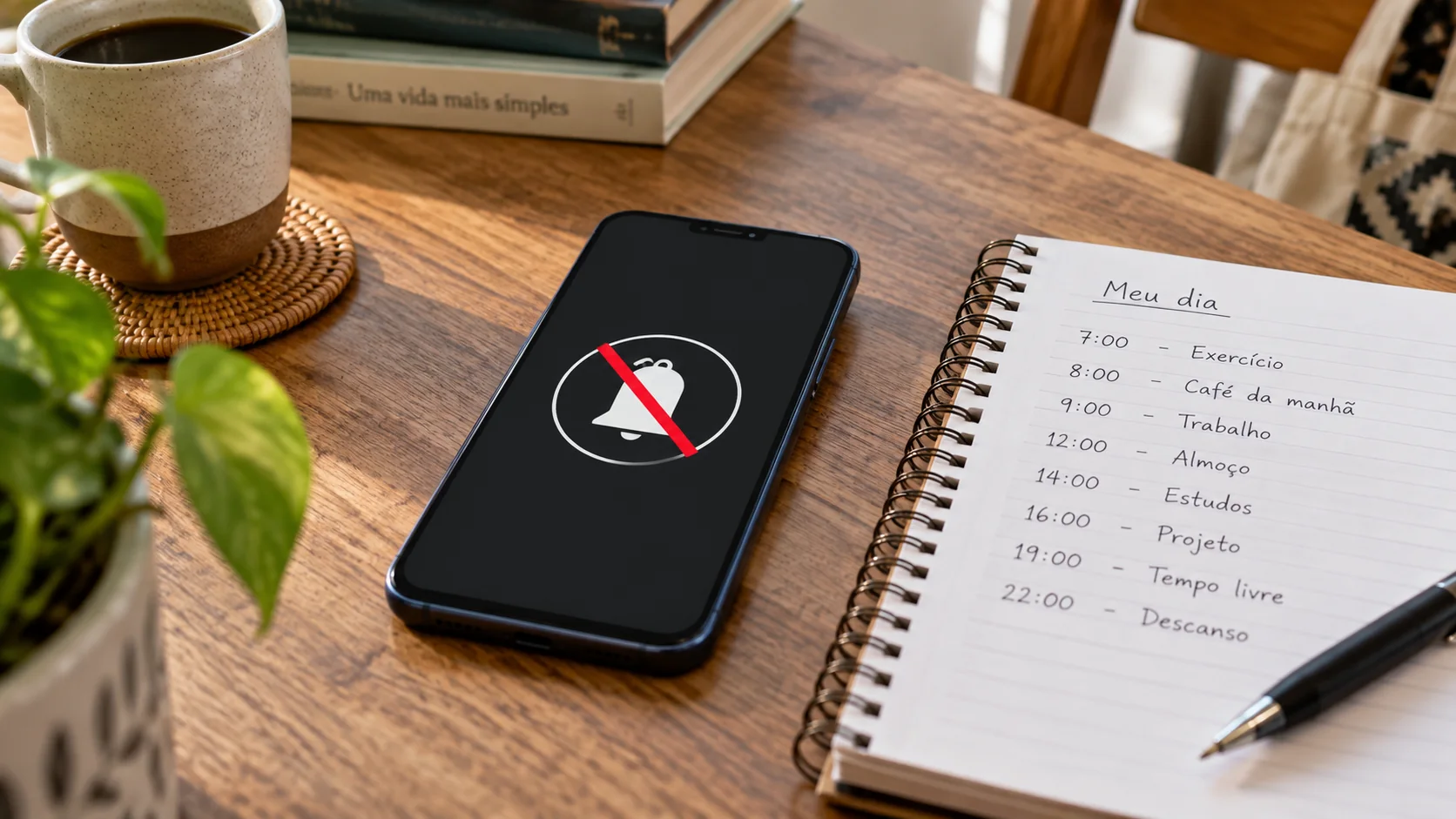
Configure um perfil no iPhone
- Abra Ajustes e entre em Foco.
- Escolha um perfil, como Trabalho, ou use o botão de adicionar para criar outro.
- Em Pessoas, escolha a opção de permitir notificações e adicione os contatos necessários.
- Em Apps, selecione os aplicativos que podem interromper.
- Confira as opções de chamadas, avisos e aparência oferecidas no perfil.
- Ative o Foco pela Central de Controle e faça um teste curto.
A documentação da Apple sobre configuração de Foco descreve essas possibilidades. Preste atenção à diferença entre permitir uma lista e silenciar uma lista: os resultados são opostos. Leia a seleção exibida antes de sair da tela.
Se usar vários aparelhos Apple, confira a opção de sincronização entre dispositivos. Um perfil ativado em um equipamento pode afetar os demais quando esse compartilhamento estiver habilitado. Isso é útil para trabalhar, mas pode surpreender quem queria silenciar apenas o telefone.
Programe o horário em que precisa de silêncio
No perfil de Foco do iPhone, adicione uma programação e escolha os dias e horários adequados. A orientação para ativar e agendar Foco também apresenta formas de acionamento. Para começar, prefira um horário simples e fácil de conferir.
Por exemplo, você pode criar um período de estudo em dias úteis e deixar as noites livres. Esse é apenas um exemplo de organização, não um horário obrigatório. Ajuste início e término à sua rotina real, incluindo deslocamentos, intervalos e mudanças de expediente.
Depois de configurar, observe o próximo início e o próximo encerramento. Uma programação que atravessa a meia-noite merece atenção especial aos dias selecionados. Se o perfil continuar ativo fora do horário esperado, confira também outras automações que possam acioná-lo.
Use o Não Perturbe no Android
Abra Configurações e procure Não Perturbe. Em aparelhos com a organização descrita atualmente pelo Google, ele fica em Modos; em outros, pode aparecer em Som ou Notificações. Use a busca das configurações quando o caminho não coincidir com o seu aparelho.
- Abra as opções do Não Perturbe antes de ativá-lo.
- Revise os filtros de pessoas e chamadas.
- Selecione os aplicativos que podem enviar avisos.
- Confira alarmes e outras interrupções separadamente.
- Defina duração ou programação, conforme as opções disponíveis.
- Ative e teste com uma ligação e uma mensagem de exemplo.
O guia oficial do Android ressalta que as opções variam por aparelho. Não copie uma regra de outro fabricante sem conferir o resultado. A existência de uma opção de chamadas repetidas também merece avaliação: ela pode ser útil, mas não substitui uma lista bem definida.
Quando usar o Modo sem distrações
Se o problema é abrir um aplicativo automaticamente, entre em Configurações, Bem-estar digital e controle da família e procure Modo sem distrações. Selecione os apps que deseja pausar e ative o recurso. Quando disponível, defina uma programação.
Durante a pausa, os aplicativos selecionados ficam indisponíveis e suas notificações são interrompidas. O Google explica essa função no guia do Bem-estar digital. Não coloque nessa lista um aplicativo necessário para a tarefa ou para um contato importante sem considerar a consequência.
A diferença prática é simples: Não Perturbe cuida das interrupções; Modo sem distrações ajuda a limitar o acesso aos aplicativos escolhidos. Você pode combinar recursos, mas configure um de cada vez. Assim, fica mais fácil identificar qual regra está causando um bloqueio inesperado.

Teste antes de uma reunião ou período de estudo
Peça a alguém de confiança para fazer uma ligação de teste e enviar uma mensagem. Confira o comportamento com a tela bloqueada e desbloqueada. Depois, faça o mesmo com uma notificação que deveria ficar silenciosa. O objetivo é validar sua configuração, não presumir que a lista resolve todas as situações.
Teste também o alarme que você usa e aprenda a desligar rapidamente o perfil. Evite estrear uma regra nova justamente quando estiver aguardando um contato urgente. Um teste simples em um momento tranquilo permite corrigir filtros sem pressão.
Se continuarem chegando avisos
Confira se o perfil realmente está ativo, se o aplicativo está permitido e se existem exceções específicas. Algumas notificações críticas podem ter tratamento especial. Silenciar sons também não significa necessariamente esconder todos os indicadores visuais.
Se acontecer o contrário e nada importante chegar, desative temporariamente a regra e revise a configuração. Não remova permissões gerais ou desinstale aplicativos como primeira tentativa. O problema pode estar apenas em uma exceção selecionada do jeito errado.
Vídeo relacionado
Tutorial de Daniel About Tech Brasil sobre Foco no iPhone. O vídeo é de 2022 e serve como demonstração complementar; aparência e opções podem diferir das versões atuais.
Perguntas frequentes
Modo Foco é igual a modo avião?
Não. Foco e Não Perturbe controlam interrupções, enquanto modo avião altera conexões sem fio. Para continuar recebendo comunicações permitidas, não use modo avião como substituto automático de um filtro de notificações.
As mensagens são apagadas quando ficam silenciosas?
Silenciar notificações não é uma ordem para excluir conversas. Você pode consultar as mensagens no aplicativo depois. Ainda assim, o funcionamento de entrega depende da conexão e do próprio serviço, não apenas do perfil de silêncio.
Posso liberar só a família?
Você pode configurar exceções de pessoas conforme o sistema permite. Confira se está filtrando chamadas, mensagens ou aplicativos e teste os canais usados pela família. Não suponha que permitir ligações telefônicas libere automaticamente chamadas em qualquer aplicativo.
Preciso instalar um aplicativo pago?
Os recursos descritos fazem parte dos sistemas e aparelhos compatíveis. Antes de buscar uma ferramenta externa, veja o que já está disponível nas configurações. Um aplicativo adicional pode exigir permissões sem ser necessário para sua necessidade.
Menos interrupções, com exceções bem definidas
Configurar o Modo Foco no celular funciona melhor quando o perfil acompanha sua rotina. Comece com poucas regras, preserve os contatos necessários e teste a programação. Depois, ajuste o que ainda distrai sem bloquear o que realmente importa.
Informações conferidas em 13 de setembro de 2026. Recursos, interfaces, preços e disponibilidade podem mudar.

Trabalhei anos em assistência técnica de celular e vi de perto o quanto as pessoas se sentiam perdidas com problemas que têm solução em minutos. Criei o Dicionário Tech pra ser aquele amigo que entende de tecnologia e explica sem enrolação. Cada artigo que publico aqui foi testado na prática, com o problema real na frente.

Deixe um comentário