
Tem um app no seu celular que o botão “Desinstalar” está cinza, sumiu, ou some sozinho da tela mas continua lá? Antes de qualquer coisa, vale entender que “não sair do celular” pode significar quatro situações bem diferentes — e cada uma tem uma solução própria.
Primeiro: identifique qual dos quatro cenários é o seu
| O que você vê | Cenário provável | O que fazer |
|---|---|---|
| Botão “Desinstalar” aparece cinza/apagado | App é administrador do dispositivo | Seção “Apps com privilégio de administrador” |
| Não existe opção de desinstalar, só “Desativar” | App do sistema/fabricante | Seção “Desativar pelo menu de configurações” |
| App reaparece sozinho depois de removido | Gerenciado por perfil de trabalho ou MDM corporativo | Seção “Perfil de trabalho e gerenciamento corporativo” |
| App sumiu da tela mas o ícone volta ou o app continua rodando | Pode estar arquivado, não desinstalado | Seção “Arquivar não é desinstalar” |
| Você não consegue nem abrir o app para configurar nada | Bloqueado por controle parental | Seção “Controle parental” |
Apps com privilégio de administrador do dispositivo
Alguns apps (antivírus, apps corporativos, alguns localizadores “antirroubo”) pedem permissão de “Administrador do dispositivo” na instalação — um nível de acesso alto, usado por exemplo para apagar remotamente os dados do celular em caso de perda. Enquanto essa permissão estiver ativa, o Android bloqueia a desinstalação por segurança, mesmo que você tente pela loja ou pela tela de apps.
Como remover:
1. Vá em Ajustes > Segurança > Apps de administrador do dispositivo (o caminho exato varia por fabricante — em alguns Android fica em Ajustes > Biometria e segurança > Outras configurações de segurança).
2. Encontre o app na lista e desative a permissão de administrador.
3. Só depois disso o botão “Desinstalar” fica disponível normalmente.
Como confirmar: volte para a tela de apps e veja se a opção “Desinstalar” já aparece habilitada.
Desativar pelo menu de configurações
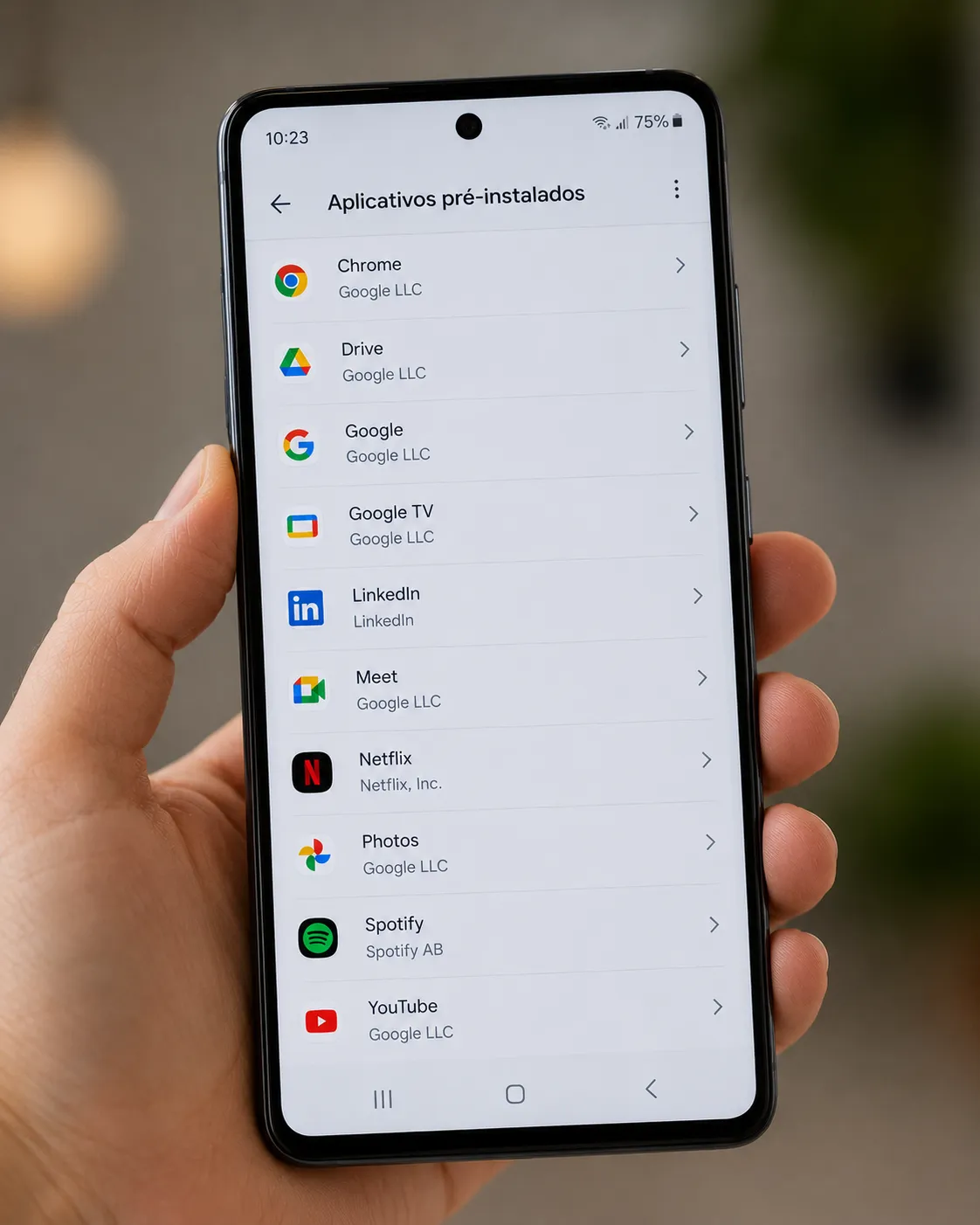
Apps que vêm pré-instalados de fábrica (do sistema Android ou do fabricante) frequentemente não podem ser desinstalados de verdade — só desativados. Desativar impede que o app rode, remove seu ícone da tela e apaga os dados de uso dele, mas o arquivo do aplicativo continua ocupando um espaço mínimo e fixo no sistema.
Como fazer: Ajustes > Apps > [nome do app] > Desativar.
Como confirmar: o app não aparece mais na tela inicial nem na gaveta de aplicativos, e não gera mais notificações.
Desinstalar atualizações antes de desativar
Se a opção “Desativar” também estiver bloqueada ou cinza, geralmente é porque o app recebeu atualizações depois da versão original de fábrica. Toque em Desinstalar atualizações primeiro — isso volta o app para a versão original que veio com o celular, o que costuma liberar a opção de desativar (mas não a de desinstalar completamente, se for um app do sistema).
Arquivar não é desinstalar
Desde o Android 15 e em versões mais recentes da Play Store, existe o recurso de arquivar apps: em vez de remover o aplicativo, o sistema apaga só uma parte dos dados temporários e mantém uma versão compacta do ícone na tela, permitindo reinstalação rápida depois. Se você “desinstalou” um app recentemente e ele ainda aparece na tela com um pequeno ícone de nuvem ou de download, ele não foi removido — foi arquivado.
Diferença prática: um app arquivado não roda em segundo plano e não aparece mais na lista de apps ativos, mas continua reservando o nome dele na tela inicial até ser reinstalado ou removido de vez.
Como remover de verdade: toque e segure o ícone arquivado e escolha “Remover” (não “Abrir” ou “Baixar novamente”).
Perfil de trabalho e gerenciamento corporativo
Se o celular tem um “Perfil de trabalho” configurado (comum em empresas que usam Google Workspace ou Microsoft Intune para gerenciar celulares dos funcionários), apps daquele perfil são controlados pelo administrador de TI da empresa, não pelo dono do aparelho. Um app que reaparece sozinho depois de removido, ou que simplesmente não pode ser desinstalado, costuma indicar isso.
Como confirmar: vá em Ajustes > Contas (ou Ajustes > Apps) e veja se existe uma seção separada chamada “Perfil de trabalho” ou um ícone de maleta ao lado de alguns apps. Se sim, a remoção depende do administrador de TI da empresa, não de uma configuração que o próprio usuário consiga mudar no aparelho pessoal.
Controle parental
Em celulares configurados com controle parental (Google Family Link ou semelhante), um responsável pode restringir a instalação, o uso e a remoção de apps específicos. Se um app não abre para configuração nenhuma e simplesmente recusa qualquer ação, vale verificar se o aparelho está vinculado a uma conta supervisionada em Ajustes > Google > Controles parentais (o caminho varia por fabricante).
Bloatware do fabricante x da operadora: a diferença importa
Nem todo app pré-instalado que não sai é “só” do fabricante — parte deles vem de acordos comerciais entre o fabricante e a operadora de telefonia (aplicativos de assistência técnica da operadora, ofertas, apps de recarga). Esses costumam ser mais fáceis de desativar do que apps ligados diretamente ao funcionamento do sistema (como serviços do Google Play ou apps de câmera/discador padrão), que o Android protege mais para não quebrar funções essenciais do aparelho.
Cuidado antes de desativar apps do sistema
Antes de desativar qualquer app que você não reconhece com certeza, pesquise o nome exato dele. Alguns nomes técnicos (como “Serviços do Google Play”, “Provedor de configurações”, ou processos com nomes genéricos como “com.android.something”) são parte essencial do funcionamento do Android — desativá-los pode travar recursos básicos como notificações, câmera ou até a tela de chamadas. Na dúvida, prefira restringir permissões específicas do app em vez de desativá-lo por completo.
Perguntas frequentes
Desativar um app libera o mesmo espaço que desinstalar?
Não totalmente. Desativar remove os dados de uso e o ícone, mas o instalador do app continua ocupando uma pequena parte fixa de armazenamento do sistema — bem menor que o app completo, mas não zero.
Arquivar um app remove as notificações dele?
Sim, um app arquivado não roda em segundo plano e não envia notificações, funcionando de forma parecida com estar desinstalado no dia a dia, até você decidir reinstalá-lo.
Posso remover a permissão de administrador de qualquer app sozinho?
Na maioria dos apps pessoais, sim. A exceção são celulares corporativos gerenciados por perfil de trabalho, onde essa permissão é controlada pelo administrador de TI da empresa, não pelo usuário do aparelho.
Fontes
- Como arquivar aplicativos no Android para liberar espaço (Comunidade oficial Google Play)
- Gerenciar dispositivos de usuários em um dispositivo Android (Google Workspace — documentação oficial sobre gerenciamento de dispositivos Android)

Trabalhei anos em assistência técnica de celular e vi de perto o quanto as pessoas se sentiam perdidas com problemas que têm solução em minutos. Criei o Dicionário Tech pra ser aquele amigo que entende de tecnologia e explica sem enrolação. Cada artigo que publico aqui foi testado na prática, com o problema real na frente.

Deixe um comentário