
A principal diferença entre SSD e HD está na forma de armazenar e acessar dados. O HD usa discos magnéticos e peças móveis; o SSD usa memória flash, sem partes mecânicas. Os dois guardam Windows, programas, fotos e documentos, mas o SSD responde muito mais rápido no uso cotidiano.
Para a maioria das pessoas, um SSD de 500 ou 512 GB oferece o melhor equilíbrio entre espaço e agilidade. O HD ainda faz sentido quando a prioridade é guardar muitos arquivos pelo menor custo e a velocidade não é essencial.

Comparação rápida
| Característica | HD | SSD |
|---|---|---|
| Tecnologia | Discos e cabeçote mecânico | Memória flash |
| Velocidade | Mais lenta | Mais rápida |
| Ruído | Pode emitir ruído e vibração | Silencioso |
| Impactos | Mais sensível em funcionamento | Sem peças móveis |
| Custo por gigabyte | Geralmente menor | Geralmente maior |
| Melhor uso | Grande volume e backup | Sistema, programas e trabalho diário |
Por que o SSD deixa o notebook mais rápido?
O sistema abre milhares de arquivos pequenos ao iniciar, carregar programas e alternar tarefas. No HD, um braço físico precisa se mover até diferentes pontos do disco. No SSD, o acesso é eletrônico, rápido e uniforme. A melhora aparece na inicialização, abertura do navegador, instalação de atualizações e busca de arquivos.

O SSD não resolve todo tipo de lentidão. Pouca memória RAM, processador antigo, superaquecimento, malware ou excesso de programas iniciando com o Windows também afetam o desempenho. Mesmo assim, substituir um HD saudável por SSD costuma ser uma das atualizações mais perceptíveis em notebooks compatíveis.
SSD SATA, M.2 e NVMe: não confunda
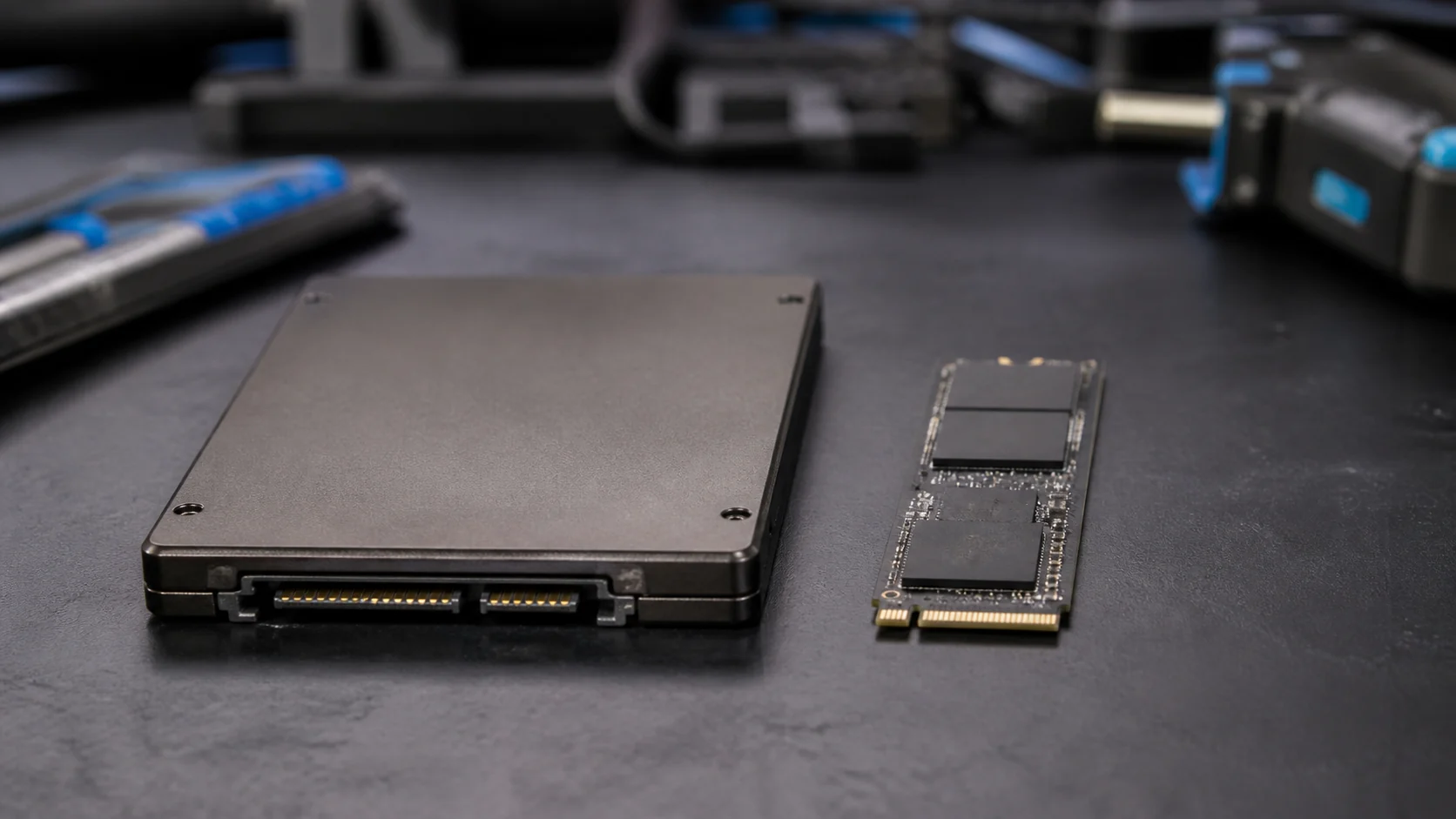
SATA é uma interface tradicional e aparece em SSDs de 2,5 polegadas e em alguns módulos M.2. M.2 descreve o formato físico semelhante a uma pequena placa. NVMe é um protocolo que normalmente usa PCIe e oferece maior desempenho.
Portanto, nem todo M.2 é NVMe. O encaixe pode parecer compatível e ainda assim usar outra interface, tamanho ou chave. Consulte o manual do notebook pelo código completo do modelo antes da compra.
Como confirmar a compatibilidade do notebook
- Localize o código completo do aparelho na etiqueta inferior, caixa ou sistema.
- Baixe o manual de serviço ou ficha técnica no site do fabricante.
- Procure por “storage”, “armazenamento”, “SATA”, “M.2” e “NVMe”.
- Confira formato, interface e comprimento aceitos, como M.2 2280.
- Veja se existe baia de 2,5 polegadas, cabo e suporte de fixação.
- Confirme a capacidade máxima reconhecida e se há armazenamento soldado.
Não compre apenas pela aparência do conector. Alguns notebooks têm um slot M.2 destinado somente à placa Wi-Fi, e outros exigem uma peça ou cabo que não acompanha o equipamento.
Qual capacidade escolher?
- 256 GB: uso básico e poucos arquivos, com necessidade de organização constante;
- 500 ou 512 GB: equilíbrio para estudos, trabalho e programas comuns;
- 1 TB ou mais: indicado para jogos, vídeos, máquinas virtuais e projetos grandes.
Reserve espaço livre para atualizações, arquivos temporários e funcionamento do sistema. Quem possui muitos vídeos pode usar SSD para Windows e programas e manter um HD externo ou armazenamento em nuvem para arquivos menos acessados.
Antes de decidir, abra as configurações de armazenamento do notebook atual e veja quanto espaço você realmente usa. Some uma margem para crescimento; não escolha uma unidade que já ficará quase cheia após a migração.
SSD barato ou modelo mais caro?
Além da capacidade, compare garantia, durabilidade declarada, suporte da marca e avaliações do modelo exato. Para uso comum, um SSD SATA confiável já transforma um notebook que ainda usa HD. Modelos NVMe mais rápidos fazem mais diferença em cópia de arquivos grandes e trabalhos intensivos.
Evite produtos sem procedência, capacidade suspeita ou preço muito abaixo do mercado. Unidades falsificadas podem informar espaço que não existe e corromper arquivos quando o limite real é ultrapassado.
É possível trocar o HD do notebook?
Em muitos modelos antigos com baia SATA de 2,5 polegadas, sim. Notebooks finos podem ter armazenamento soldado ou somente slot M.2. Abrir o equipamento pode afetar a garantia, e a troca exige backup, instalação limpa do sistema ou clonagem do disco.
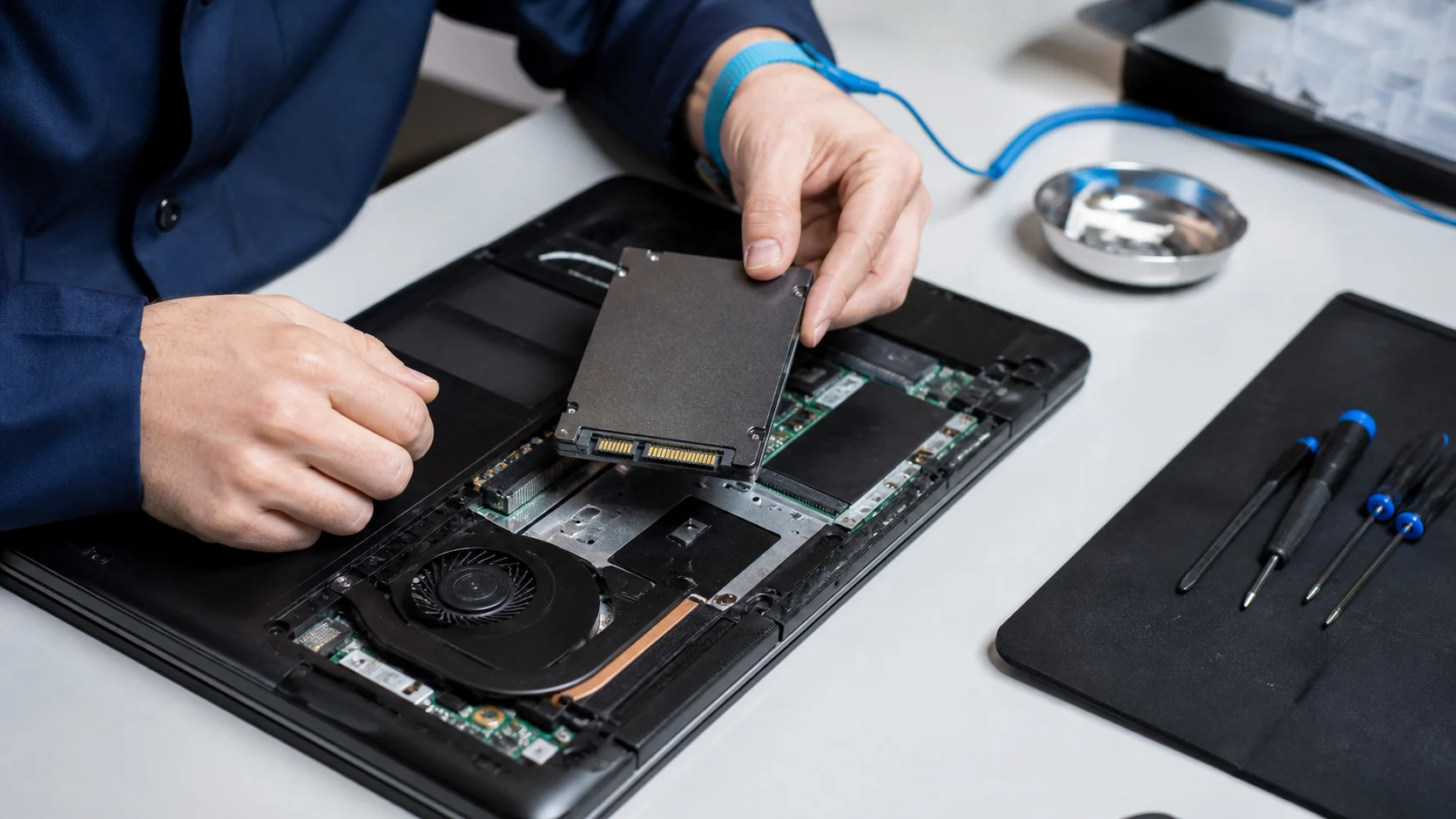
Clonar o disco ou instalar o Windows do zero?
Clonagem copia sistema, programas e arquivos para o SSD. É conveniente, mas exige que o espaço usado caiba na unidade nova e pode carregar problemas antigos. Instalação limpa demora mais para reconfigurar tudo, porém começa com um sistema organizado.
Nos dois casos, faça backup independente dos arquivos importantes antes de abrir o notebook. Não trate a clonagem como backup: qualquer erro no disco antigo, no cabo ou na operação pode interromper o processo.
Checklist antes de fazer a troca
- backup conferido em outro dispositivo ou nuvem;
- SSD compatível com o modelo exato;
- chave e ferramentas adequadas;
- carregador desconectado e bateria desativada quando o manual orientar;
- mídia de instalação ou software de clonagem preparado;
- licença e senhas importantes disponíveis;
- tempo para testar o sistema antes de apagar o disco antigo.
Se você não tem experiência para abrir equipamentos, procure assistência técnica. Forçar tampa, cabo flat ou parafuso pode transformar uma atualização simples em um reparo caro.
Vale manter SSD e HD juntos?
Sim, quando o notebook possui dois espaços compatíveis. Use o SSD para sistema e programas e o HD para arquivos grandes. Porém, um HD antigo com ruídos, lentidão anormal ou setores defeituosos não deve continuar armazenando a única cópia de dados importantes.
Se estiver escolhendo um computador novo, veja também nosso guia de notebook para estudar.
Vídeo: instalando SSD em notebook antigo
Perguntas frequentes
SSD aumenta a memória RAM?
Não. SSD é armazenamento; RAM é memória temporária usada pelos programas. Os dois influenciam o desempenho, mas têm funções diferentes.
Posso instalar qualquer SSD M.2?
Não. É preciso conferir tamanho físico, interface SATA ou NVMe, chave do conector e compatibilidade informada pelo fabricante.
Trocar o HD apaga meus arquivos?
Os arquivos permanecem no disco antigo, mas não aparecem no SSD novo sem clonagem ou cópia. Faça backup antes de qualquer procedimento.
HD externo ainda vale a pena?
Sim para backup e grande volume a baixo custo. Ele não deve ser a única cópia de arquivos importantes e precisa ser transportado com cuidado.
Fontes consultadas
- Kingston — diferença entre SSD e HDD
- Kingston — formatos de SSD
- Kingston — perguntas frequentes sobre SSD
Revisado em 5 de setembro de 2026.
Fontes
- Tecnoblog — Qual é a diferença entre HD e SSD? Entenda o que muda de um para outro
- Canaltech — SSD vs HDs mecânicos em notebooks: é assim que funcionam na prática

Trabalhei anos em assistência técnica de celular e vi de perto o quanto as pessoas se sentiam perdidas com problemas que têm solução em minutos. Criei o Dicionário Tech pra ser aquele amigo que entende de tecnologia e explica sem enrolação. Cada artigo que publico aqui foi testado na prática, com o problema real na frente.

Deixe um comentário