
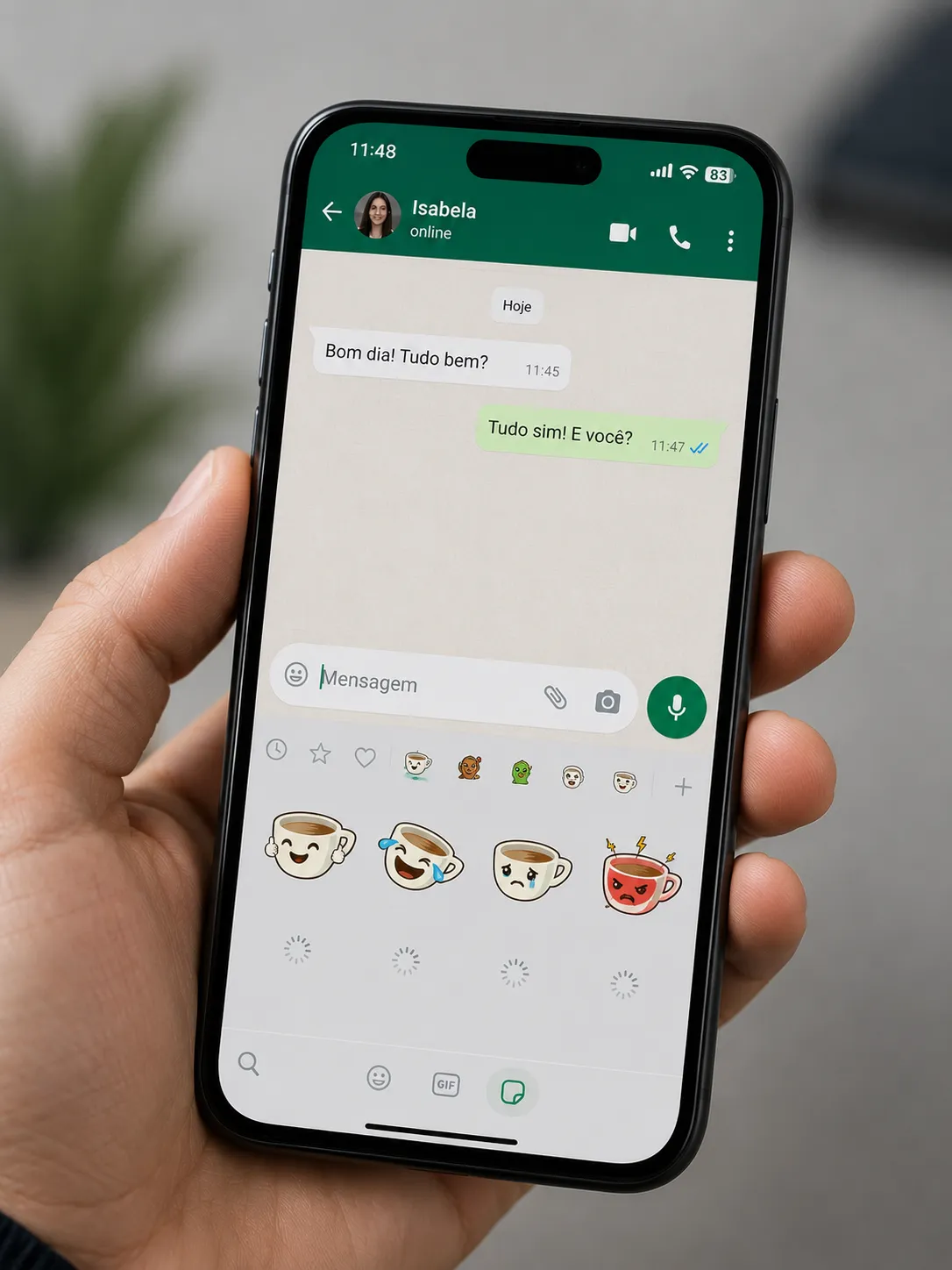
Antes de tentar qualquer ajuste, vale diferenciar dois problemas parecidos: as figurinhas que você já tem não aparecem na hora de enviar (sumiram do teclado), ou figurinhas enviadas por outra pessoa não aparecem na conversa (chegam como espaço em branco ou não carregam). As causas e soluções são diferentes.
Cenário 1: suas próprias figurinhas sumiram do teclado
Confirme se o app está atualizado
Segundo o WhatsApp, quando uma versão do aplicativo está desatualizada, alguns recursos simplesmente não aparecem: “se você tiver uma versão mais antiga do WhatsApp, o recurso pode não estar disponível” — a orientação oficial é manter o WhatsApp sempre atualizado pela Google Play Store ou App Store. Isso vale tanto para o recurso de figurinhas em si quanto para pacotes específicos que dependem de uma versão mínima do app.
Verifique se o pacote de figurinhas ainda está instalado
No Android e no iPhone, pacotes de figurinhas de terceiros são instalados como um app companheiro. Se esse app companheiro foi desinstalado (mesmo sem querer, ou por uma “limpeza” de apps não utilizados feita pelo sistema), o pacote some do WhatsApp também. Verifique na gaveta de apps (Android) ou na Biblioteca de Apps (iPhone) se o pacote de figurinhas ainda está instalado; se não estiver, será preciso reinstalá-lo e adicioná-lo de novo pelo WhatsApp.
Reinicie o WhatsApp
Feche completamente o aplicativo (não apenas minimize) e abra de novo. Em alguns casos, a lista de figurinhas fica em cache e uma trava temporária impede que ela seja atualizada até o app ser reiniciado.
Cenário 2: figurinhas enviadas por outra pessoa não aparecem na conversa
Verifique a conexão com a internet
Assim como fotos e vídeos, figurinhas recebidas de outra pessoa muitas vezes precisam ser baixadas — se a conexão estiver instável ou lenta no momento do recebimento, a figurinha pode ficar “carregando” indefinidamente ou não aparecer.
Confirme se há espaço de armazenamento disponível
Pouco espaço livre no aparelho pode impedir o download de conteúdo recebido, incluindo figurinhas. Verifique o espaço disponível nas configurações de armazenamento do aparelho.
Verifique se o download automático de mídia está ativado
Em Ajustes do WhatsApp → Armazenamento e dados → Download automático de mídia, confira se “Imagens” está marcado para pelo menos uma das opções (Wi-Fi, dados móveis). Alguns pacotes de configuração mais restritivos desativam isso por padrão, o que pode afetar a exibição automática de figurinhas recebidas.
Se o recurso de figurinhas nunca apareceu, mesmo com o app atualizado
O próprio WhatsApp explica que novos recursos costumam ser liberados de forma gradual: “às vezes lançamos recursos aos poucos. Isso significa que pode haver uma espera de algumas horas, dias ou até semanas antes que todos os usuários possam usar um recurso novo ou atualizado.” A disponibilidade também pode variar por participação em programas beta, região e tipo de aparelho (Android ou iPhone). Ou seja, mesmo com o app na versão mais recente, é possível que um recurso específico ainda não tenha chegado à sua conta — isso não indica, por si só, nenhum defeito no aparelho ou na instalação.
Perguntas frequentes
Desinstalar e reinstalar o WhatsApp resolve o problema de figurinhas?
Pode ajudar em casos de cache corrompido, mas normalmente reiniciar o app (fechar completamente e abrir de novo) já resolve as travas mais comuns, sem precisar reinstalar e arriscar perder configurações locais.
Por que só alguns pacotes de figurinhas somem, e não todos?
Geralmente porque o app companheiro daquele pacote específico foi desinstalado do aparelho — cada pacote de terceiros depende de seu próprio app instalado separadamente do WhatsApp.
Atualizar o sistema operacional do celular pode trazer o recurso de volta?
Em alguns casos sim, já que certos recursos do WhatsApp dependem de uma versão mínima do Android ou iOS para funcionar. Mas o primeiro passo continua sendo garantir que o próprio WhatsApp está atualizado.
Fontes

Trabalhei anos em assistência técnica de celular e vi de perto o quanto as pessoas se sentiam perdidas com problemas que têm solução em minutos. Criei o Dicionário Tech pra ser aquele amigo que entende de tecnologia e explica sem enrolação. Cada artigo que publico aqui foi testado na prática, com o problema real na frente.

Deixe um comentário