
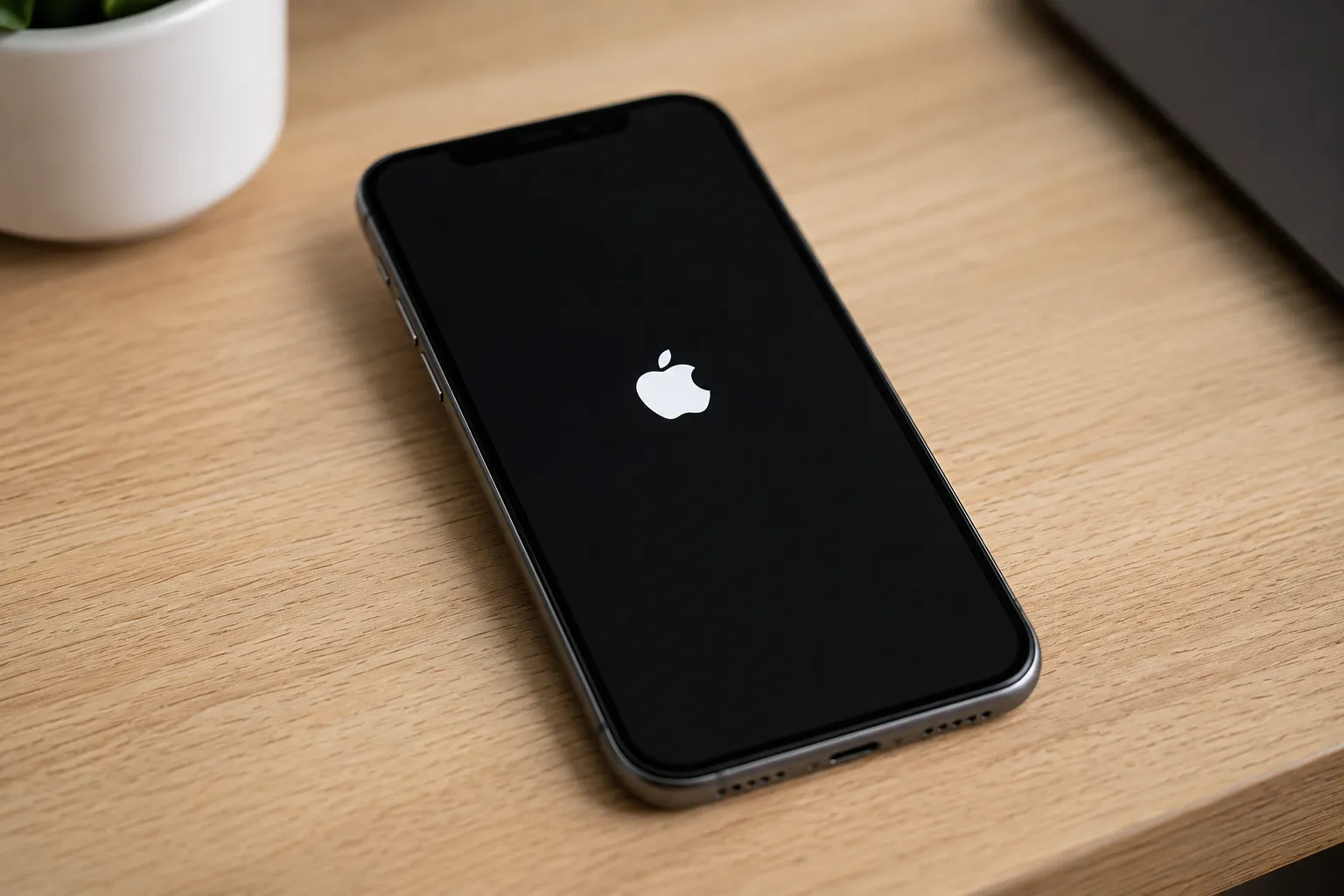
Quando o iPhone fica travado na maçã (logo da Apple) e não termina de ligar, a Apple recomenda um processo específico antes de qualquer coisa mais drástica. Veja a ordem oficial de verificação.
Passo 1: confirme se a barra de progresso realmente parou
Segundo a Apple, antes de tomar qualquer outra medida é preciso confirmar que a barra de progresso na tela não se move há pelo menos uma hora. Se ela ainda estiver avançando, mesmo que lentamente, o aparelho está processando uma atualização e só é preciso aguardar.
Passo 2: conecte o iPhone a um computador e entre no modo de recuperação
Se a barra estiver realmente parada, a Apple orienta conectar o iPhone a um computador (usando o Finder no Mac com macOS Catalina ou posterior, o iTunes no Mac com macOS Mojave ou anterior, ou o app Dispositivos Apple/iTunes no Windows) e colocar o aparelho em modo de recuperação. A combinação de botões varia por modelo:
- iPhone 8 ou mais recente: pressione e solte o botão de aumentar volume, pressione e solte o botão de diminuir volume, depois pressione e segure o botão lateral até aparecer a tela do modo de recuperação.
- iPhone 7 e iPhone 7 Plus: pressione e segure ao mesmo tempo o botão de diminuir volume e o botão lateral (ou superior).
- iPhone 6s e modelos anteriores: pressione e segure ao mesmo tempo o botão Início e o botão lateral (ou superior).
Passo 3: escolha atualizar (não restaurar) primeiro
Com o iPhone em modo de recuperação e conectado ao computador, aparecerá a opção de Atualizar ou Restaurar. A Apple orienta escolher Atualizar primeiro — essa opção tenta reinstalar o sistema sem apagar os dados do aparelho. Só se essa etapa falhar é que resta a opção Restaurar, que apaga completamente o iPhone e o deixa como novo.
Passo 4: se o problema persistir, procure a Apple
Quando nenhuma das etapas acima resolve, ou quando você não tem um backup recente e não quer arriscar perder dados restaurando o aparelho, o caminho recomendado é buscar o suporte oficial da Apple para uma avaliação mais detalhada.
Perguntas frequentes
Escolher “Restaurar” no modo de recuperação apaga meus dados?
Sim. Restaurar reinstala o iOS do zero e apaga todo o conteúdo do iPhone. Por isso a Apple recomenda tentar primeiro a opção Atualizar, que não apaga os dados.
Preciso de um computador para tirar o iPhone do modo de recuperação?
Sim, o processo oficial de recuperação descrito pela Apple exige conectar o aparelho a um Mac ou PC com o Finder, iTunes ou o app Dispositivos Apple instalado.
E se eu não tiver um computador disponível?
Nesse caso, o caminho é procurar uma Apple Store ou uma assistência técnica autorizada Apple, que tem acesso às mesmas ferramentas de recuperação.
Fontes

Trabalhei anos em assistência técnica de celular e vi de perto o quanto as pessoas se sentiam perdidas com problemas que têm solução em minutos. Criei o Dicionário Tech pra ser aquele amigo que entende de tecnologia e explica sem enrolação. Cada artigo que publico aqui foi testado na prática, com o problema real na frente.

Deixe um comentário