
Se o celular demora para abrir aplicativos, engasga ao alternar entre telas ou fecha jogos sozinho, é natural procurar como liberar memória RAM no Android. O primeiro ponto é entender que a RAM não é o espaço onde ficam fotos e vídeos: ela é uma memória rápida usada pelos aplicativos e pelo sistema enquanto o aparelho está funcionando.
O próprio Android administra essa memória e reaproveita espaço quando necessário. Portanto, não é preciso manter a RAM vazia o tempo todo. O objetivo deve ser corrigir um travamento real, identificar aplicativos problemáticos e reduzir a sobrecarga — sem instalar “aceleradores” que exibem anúncios, consomem bateria ou pedem permissões excessivas.
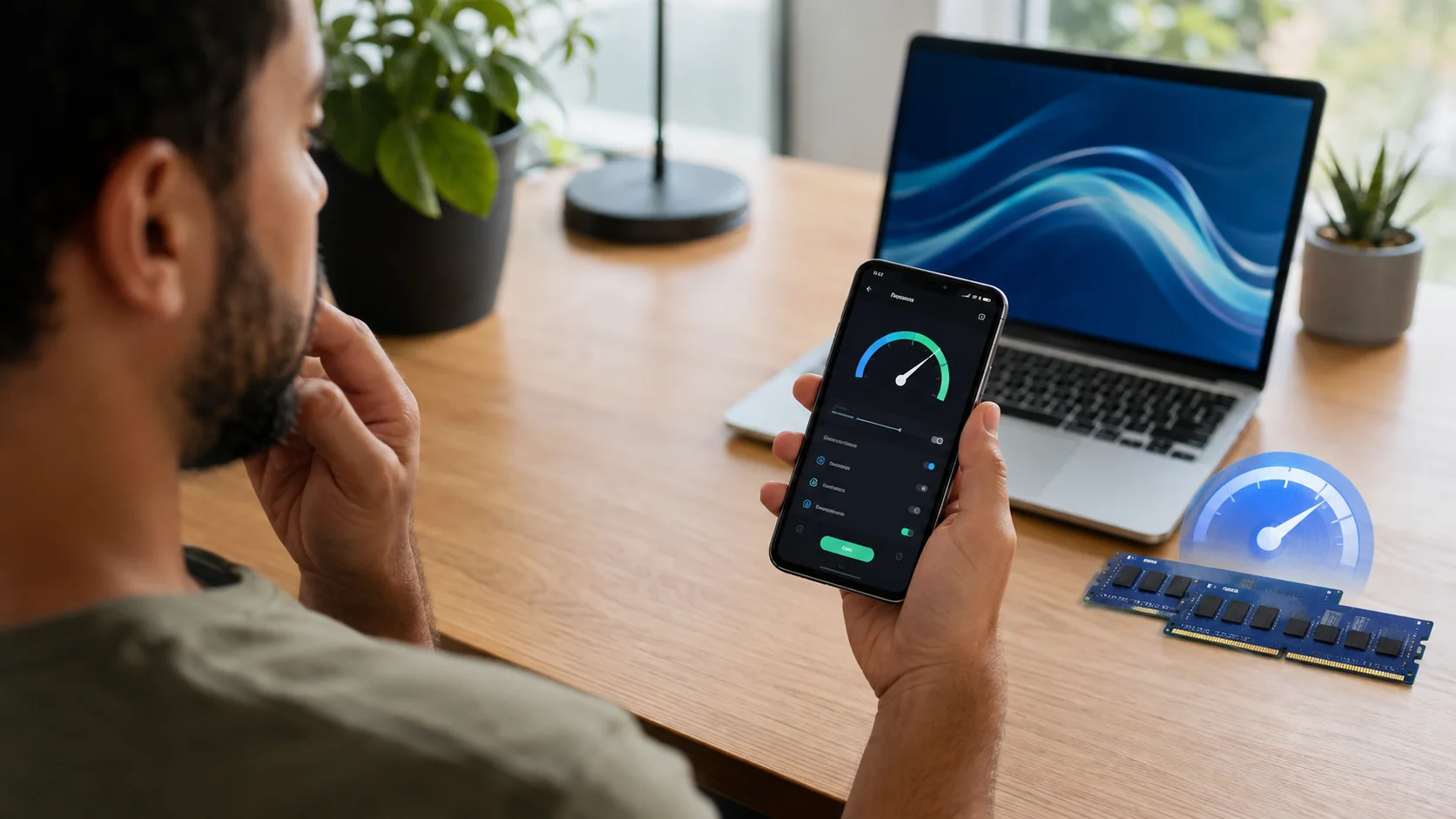
RAM e armazenamento são coisas diferentes
A memória RAM mantém temporariamente partes do Android e dos aplicativos abertos. Já o armazenamento guarda fotos, vídeos, downloads e os próprios aplicativos. Apagar um arquivo libera armazenamento, mas não “aumenta” diretamente a RAM.
Os dois podem provocar lentidão por motivos diferentes. Pouca RAM dificulta manter vários apps ativos ao mesmo tempo. Armazenamento quase lotado também prejudica o sistema: o suporte do Android alerta que o aparelho pode apresentar problemas quando resta menos de 10% de espaço livre.

Como liberar memória RAM no Android
- Reinicie o celular. Isso encerra processos temporários e permite testar se a lentidão era pontual.
- Feche apenas o aplicativo que travou. Abra a tela de aplicativos recentes e deslize o app problemático para fechá-lo.
- Force a parada somente quando necessário. Vá a Configurações > Aplicativos, escolha o app e toque em Forçar parada. O nome do menu varia conforme a fabricante.
- Atualize o Android e os aplicativos. Correções podem eliminar falhas que provocam consumo excessivo de memória.
- Remova aplicativos que causam lentidão. Se o problema começou depois de uma instalação, desinstale o app e reinicie o aparelho.
Não adquira o hábito de fechar todos os aplicativos a cada poucos minutos. O Android mantém alguns deles preparados para reabrir mais rapidamente; encerrá-los repetidamente pode fazer o sistema carregá-los do zero. Fechar faz sentido quando um app travou, está consumindo recursos demais ou não será mais usado naquele momento.
Como usar a Assistência do aparelho no Samsung Galaxy
Nos aparelhos Samsung compatíveis, abra Configurações > Assistência do aparelho > Otimizar agora. Para consultar especificamente a RAM, entre em Memória, selecione os aplicativos que não precisa manter ativos e toque em Limpar. Em versões anteriores, o menu pode aparecer como “Assistência do aparelho e bateria”.
A ferramenta também mostra bateria, armazenamento e diagnóstico. Segundo a Samsung, as opções variam conforme o modelo e a versão do sistema. Em outros fabricantes, procure por termos como bateria, desempenho, gerenciamento de aplicativos ou otimização dentro das Configurações.
Aplicativo para limpar RAM funciona?
Um aplicativo pode até encerrar processos e mostrar um número maior de RAM “livre”, mas o efeito costuma ser temporário. O Android voltará a iniciar os serviços necessários. Alguns limpadores ainda permanecem em segundo plano, enviam notificações constantes e consomem justamente os recursos que prometem economizar.
Desconfie de promessas como “dobrar a memória”, “resfriar a CPU instantaneamente” ou “deixar qualquer celular como novo”. Nenhum aplicativo transforma fisicamente um aparelho de 2 GB ou 3 GB de RAM em um modelo com mais memória. Evite instalar ferramentas por anúncios ou arquivos APK recebidos fora da Google Play.
Como descobrir qual aplicativo deixa o celular lento
- Observe se a lentidão começa ao abrir um app específico;
- atualize esse aplicativo na Google Play;
- verifique nas configurações de bateria se ele aparece com uso anormal;
- teste a versão web ou um aplicativo mais leve, quando existir;
- desinstale aplicativos recentes um por um e reinicie o celular após cada teste.
O modo de segurança pode ajudar: ele desativa temporariamente os aplicativos baixados. Se o celular funciona normalmente nesse modo, um app instalado provavelmente participa do problema. A forma de iniciar o modo de segurança muda de acordo com a marca; consulte o suporte do fabricante antes de tentar.

Outros ajustes que realmente ajudam
- Mantenha pelo menos 10% do armazenamento livre;
- remova widgets e papéis de parede animados desnecessários;
- reduza a quantidade de aplicativos com inicialização automática, se a fabricante oferecer esse controle;
- evite usar jogos pesados enquanto o aparelho está quente ou carregando;
- não ative opções do desenvolvedor sem entender o efeito de cada mudança.
Se o problema for falta de espaço, e não RAM, veja o guia sobre como limpar o cache dos aplicativos. Essa distinção evita apagar dados sem necessidade e direciona cada problema para a solução correta.
Quando o travamento pode indicar outro defeito?
Procure assistência quando o aparelho reinicia sozinho com frequência, esquenta mesmo parado, trava antes de abrir qualquer aplicativo, apresenta falhas depois de uma queda ou continua muito lento após atualizações e remoção dos apps suspeitos. Restaurar o padrão de fábrica é um último recurso: faça backup antes, porque o procedimento apaga os dados do aparelho.
Vídeo: como deixar o Android mais rápido
Fontes
- Ajuda do Android: acelerar um dispositivo lento
- Samsung Brasil: usar a Assistência do aparelho
- Samsung Brasil: liberar memória e fechar aplicativos
Revisado em 5 de setembro de 2026.
Perguntas frequentes
Reiniciar o celular libera memória RAM?
Sim, reiniciar o aparelho encerra processos em segundo plano e libera a memória RAM ocupada por eles, o que costuma aliviar travamentos temporários.
Fechar todos os aplicativos recentes ajuda a liberar RAM no Android?
Ajuda em parte, mas o Android já gerencia boa parte da memória automaticamente. Fechar apps manualmente com frequência pode até deixar o sistema mais lento, pois força os apps a reabrir do zero.
Quantos aplicativos abertos podem travar o celular?
Não existe um número fixo — depende da quantidade de RAM do aparelho e do quanto cada app consome. Em celulares com pouca memória, poucos apps pesados já são suficientes para causar lentidão.

Trabalhei anos em assistência técnica de celular e vi de perto o quanto as pessoas se sentiam perdidas com problemas que têm solução em minutos. Criei o Dicionário Tech pra ser aquele amigo que entende de tecnologia e explica sem enrolação. Cada artigo que publico aqui foi testado na prática, com o problema real na frente.

Deixe um comentário