
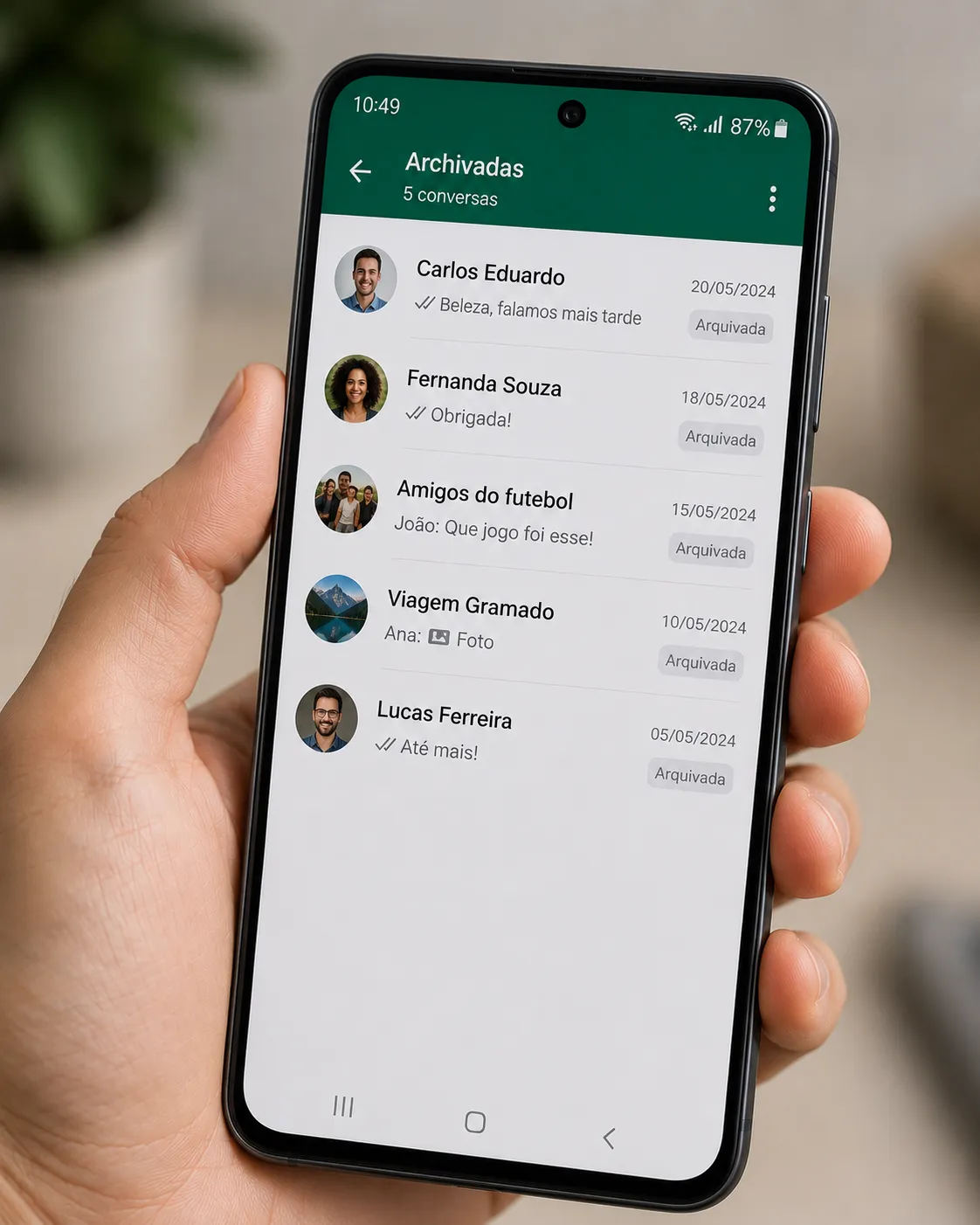
Você deslizou o dedo rápido demais, ou tocou no ícone errado sem querer, e uma conversa importante sumiu da lista principal. Antes de entrar em pânico: recuperar conversa arquivada no WhatsApp é rápido e simples — a conversa não foi apagada, só ficou escondida numa pasta separada.
Este guia mostra o passo a passo completo no Android, iPhone e WhatsApp Web.
O que realmente acontece quando uma conversa é arquivada
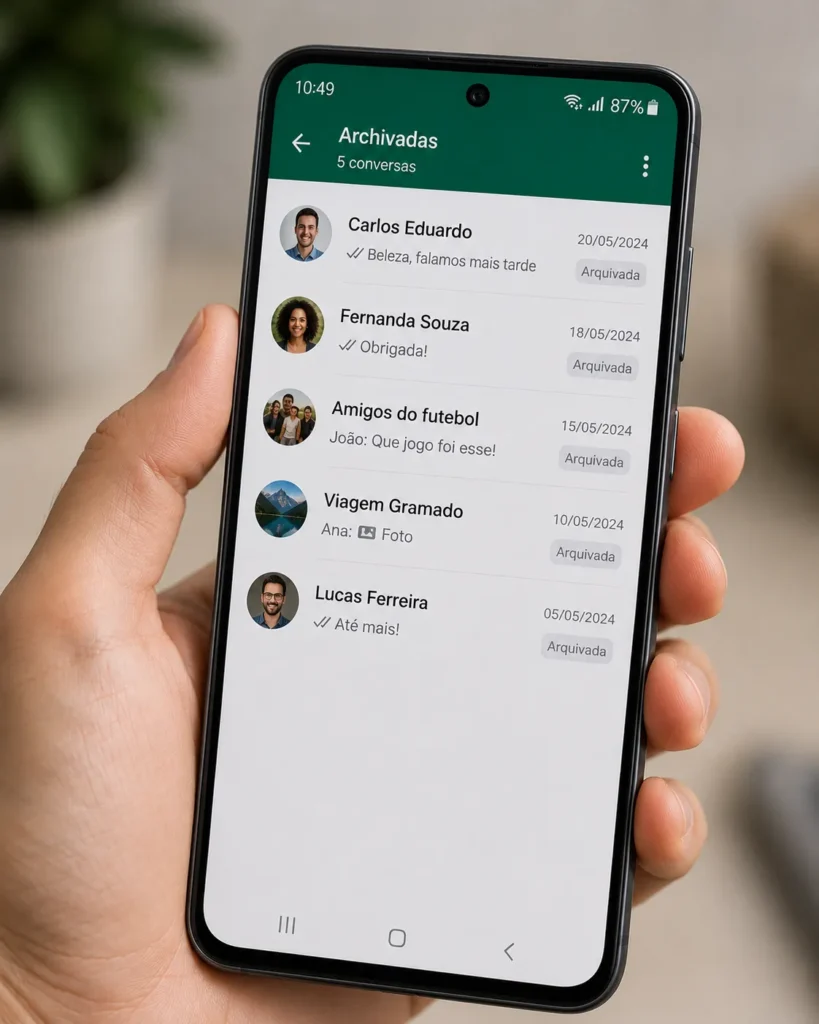
Antes do passo a passo, vale entender: arquivar não é o mesmo que apagar. A conversa, com todas as mensagens, fotos e áudios, continua intacta — ela só sai da lista principal e vai para uma pasta separada chamada “Arquivadas”. Nada é perdido no processo, o que torna recuperar conversa arquivada uma das correções mais simples de se fazer no app.
Passo 1: Encontre a pasta de conversas arquivadas
No Android e iPhone:
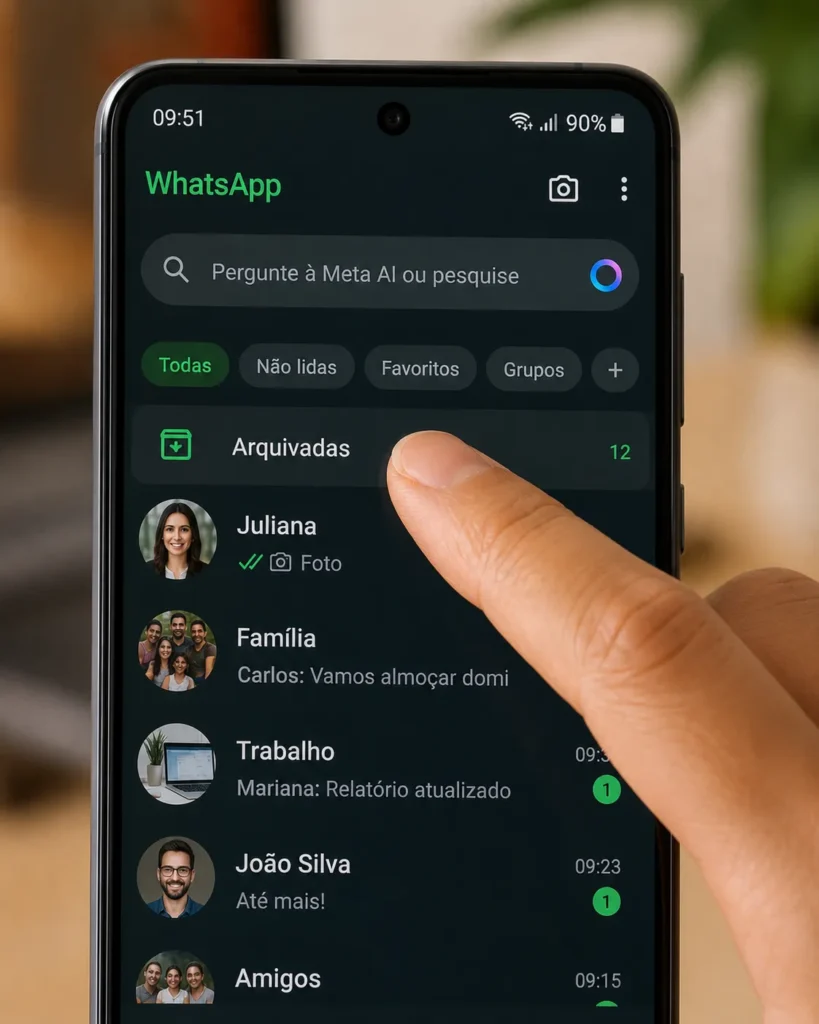
- Abra o WhatsApp e vá na aba “Conversas”
- Deslize a lista até o topo, ou role para cima
- Você verá uma pasta chamada “Arquivadas” logo acima da lista principal de conversas
No WhatsApp Web/Desktop:
- Role até o final da lista de conversas
- Clique em “Arquivadas” (ou no ícone de seta para baixo, dependendo da versão)
Passo 2: Localize a conversa específica
Dentro da pasta “Arquivadas”, você verá todas as conversas escondidas, organizadas pela data da última mensagem — igual à lista principal. Encontre a conversa que você quer recuperar.
Passo 3: Desarquive a conversa
No Android:
- Toque e segure a conversa até aparecer um menu no topo
- Toque no ícone de desarquivar (uma caixa com seta para cima)
No iPhone:
- Deslize a conversa da direita para a esquerda
- Toque em “Desarquivar”
No WhatsApp Web:
- Passe o cursor sobre a conversa
- Clique nos três pontinhos que aparecem
- Selecione “Desarquivar conversa”
A conversa volta imediatamente pra lista principal, com todo o histórico intacto.
Por que a conversa foi arquivada sem você perceber
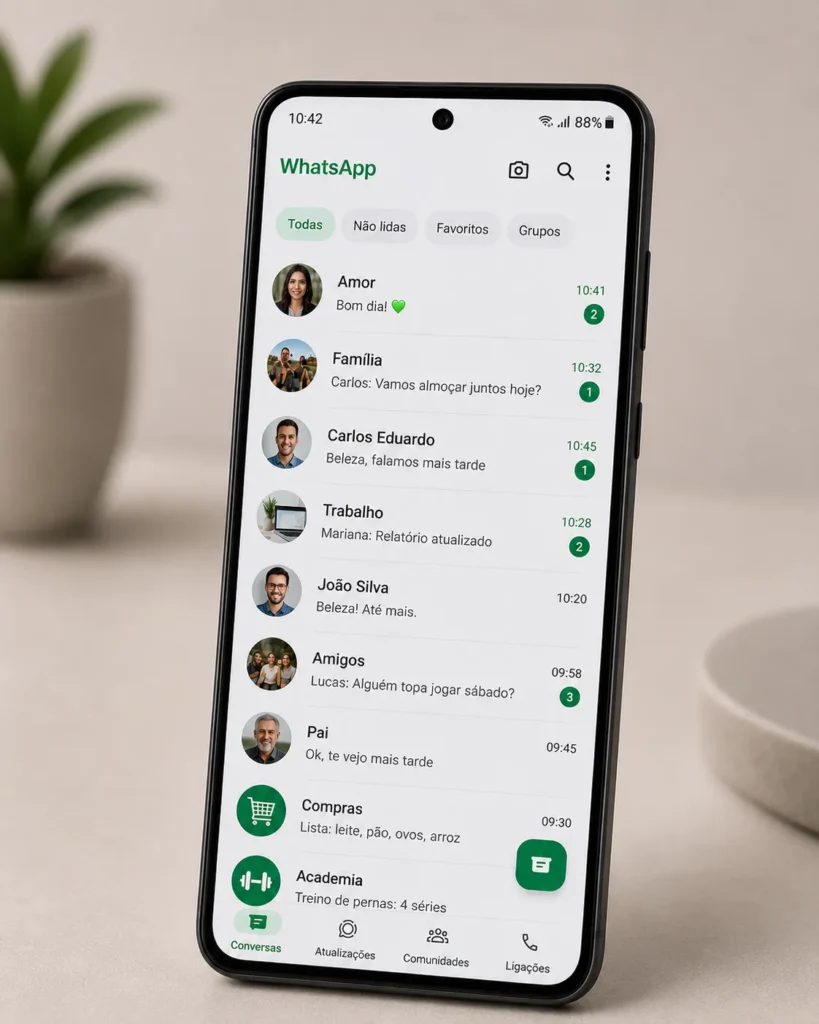
Além do deslize acidental, existem duas causas comuns pra isso acontecer sem intenção:
Arquivamento em massa: se você (ou alguém com acesso ao seu celular) usou a opção “Arquivar todas as conversas” nas configurações, tudo foi movido de uma vez.
Conversa reaparecendo e sumindo de novo: por padrão, uma conversa arquivada volta automaticamente pra lista principal assim que recebe uma mensagem nova — mas se a opção “Manter conversas arquivadas” estiver ativada em Configurações → Conversas, ela permanece escondida mesmo com mensagens novas chegando, o que confunde bastante gente.
Diferença entre arquivar, silenciar e bloquear
Vale não confundir os três recursos parecidos: arquivar só esconde a conversa da lista principal (o que estamos resolvendo aqui). Silenciar mantém a conversa visível, só corta as notificações sonoras. Bloquear impede que aquele contato envie mensagens novas para você. Se depois de recuperar conversa arquivada você perceber que as mensagens da pessoa também pararam de chegar de vez, o problema pode ser outro — vale conferir nosso guia sobre notificação do WhatsApp demorando para chegar se for esse o caso.
Recuperar conversa arquivada em grupos funciona igual?
Sim, o processo pra recuperar conversa arquivada de um grupo é exatamente o mesmo de uma conversa individual — a pasta “Arquivadas” mistura os dois tipos juntos, sem separação. A única diferença prática é visual: grupos aparecem com o ícone de múltiplos participantes ao lado do nome, o que ajuda a identificar rapidamente o que é grupo e o que é conversa individual dentro da lista arquivada, principalmente se você tiver muitas conversas escondidas ali ao mesmo tempo.
Uma situação que gera confusão: se você saiu de um grupo antes de arquivá-lo, ele ainda aparece na pasta arquivada, mas ao desarquivar não será possível enviar mensagens novas — só visualizar o histórico antigo. Nesse caso, a conversa “volta”, mas em modo somente leitura, já que você não faz mais parte do grupo.
Perguntas frequentes
Desarquivar uma conversa apaga alguma mensagem?
Não — todo o histórico permanece exatamente como estava antes de arquivar.
Dá pra impedir que uma conversa arquive automaticamente de novo?
Sim — mas só o contrário: ative “Manter conversas arquivadas” se quiser que ela NÃO volte sozinha ao receber mensagem nova.
Arquivar uma conversa bloqueia a pessoa?
Não, são recursos completamente diferentes — arquivar é só organização visual, sem nenhum efeito sobre o contato.
Fontes e referências:

Trabalhei anos em assistência técnica de celular e vi de perto o quanto as pessoas se sentiam perdidas com problemas que têm solução em minutos. Criei o Dicionário Tech pra ser aquele amigo que entende de tecnologia e explica sem enrolação. Cada artigo que publico aqui foi testado na prática, com o problema real na frente.

Deixe um comentário