
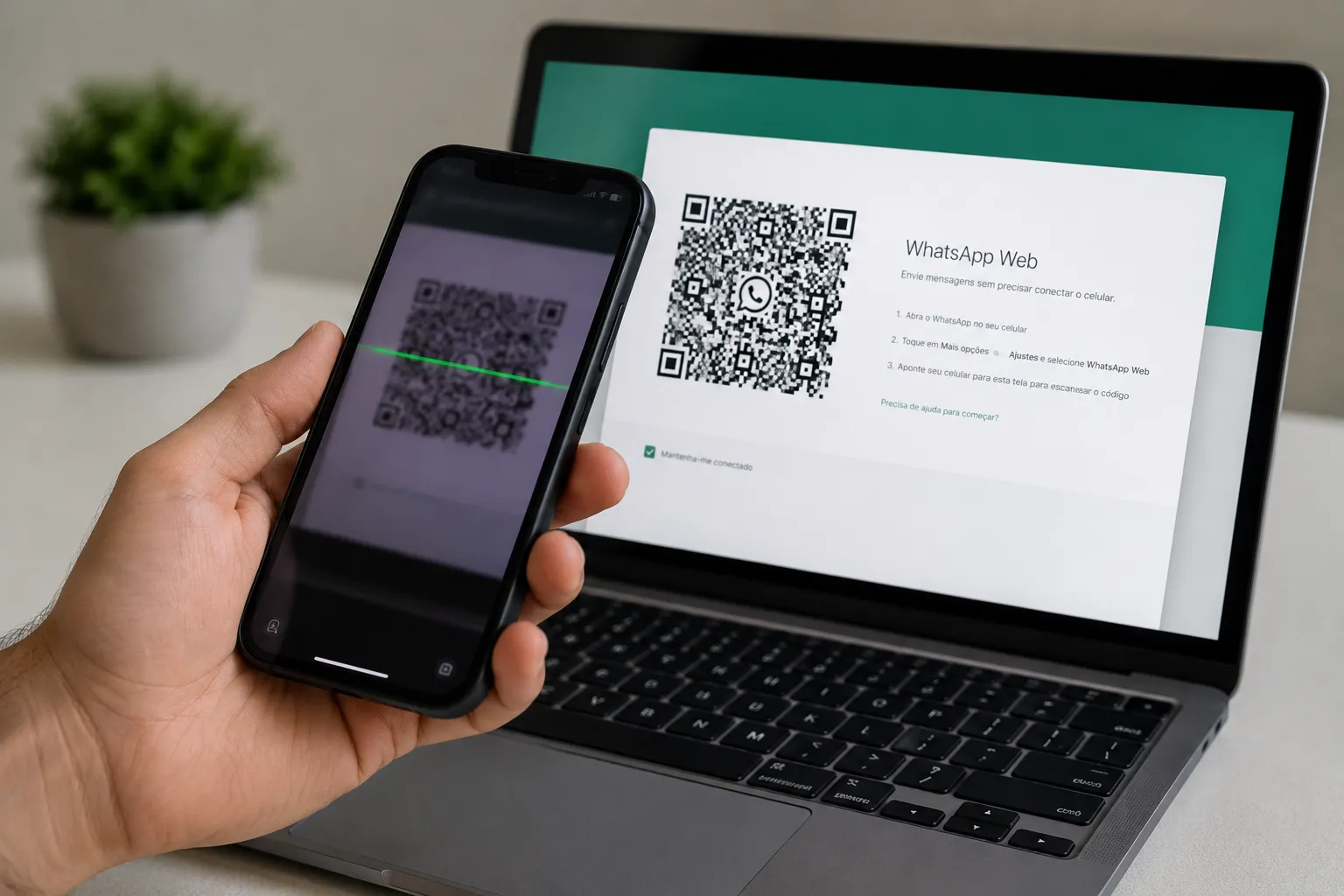
O WhatsApp Web funciona como um espelho do aplicativo do seu celular — ele não é um serviço independente, então, na maioria dos casos, o problema de conexão está relacionado ao celular, à internet ou ao navegador, não ao próprio site. Veja as soluções mais eficazes, na ordem mais rápida de testar.
1. Confirme que o celular está com internet ativa
Como o WhatsApp Web depende da conexão do celular para funcionar, o primeiro passo é verificar se o telefone está conectado ao Wi-Fi ou aos dados móveis. Abra o WhatsApp direto no celular e confira se as mensagens carregam normalmente antes de tentar novamente no computador.
2. Reinicie o celular e o computador
Reiniciar os dois aparelhos limpa processos temporários de rede que podem estar travando a sincronização entre eles — um passo simples que resolve boa parte dos casos de falha pontual de conexão.
3. Ative e desative o modo avião no celular
Ligar o modo avião por alguns segundos e depois desligá-lo força o celular a reconectar à rede do zero, o que costuma resolver problemas de sincronização sem precisar reiniciar o aparelho inteiro.
4. Atualize a página e reconecte a sessão
No computador, atualize a página do WhatsApp Web e, se necessário, saia da sessão e escaneie o QR code novamente (ou use a opção de conectar por número de telefone, quando disponível). Ao escanear, aproxime a câmera do celular da tela ou aumente o zoom da página para facilitar a leitura do código.
5. Limpe o cache e os cookies do navegador
Dados temporários acumulados ou corrompidos no navegador são uma causa comum de falha de carregamento. Limpe o cache e os cookies do navegador ou teste o WhatsApp Web em uma aba anônima/privada para verificar se o problema desaparece.
6. Desative extensões do navegador e VPN
Extensões como bloqueadores de anúncio ou VPNs de navegador podem interferir na conexão do WhatsApp Web. Desative temporariamente as extensões instaladas e qualquer VPN ativa (tanto no computador quanto no celular) e tente conectar novamente.
7. Atualize o navegador e o aplicativo do WhatsApp
Navegadores desatualizados podem não suportar recursos necessários para o funcionamento correto do WhatsApp Web. Atualize o navegador para a versão mais recente e confira também se há atualização pendente do WhatsApp no celular, já que versões antigas do app podem causar falhas de sincronização.
8. Verifique o número de dispositivos conectados
Segundo a Central de Ajuda do WhatsApp, é possível vincular até 4 dispositivos simultâneos à mesma conta (o WhatsApp Web conta como um deles). Se esse limite for atingido, novas conexões passam a ser bloqueadas. No celular, acesse Configurações > Dispositivos conectados para conferir a lista e remover algum aparelho que não usa mais.
9. Teste outra rede ou verifique bloqueios de firewall
Se estiver em uma rede corporativa, escolar ou pública, é possível que um firewall esteja bloqueando os domínios necessários para o WhatsApp Web funcionar. Tente trocar de rede (por exemplo, usando dados móveis no celular como teste) para descartar essa possibilidade; em redes administradas, pode ser necessário pedir à equipe de TI para liberar o acesso aos domínios do WhatsApp.
10. Verifique se há instabilidade geral no serviço
Por fim, o problema pode não estar no seu celular nem no seu navegador: o WhatsApp já registrou instabilidades temporárias que afetaram usuários em geral. Nesses casos, o serviço volta ao normal depois de algum tempo, sem que nenhuma alteração no seu lado seja necessária.
Perguntas frequentes
O WhatsApp Web funciona sem o celular estar conectado à internet?
Não. O WhatsApp Web depende da conexão ativa do celular para funcionar — se o telefone ficar sem internet, a sessão no computador para de sincronizar novas mensagens.
Quantos dispositivos posso conectar ao mesmo tempo no WhatsApp?
Até 4 dispositivos vinculados simultaneamente à mesma conta, segundo a Central de Ajuda do WhatsApp. O WhatsApp Web ou Desktop conta como um desses dispositivos.
Por que a câmera não consegue ler o QR code do WhatsApp Web?
Geralmente é um problema de foco ou distância — tente aproximar mais o celular da tela, aumentar o brilho da tela do computador ou o zoom da página, e garantir que a lente da câmera do celular esteja limpa.
Fontes
- Central de Ajuda do WhatsApp — Sobre os dispositivos vinculados
- Tecnoblog — WhatsApp Web travando? Veja 5 dicas para deixar o mensageiro mais rápido no PC
- HelpDeskGeek — How To Fix WhatsApp Web Not Working On PC

Trabalhei anos em assistência técnica de celular e vi de perto o quanto as pessoas se sentiam perdidas com problemas que têm solução em minutos. Criei o Dicionário Tech pra ser aquele amigo que entende de tecnologia e explica sem enrolação. Cada artigo que publico aqui foi testado na prática, com o problema real na frente.

Deixe um comentário