
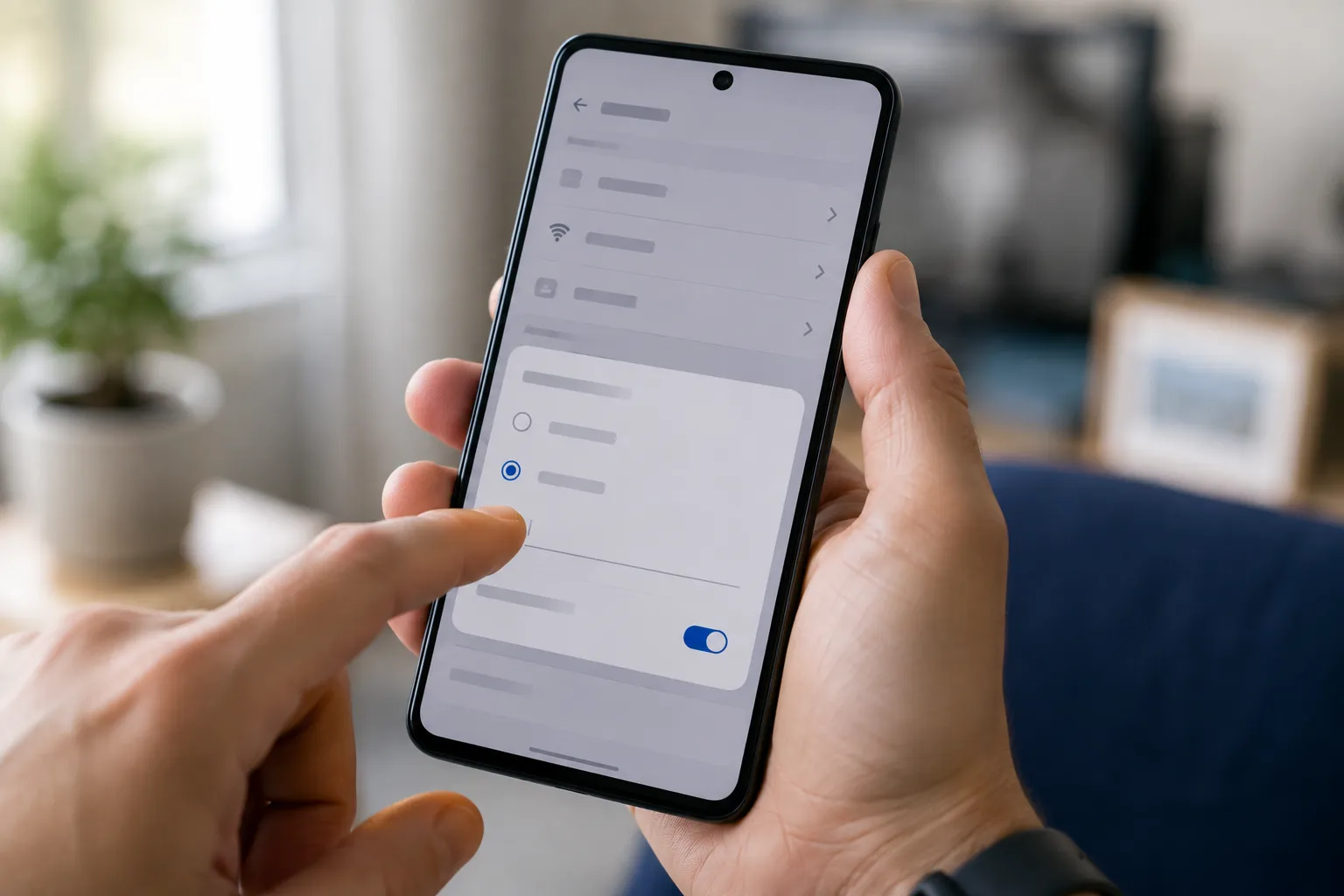
Configurar o DNS privado Android é uma forma de proteger as consultas de DNS feitas pelo celular sem instalar aplicativos extras. O recurso é nativo das versões modernas do sistema e usa DNS sobre TLS, também chamado de DoT, para criar uma conexão criptografada entre o aparelho e o servidor responsável por resolver nomes de sites.
Na prática, isso ajuda a evitar que as consultas DNS trafeguem de forma aberta entre o celular e o resolvedor. A proteção, porém, tem um limite importante: ela vale para as perguntas e respostas de DNS. O recurso não criptografa todo o tráfego da internet e não substitui uma VPN.
Neste tutorial, você verá onde encontrar a opção, como usar o hostname dns.google como exemplo validado e quais caminhos procurar em Android próximo do padrão do Google, Motorola, Samsung Galaxy e aparelhos Xiaomi, Redmi e POCO. Os nomes dos menus podem mudar conforme a marca e a versão do sistema.
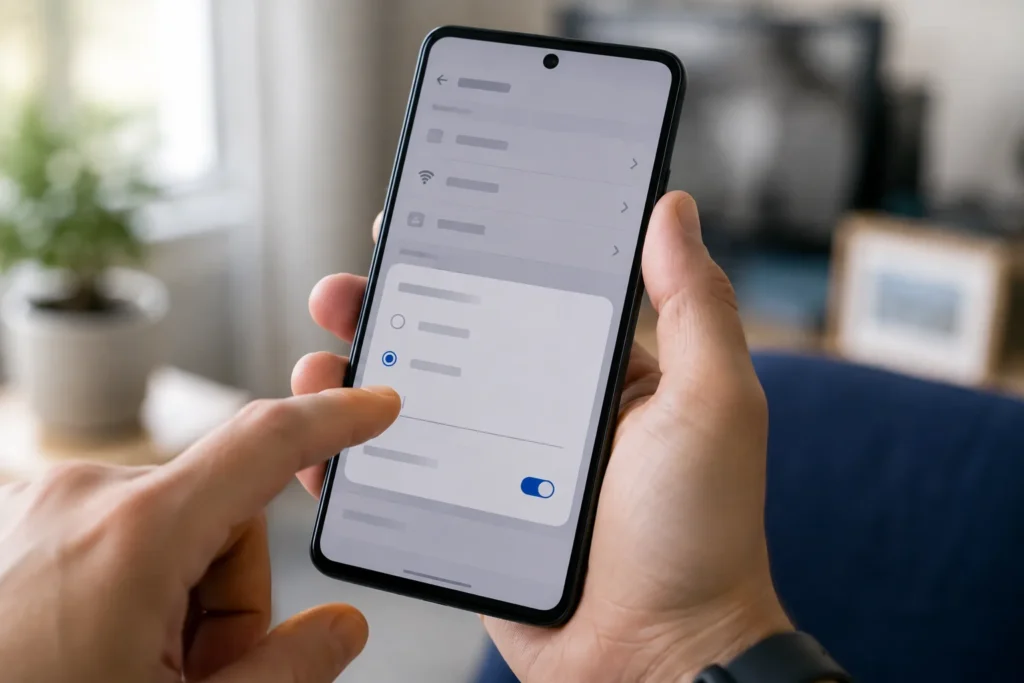
O que é o DNS privado no Android e para que serve
Antes de alterar qualquer configuração, vale entender o papel do DNS. Quando você digita o endereço de um site, o aparelho precisa descobrir qual servidor corresponde àquele nome. Esse processo envolve consultas DNS. No funcionamento tradicional, essas consultas podem ser transmitidas sem criptografia, o que permite que sejam observadas ou modificadas durante o caminho em determinadas situações.
O DNS privado Android permite que o sistema utilize DNS sobre TLS. Segundo a documentação do Google Public DNS, o DoT estabelece uma comunicação criptografada entre o cliente e o resolvedor DNS. No Android, o recurso está disponível nativamente desde o Android 9 e pode funcionar automaticamente ou com um provedor escolhido pelo usuário.
Isso pode ser especialmente útil ao utilizar redes que não são administradas por você, como Wi-Fi de hotéis, aeroportos ou estabelecimentos. Ainda assim, não significa que todo o uso da rede se torna privado. O próprio Google ressalta que o DNS particular protege apenas consultas e respostas de DNS. Para outros cuidados ao usar redes compartilhadas, veja também nosso guia sobre segurança em Wi-Fi público no celular.
Como configurar o DNS privado no Android puro e Motorola
Em aparelhos com uma interface próxima do Android padrão, comece abrindo Configurações. Depois, procure Rede e Internet e toque em DNS particular ou DNS privado, dependendo da tradução utilizada no aparelho. A Central de Ajuda do Android atualmente chama o recurso de “DNS particular”. Se você não encontrar a opção no menu, use a busca das Configurações e pesquise por “DNS”.
Ao abrir a tela do DNS privado Android, normalmente aparecem três opções: Desativado, Automático e Nome do host do provedor de DNS particular. O Google recomenda manter o recurso ativado e informa que, por padrão, o Android utiliza DNS particular nas redes compatíveis. A opção Automático é a escolha mais simples para quem não pretende indicar manualmente um servidor específico.
Para configurar um provedor manualmente, selecione Nome do host do provedor de DNS particular. Como exemplo confirmado pela documentação oficial do Google, digite dns.google e toque em Salvar. Não coloque 8.8.8.8 nesse campo: a configuração manual do DNS privado pede um hostname, e o nome documentado pelo Google para seu serviço de DNS sobre TLS é dns.google.
Nos celulares Motorola, a presença e a posição do recurso podem variar conforme o modelo e a versão do Android. Guias oficiais recentes da marca incluem a função de DNS privado, mas não é seguro assumir que todos os aparelhos exibam exatamente o mesmo caminho de menus. Se Rede e Internet não mostrar a opção diretamente, procure por “DNS privado” na busca das Configurações. Esse método também evita depender de instruções feitas para uma versão diferente do sistema.
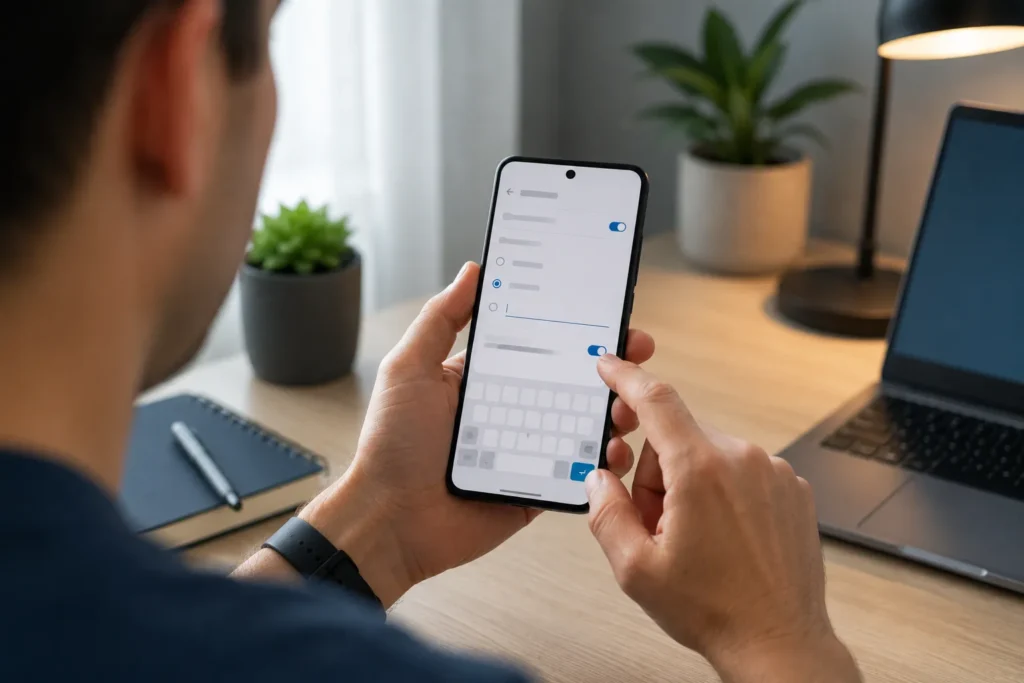
Como configurar o DNS privado em celulares Samsung Galaxy
Nos aparelhos Samsung Galaxy, o caminho é diferente daquele encontrado no Android mais próximo do padrão do Google. Abra Configurações, entre em Conexões e toque em Mais configurações de conexão. Em seguida, escolha DNS privado. O suporte oficial da Samsung confirma que essa tela permite selecionar uma das opções disponíveis e salvar a configuração.
Se quiser informar um servidor específico no DNS privado Android de um Galaxy, escolha a opção referente ao nome do host do provedor. Digite dns.google e toque em Salvar. O hostname é diferente de um endereço numérico de DNS: para o modo manual de DNS sobre TLS usado nesse recurso, é necessário informar um nome de servidor compatível.
Em versões diferentes da One UI, os nomes podem sofrer pequenas alterações ou aparecer em outra tradução. Por isso, se não encontrar Mais configurações de conexão, utilize a pesquisa dentro do aplicativo Configurações e procure por “DNS privado”. Não é necessário instalar um aplicativo para acessar a função nativa. Se você também estiver ajustando outras preferências do sistema, o processo é separado de configurações como mudar o navegador padrão no Android.
Como configurar o DNS privado em celulares Xiaomi, Redmi e POCO
Em celulares Xiaomi, Redmi e POCO, a organização dos menus depende da versão do sistema e da interface instalada. Em documentação oficial de modelos recentes, a Xiaomi orienta abrir Configurações, entrar nas opções adicionais de conectividade e selecionar DNS privado. Em algumas versões em português, a tradução e a posição dessas opções podem ser ligeiramente diferentes.
Dentro da tela do DNS privado Android, escolha a opção de hostname do provedor caso queira configurar manualmente um serviço DoT. Para seguir o exemplo validado neste tutorial, informe dns.google e salve. Se preferir não escolher manualmente um provedor, o modo Automático continua disponível nos aparelhos que seguem as opções padrão do Android.
A documentação da Xiaomi também confirma que o campo de provedor de DNS privado recebe um hostname. Isso é importante porque copiar números encontrados em tutoriais de configuração de DNS tradicional pode não funcionar nesse campo. Se os nomes descritos aqui não coincidirem com os do seu aparelho, pesquise por “DNS privado” diretamente nas Configurações em vez de navegar por menus parecidos até encontrar a função.
O que fazer se a internet parar de funcionar após a configuração
Se sites deixarem de abrir logo depois de inserir um hostname, a primeira coisa a verificar é o endereço digitado. No modo estrito de DNS sobre TLS, o Android precisa estabelecer uma conexão segura com o servidor indicado e validar sua identidade. A documentação do Google explica que, se essa conexão não puder ser estabelecida corretamente, o cliente pode ficar sem serviço de DNS.
Para o usuário, uma falha de DNS pode parecer uma perda total de internet porque nomes de sites deixam de ser resolvidos. Isso não significa necessariamente que o Wi-Fi, a rede móvel ou o roteador tenham apresentado defeito. Neste caso específico, volte à tela do DNS privado Android e confira se o hostname foi escrito corretamente. No exemplo deste guia, o valor é exatamente dns.google.
Se o problema continuar, você pode retornar à opção Automático e salvar novamente. Também existe a opção Desativado, embora o Google recomende manter o DNS particular ativado quando possível. Não é possível prometer que o acesso será restabelecido de forma instantânea, pois o funcionamento também depende da rede e do servidor utilizado. O importante é desfazer ou corrigir a configuração que acabou de ser alterada antes de investigar problemas não relacionados.
Esse procedimento é diferente de solucionar Wi-Fi sem acesso à internet, sinal fraco, ausência de rede de 5 GHz, reinicializações do roteador ou lentidão específica no celular. Esses problemas têm outras causas e não devem ser tratados como consequência normal de mudar o DNS.
Perguntas frequentes
DNS privado no Android é a mesma coisa que VPN?
Não. O DNS privado Android protege as consultas e respostas de DNS usando uma conexão criptografada com o resolvedor compatível. Uma VPN trabalha de outra forma e pode encaminhar uma parte muito maior do tráfego do aparelho por uma conexão própria. Portanto, ativar DNS privado não deve ser apresentado como substituição de uma VPN.
Qual endereço posso colocar no campo de DNS privado?
O campo manual pede o hostname de um provedor compatível com DNS sobre TLS. Um exemplo confirmado oficialmente pelo Google é dns.google. Digite apenas esse nome no campo de provedor e salve. Não confunda esse espaço com telas de DNS tradicional que solicitam endereços IP numéricos.
É melhor usar Automático ou um hostname manual?
Para quem não precisa escolher um provedor específico, o modo Automático é a opção mais simples. O Google informa que o Android usa DNS particular por padrão nas redes que são compatíveis. O hostname manual serve para quem deseja determinar qual provedor de DNS sobre TLS será utilizado.
DNS privado bloqueia anúncios ou deixa a internet mais rápida?
Não é correto atribuir essas funções ao recurso de forma geral. O efeito depende do provedor utilizado e das características da rede. O DNS privado Android é, antes de tudo, um mecanismo para usar consultas DNS protegidas por TLS. Ele não deve ser apresentado como garantia de bloqueio de anúncios nem como ajuste automático de velocidade.
Fontes e Referências
- Ajuda do Android — Gerenciar configurações de rede avançadas e DNS particular
- Google Public DNS — DNS sobre TLS
- Samsung Support — Connection options for your Galaxy phone or tablet
- Xiaomi Support — configuração de Private DNS
Fontes

Trabalhei anos em assistência técnica de celular e vi de perto o quanto as pessoas se sentiam perdidas com problemas que têm solução em minutos. Criei o Dicionário Tech pra ser aquele amigo que entende de tecnologia e explica sem enrolação. Cada artigo que publico aqui foi testado na prática, com o problema real na frente.

Deixe um comentário