
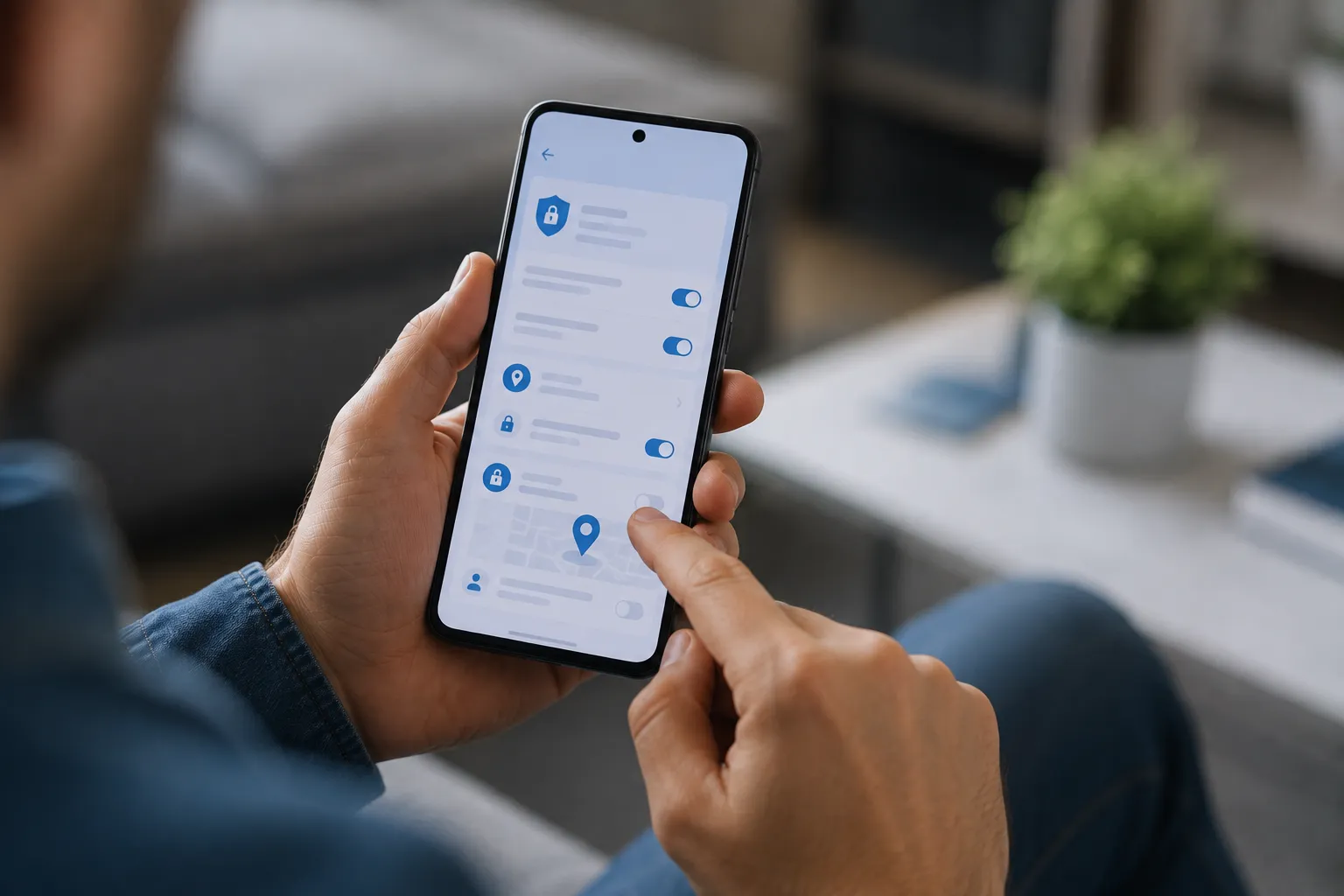
A pasta segura Android é uma forma de manter fotos, vídeos, documentos e, em alguns celulares, até aplicativos separados do restante do aparelho. O detalhe mais importante é que não existe uma única pasta com o mesmo nome e as mesmas funções em todos os celulares Android. O recurso disponível depende do fabricante, do modelo e da versão do sistema.
No Files do Google, por exemplo, existe a Pasta segura para proteger arquivos com PIN ou padrão. Celulares Samsung Galaxy compatíveis oferecem uma Pasta Segura própria, enquanto alguns Motorola usam o Moto Secure e modelos Xiaomi ou Redmi contam com recursos para arquivos privados. A partir do Android 15, aparelhos compatíveis também podem oferecer o Espaço privado, pensado principalmente para separar aplicativos e seus dados.
Neste guia, você vai descobrir qual solução de pasta segura Android existe no seu celular, como configurá-la e quais cuidados tomar antes de trocar ou redefinir o aparelho. Os nomes de alguns menus podem mudar um pouco conforme a versão do Android e a interface do fabricante.
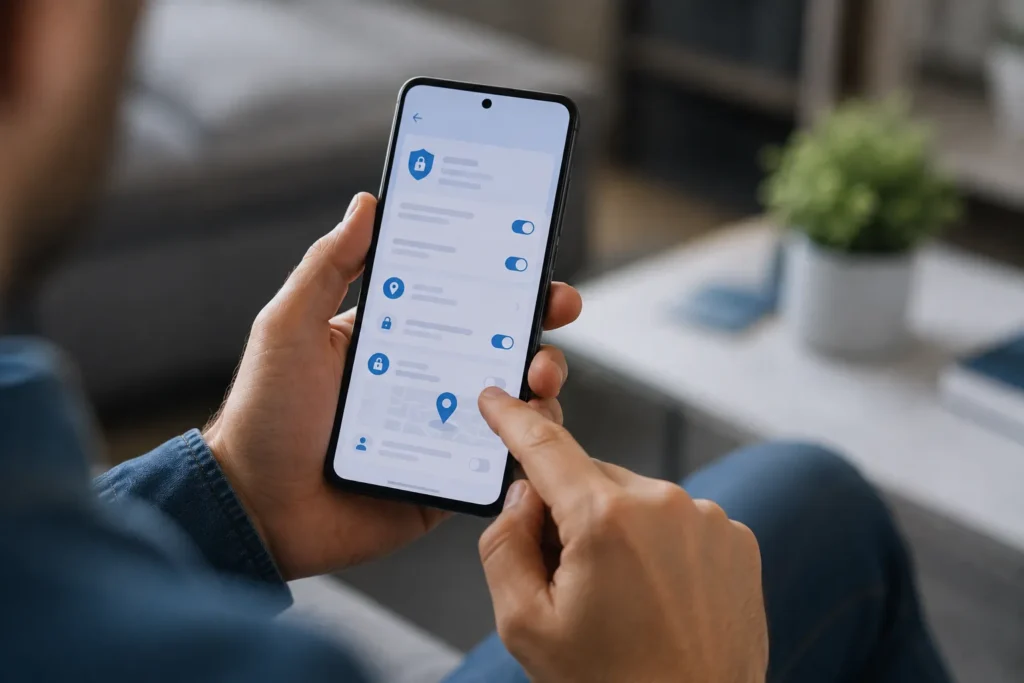
Use a Pasta segura no Files do Google
Para quem precisa esconder principalmente fotos, vídeos, PDFs e outros documentos, a pasta segura Android disponível no Files do Google é uma das opções mais simples. Segundo a documentação do Google, o recurso está disponível em aparelhos com Android 8.0 ou superior e permite controlar o acesso usando um PIN ou um padrão. A documentação oficial consultada não indica biometria como forma de desbloqueio dessa pasta.
Para ativar essa opção de pasta segura Android, abra o Files do Google, role a tela até a área de coleções e toque em Pasta segura. Escolha entre PIN e padrão, defina o código e faça a confirmação solicitada. Guarde essa informação com cuidado: o Google alerta que, se você esquecer o PIN ou o padrão, não conseguirá acessar os arquivos protegidos por esse recurso.
- Abra o Files do Google.
- Localize a opção Pasta segura.
- Escolha PIN ou Padrão.
- Crie e confirme o bloqueio.
- Volte ao gerenciador e encontre o arquivo que deseja proteger.
- Selecione o arquivo, abra o menu de opções e escolha Mover para a Pasta segura.
Depois que um arquivo é colocado ali, ele deixa de aparecer normalmente nas categorias e resultados de busca do Files. Também não pode ser aberto por outros aplicativos enquanto permanecer protegido. Vale notar uma limitação importante: aplicativos instalados não podem ser movidos para a Pasta segura do Files. Portanto, se sua intenção é esconder apps, será necessário usar outro recurso, como a Pasta Segura da Samsung, o Moto Secure ou o Espaço privado do Android 15, quando disponíveis.
Também é possível trocar o PIN ou padrão posteriormente. No Files, abra o menu, entre em Configurações > Pasta segura > Alterar bloqueio e informe o bloqueio atual antes de definir o novo. O aplicativo não oferece a opção de fazer backup desses arquivos diretamente no Google Drive enquanto eles permanecem na Pasta segura.
Configure a Pasta Segura em celulares Samsung Galaxy
Nos celulares Galaxy compatíveis, a Samsung oferece a sua própria versão de pasta segura Android. Esse recurso pode armazenar fotos, vídeos, documentos e aplicativos em uma área separada. Ela utiliza recursos de segurança da plataforma Samsung Knox e pode ser protegida por PIN, senha, padrão ou impressão digital, dependendo das opções disponíveis no aparelho.
O caminho atual indicado pela Samsung começa em Configurações > Segurança e privacidade > Mais configurações de segurança > Pasta Segura. Depois, siga as etapas exibidas, entre na Samsung Account quando solicitado e escolha o método de bloqueio. Os nomes ou a posição dos menus podem variar de acordo com o modelo e a versão do software.
- Abra Configurações.
- Entre em Segurança e privacidade.
- Toque em Mais configurações de segurança.
- Selecione Pasta Segura.
- Faça login na Samsung Account quando solicitado.
- Escolha PIN, senha, padrão ou impressão digital entre as opções disponíveis.
Para colocar um arquivo dentro dela, abra a Pasta Segura, toque no menu de três pontos e escolha Adicionar arquivos. Depois de selecionar fotos, vídeos, áudios ou documentos, o sistema permite escolher entre Copiar e Mover. Ao copiar, o conteúdo original continua fora da pasta. Ao mover, ele é retirado da localização anterior e passa a ficar apenas dentro da área protegida.
A Samsung também permite adicionar aplicativos à área protegida. Isso cria uma separação útil para quem busca uma pasta segura Android para manter determinados apps protegidos. Se você encontrar no aparelho algum programa que não reconhece antes de organizar seus aplicativos privados, vale conferir também como remover um app desconhecido no Android.
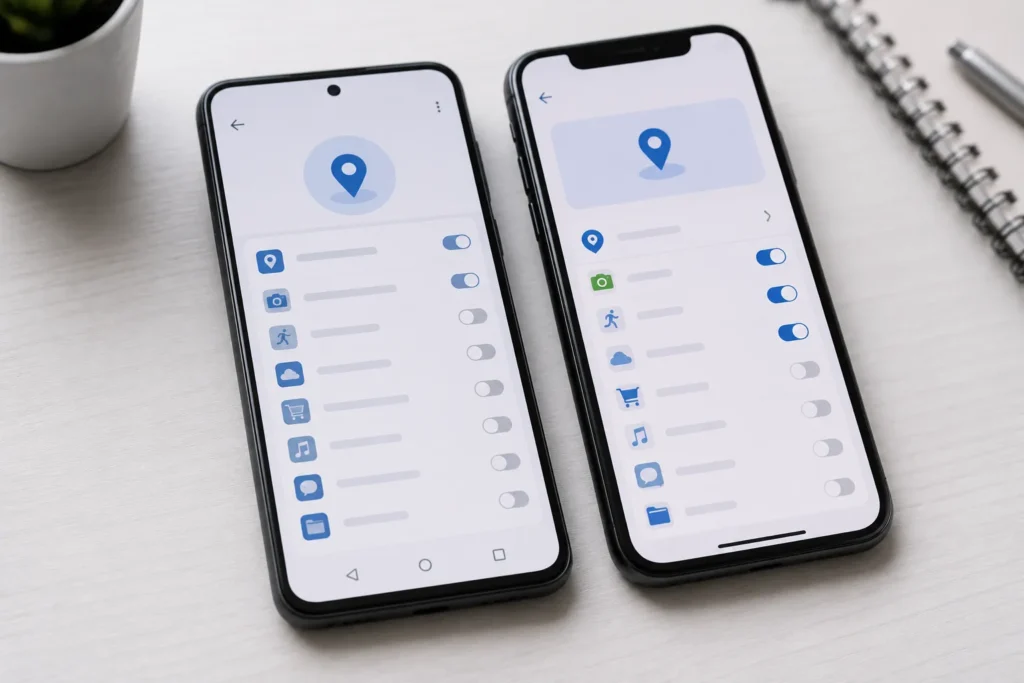
Outro diferencial é a possibilidade de esconder o próprio atalho. Em aparelhos compatíveis, entre nas configurações da Pasta Segura e desative Adicionar Pasta Segura à Tela de aplicativos. A Samsung também documenta o uso do atalho do painel de configurações rápidas para alternar entre exibir e ocultar a pasta. Isso não apaga o conteúdo: apenas reduz sua visibilidade na tela de aplicativos.
Ative a Pasta segura via Moto Secure na Motorola
Alguns celulares Motorola compatíveis possuem uma pasta segura Android própria dentro do Moto Secure. Por isso, não é correto assumir que todo Motorola depende exclusivamente do Files do Google. A disponibilidade varia conforme o modelo, e a própria documentação da fabricante apresenta as instruções vinculadas a aparelhos compatíveis.
Nos modelos documentados pela Motorola, você pode abrir o aplicativo Moto Secure para configurar a pasta segura Android. Ao criar a área protegida, é possível configurar padrão, PIN ou senha. Em dispositivos compatíveis, a impressão digital também pode ser ativada como forma de autenticação.
- Abra o Moto Secure.
- Selecione Pasta segura.
- Confirme o bloqueio atual do aparelho, quando solicitado.
- Crie um padrão, PIN ou senha para a área protegida.
- Ative a impressão digital se o aparelho oferecer essa opção e você quiser utilizá-la.
A Pasta segura do Moto Secure pode receber tanto arquivos quanto aplicativos. Para proteger um arquivo, abra a pasta, use a opção de adicionar conteúdo e escolha Adicionar arquivos. Depois de selecionar os itens desejados, confirme a movimentação. Quando um arquivo é movido dessa maneira, ele deixa o local anterior e passa a permanecer na área protegida.
O Moto Secure também oferece opções interessantes de discrição em aparelhos compatíveis. É possível mudar nome e ícone da pasta e, em algumas configurações, ocultá-la da lista de aplicativos ou usar um ícone de disfarce. Caso faça isso, lembre-se do caminho pelas configurações para reencontrar o recurso depois.
Para alterar o método de desbloqueio, abra as configurações da Pasta segura e procure Configurações de autenticação e Atualizar método de desbloqueio. É necessário autenticar-se antes de cadastrar o novo padrão, PIN ou senha.
Oculte arquivos e fotos privadas no Xiaomi (Redmi)
Em celulares Xiaomi e Redmi, a organização é diferente. Em vez de existir obrigatoriamente uma ferramenta chamada pasta segura Android, modelos documentados pela fabricante oferecem recursos de arquivos privados no Gerenciador de Arquivos e proteção de privacidade para conteúdos como fotos. Como os menus mudam conforme o modelo e a versão do sistema, use os passos abaixo como referência e procure opções equivalentes no seu aparelho.
Em modelos como o Redmi 13C documentado pela Xiaomi, a configuração começa em Configurações > Impressões digitais, dados faciais e bloqueio de tela > Senha de proteção de privacidade. Depois de ativar a proteção e definir o padrão solicitado, é possível habilitar a proteção de arquivos. No Gerenciador de Arquivos, pressione o documento desejado, abra Mais e toque em Tornar privado.
- Abra as configurações de segurança do Xiaomi ou Redmi.
- Procure Senha de proteção de privacidade.
- Configure o bloqueio solicitado.
- Ative a proteção para arquivos, se disponível.
- Abra o Gerenciador de Arquivos.
- Selecione o item desejado e use a opção Tornar privado.
Nos modelos documentados, os arquivos privados podem ser acessados abrindo a tela inicial do Gerenciador de Arquivos e deslizando a tela para baixo até aparecer a área protegida. Será necessário informar o método de desbloqueio configurado. A Xiaomi também possui um Álbum privado para fotos e vídeos em aparelhos compatíveis, mas ele é uma função específica da Galeria e não deve ser confundido com uma pasta genérica para qualquer tipo de conteúdo.
A recuperação da senha também pode variar. Há modelos nos quais uma Xiaomi Account associada à proteção de privacidade pode ser usada para redefinir o padrão esquecido. Como a documentação da fabricante é específica por aparelho, não conte com essa possibilidade sem verificar primeiro se ela aparece nas configurações do seu Xiaomi ou Redmi.
Use o Espaço privado nativo no Android 15 ou superior
O Android 15 adicionou outra opção relevante para quem pesquisa por pasta segura Android: o Espaço privado. Apesar de cumprir uma finalidade parecida, ele não funciona simplesmente como uma pasta de documentos. Trata-se de uma área separada do sistema, criada principalmente para manter aplicativos e seus dados isolados do perfil principal.
Em aparelhos compatíveis, abra Configurações > Segurança e privacidade > Privacidade > Espaço privado. O Android solicitará a autenticação do aparelho para ativar essa modalidade de pasta segura Android. Você pode usar o bloqueio existente ou criar outro método para essa área, como PIN, padrão ou senha. A disponibilidade do recurso depende do aparelho, pois existem requisitos técnicos e fabricantes podem modificar sua implementação.
- Abra Configurações.
- Entre em Segurança e privacidade.
- Abra Privacidade.
- Toque em Espaço privado.
- Autentique-se.
- Configure a Conta Google e o bloqueio conforme as opções apresentadas.
Aplicativos instalados dentro do Espaço privado funcionam como instalações separadas. Ou seja, o Android não pega simplesmente o aplicativo já configurado no perfil principal e transporta todos os seus dados para lá. Você instala uma nova instância dentro do espaço e faz a configuração necessária novamente.
O sistema também permite copiar ou mover arquivos do perfil principal para o Espaço privado. Quando o espaço está bloqueado, os aplicativos protegidos ficam ocultos de várias áreas do sistema. Há ainda uma opção para ocultar o próprio contêiner do Espaço privado na lista de todos os apps quando ele estiver bloqueado.
Como essa função envolve aplicativos, vale manter o restante do aparelho organizado e seguro. Se você quiser revisar outras configurações básicas do sistema, veja também o guia para mudar o navegador padrão no Android.
O que fazer se esquecer a senha ou trocar de celular?
Antes de colocar documentos importantes em qualquer pasta segura Android, verifique como aquele recurso lida com recuperação de senha e backup. As regras não são iguais. No Files do Google, esquecer o PIN ou padrão impede o acesso aos arquivos. É possível redefinir a Pasta segura, mas essa redefinição elimina permanentemente o conteúdo armazenado nela. O Google também não disponibiliza a opção de backup direto no Google Drive para os arquivos enquanto eles permanecem nessa pasta.
No Moto Secure, a documentação da Motorola para aparelhos compatíveis também alerta para perda de conteúdo caso seja necessário excluir essa pasta segura Android após esquecer o método de desbloqueio. No Espaço privado do Android 15, esquecer o bloqueio próprio pode impedir o acesso; excluir ou redefinir esse espaço remove os dados locais que estavam armazenados nele. Além disso, os dados locais do Espaço privado não fazem parte do backup normal do dispositivo.
A Samsung funciona de maneira diferente em determinadas configurações. A fabricante permite habilitar a restauração do bloqueio por meio da Samsung Account. Porém, isso não significa que o antigo sistema de backup permanente da Pasta Segura no Samsung Cloud continue funcionando como antes. A Samsung descontinuou esse modelo antigo de backup e atualmente oferece, em aparelhos e regiões compatíveis, recursos como o Backup temporário na nuvem. Antes de redefinir ou trocar o celular, confirme o que seu modelo permite e retire da Pasta Segura qualquer arquivo que não esteja protegido de outra maneira.
Em Xiaomi e Redmi, a recuperação depende do modelo e da configuração feita anteriormente. Alguns aparelhos documentados pela Xiaomi permitem associar uma Xiaomi Account para redefinir a senha de proteção de privacidade. Não é seguro assumir, porém, que isso está disponível em qualquer Xiaomi.
A regra mais segura é simples: não espere o dia da troca de celular para descobrir como seus arquivos privados são armazenados. Antes de restaurar o aparelho para as configurações de fábrica, confira o conteúdo protegido, mova para fora os itens que precisam ser preservados e crie uma cópia segura por um método compatível. Nunca considere a pasta segura Android, sozinha, como substituta de um backup.
Perguntas Frequentes
Todo celular Android tem pasta segura?
Não. O recurso varia conforme fabricante, modelo e versão do Android. Alguns aparelhos usam Files do Google, enquanto Samsung, Motorola e Xiaomi podem oferecer soluções próprias.
A pasta segura Android pode esconder aplicativos?
Depende do recurso. A Pasta segura do Files do Google não recebe aplicativos instalados. Pasta Segura da Samsung, Moto Secure e Espaço privado do Android podem proteger apps em aparelhos compatíveis.
É possível usar impressão digital na pasta segura?
Em algumas soluções, sim. Samsung e aparelhos Motorola compatíveis documentam biometria. No Files do Google, a documentação consultada especifica PIN ou padrão para a Pasta segura.
Os arquivos da pasta segura voltam depois de formatar o celular?
Não conte com isso. As regras de backup variam, e alguns recursos mantêm os dados apenas localmente. Verifique e faça uma cópia compatível antes de redefinir ou trocar o aparelho.
Fontes
- Ajuda do Files do Google — Proteja seus arquivos com a Pasta segura
- Ajuda do Android — Espaço privado
- Samsung Brasil — O que é a Pasta Segura e como posso usá-la?
- Samsung Brasil — Samsung Cloud e Backup temporário na nuvem
- Suporte Motorola Brasil — Moto Secure e recursos de segurança
- Suporte Xiaomi — arquivos privados no REDMI 13C

Trabalhei anos em assistência técnica de celular e vi de perto o quanto as pessoas se sentiam perdidas com problemas que têm solução em minutos. Criei o Dicionário Tech pra ser aquele amigo que entende de tecnologia e explica sem enrolação. Cada artigo que publico aqui foi testado na prática, com o problema real na frente.

Deixe um comentário