
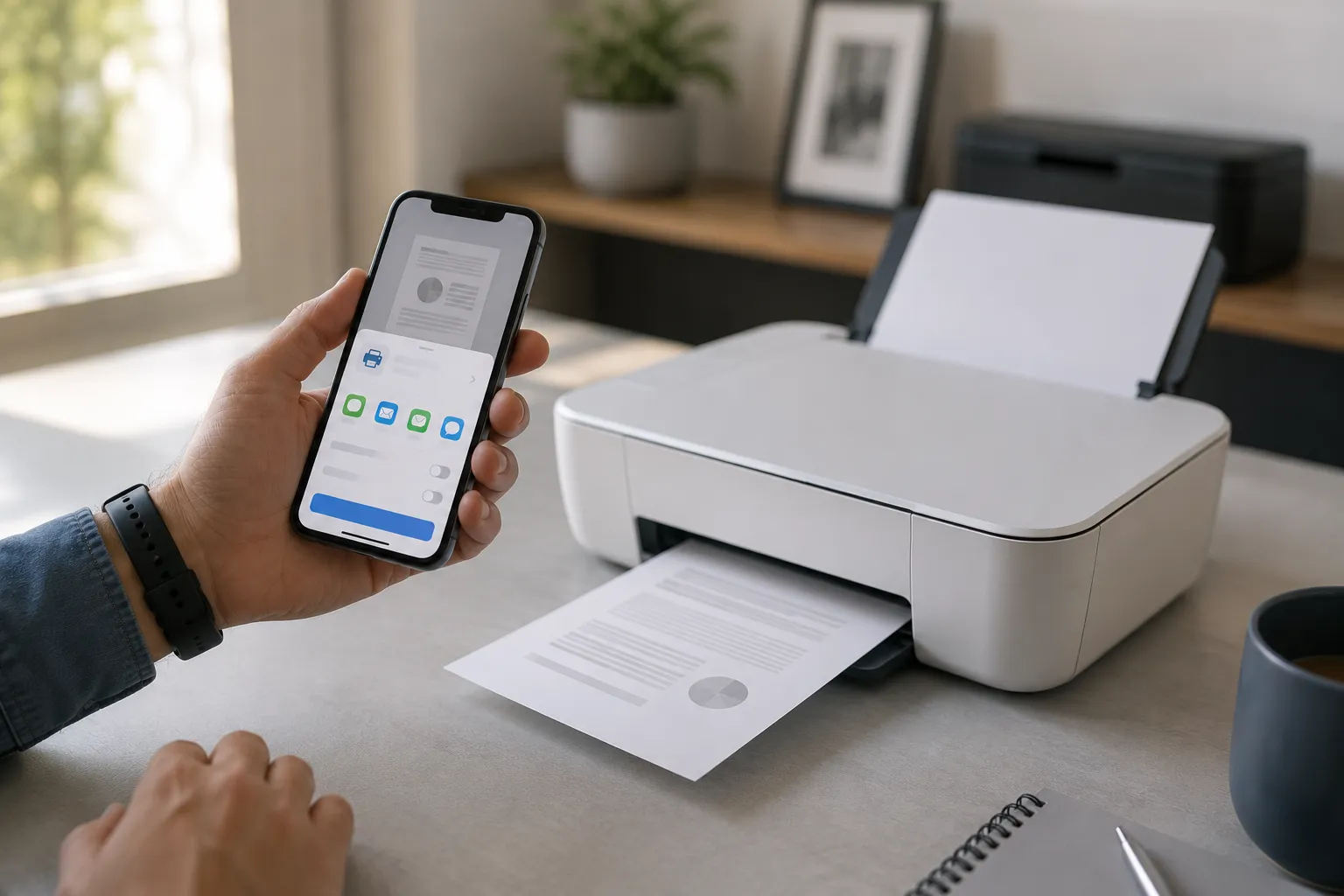
É possível imprimir pelo iPhone sem instalar drivers ou programas extras quando a impressora possui suporte ao AirPrint. Essa tecnologia da Apple já faz parte do iOS e permite enviar fotos, documentos, páginas e arquivos compatíveis diretamente para uma impressora disponível na rede.
Antes de começar, há dois requisitos importantes. O AirPrint exige que a impressora possua suporte nativo à tecnologia, e o iPhone deve estar conectado à mesma rede usada para alcançar a impressora. Isso não significa que a impressora precise obrigatoriamente usar Wi-Fi: um modelo AirPrint pode estar ligado ao roteador por Wi-Fi ou por cabo de rede, desde que esteja acessível pela mesma rede local.
Nos passos abaixo, você verá como verificar esses requisitos, localizar a opção de impressão, escolher a impressora, configurar o trabalho e acompanhar uma impressão já enviada. Depois, também veremos as alternativas oficiais para modelos sem AirPrint e as verificações mais úteis quando a impressora não aparece no iPhone.
Confirme se a impressora é compatível com AirPrint
O primeiro passo para imprimir pelo iPhone é confirmar se a impressora oferece AirPrint. Ter conexão Wi-Fi, por si só, não garante compatibilidade. O AirPrint é um recurso específico que precisa ser suportado pelo modelo da impressora. A Apple mantém uma relação de dispositivos compatíveis e recomenda consultar o fabricante quando o modelo não aparece na lista.
Quando a impressora é compatível, você consegue imprimir pelo iPhone sem precisar baixar drivers adicionais. Segundo a Apple, o AirPrint foi criado justamente para permitir a impressão sem instalar drivers extras ou outro software. Isso diferencia o método nativo de soluções fornecidas pelos fabricantes, que podem exigir aplicativos próprios para determinados modelos ou funções.
Se você não souber o modelo exato da impressora, procure essa informação no equipamento ou na documentação do fabricante antes de continuar. Essa verificação evita perder tempo tentando encontrar no AirPrint uma impressora que não oferece o recurso.
Verifique se o iPhone e a impressora estão na mesma rede
Depois de confirmar a compatibilidade, verifique a conexão. Para usar o AirPrint, o iPhone deve estar conectado ao Wi-Fi da rede em que a impressora está disponível. A impressora pode estar conectada a essa mesma rede por Wi-Fi ou por uma conexão de rede com fio. Portanto, não é necessário que os dois aparelhos utilizem exatamente o mesmo tipo de conexão.
Esse detalhe é importante porque uma impressora ligada por cabo Ethernet ao roteador ainda pode funcionar normalmente com o AirPrint. O que importa é que o iPhone consiga encontrá-la pela rede. Se o celular estiver em outra rede, em uma rede de convidados isolada ou em uma configuração que impeça a comunicação entre dispositivos, a impressora poderá não aparecer.
Se você usa uma rede separada para visitantes em casa, vale lembrar que esse tipo de configuração pode limitar a comunicação entre os aparelhos. Caso precise entender melhor esse cenário, veja também o guia sobre configurar uma rede Wi-Fi para visitantes. Aqui, porém, o objetivo é apenas confirmar que iPhone e impressora conseguem se comunicar pela mesma rede.
Abra a foto, documento ou PDF e toque em Imprimir
Com a impressora pronta e a rede conferida, abra no iPhone o conteúdo que deseja imprimir. O caminho exato depende do aplicativo. Em muitos casos, a opção aparece depois de tocar no botão Compartilhar ou no menu de ações. Em seguida, role pelas opções disponíveis e toque em Imprimir.
No app Fotos, por exemplo, você pode abrir uma imagem, tocar em Compartilhar e escolher Imprimir. Também é possível selecionar várias fotos antes de abrir o menu de compartilhamento. Para documentos, páginas ou PDFs, o procedimento varia conforme o aplicativo utilizado, mas o fluxo costuma terminar na mesma opção de impressão oferecida pelo iOS.
Nem todos os aplicativos oferecem suporte à impressão. Se a opção Imprimir não aparecer, isso não significa necessariamente que exista um defeito no AirPrint. A própria Apple informa que alguns apps não oferecem esse recurso. Nesse caso, consulte as opções do aplicativo ou abra o arquivo em outro app compatível. Se o problema for baixar um aplicativo necessário para abrir o documento, o guia sobre App Store que não baixa aplicativos no iPhone trata desse problema separadamente.
Escolha a impressora e ajuste as opções de impressão
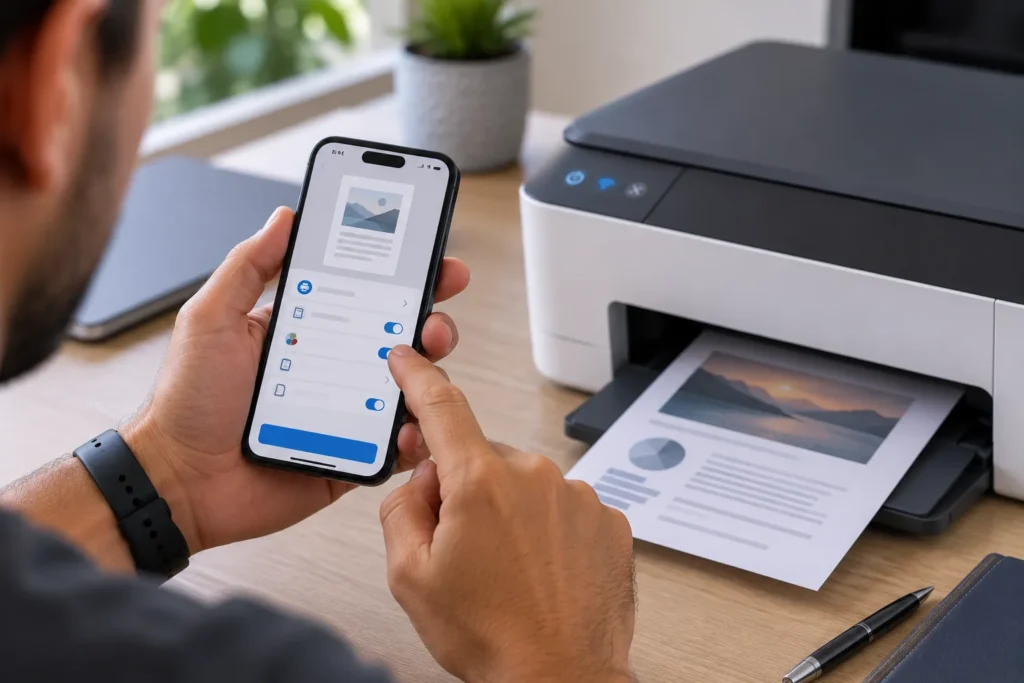
Depois de tocar em Imprimir, procure o campo de seleção da impressora. A interface pode mostrar inicialmente a indicação Nenhuma Impressora Selecionada. Toque nela e aguarde o iPhone localizar as impressoras AirPrint disponíveis na rede. Quando o modelo correto aparecer, toque sobre o nome para selecioná-lo.
Antes de imprimir pelo iPhone, revise as opções disponíveis. O iOS permite escolher o número de cópias e, dependendo do documento e dos recursos oferecidos pela impressora, selecionar páginas específicas ou outras configurações. As opções exibidas podem variar de acordo com a impressora e com o tipo de arquivo, portanto não é esperado que todos os modelos apresentem exatamente os mesmos controles.
Depois de conferir a impressora e as configurações, toque em Imprimir no canto superior direito. O trabalho será enviado para a impressora. Se ela estiver disponível e conectada corretamente, a impressão deverá começar sem a necessidade de instalar drivers adicionais no iPhone.
Acompanhe ou cancele uma impressão pelo iPhone
Se você enviou um documento errado, escolheu cópias demais ou apenas deseja verificar a fila, é possível acompanhar o trabalho pelo próprio iPhone. A documentação atual da Apple orienta acessar o Seletor de Apps enquanto existe uma impressão em andamento e tocar em Impressão. Não é necessário procurar um aplicativo permanente chamado “Central de Impressão”.
Em iPhones com Face ID, o Seletor de Apps normalmente é aberto ao deslizar o dedo da parte inferior da tela para cima e fazer uma breve pausa. Em modelos com botão de Início, ele pode ser aberto com dois cliques no botão. Quando houver uma impressão ativa, a tela Impressão permite consultar o trabalho enviado.
Para cancelar, abra o trabalho exibido nessa tela e toque em Cancelar Impressão. Essa função é útil principalmente quando você percebe um erro logo após mandar o arquivo para a impressora. Assim, além de imprimir pelo iPhone, o próprio iOS oferece uma forma nativa de acompanhar a fila enquanto o trabalho está ativo.
O que fazer se a impressora não suportar AirPrint?
Uma impressora sem AirPrint não está automaticamente impedida de imprimir conteúdo do iPhone, mas também não existe uma alternativa universal que funcione com todos os modelos. É necessário consultar a documentação do fabricante e verificar quais métodos de impressão móvel são oferecidos especificamente para aquela impressora.
A HP disponibiliza o aplicativo oficial HP, que está substituindo o HP Smart em versões atuais, embora o nome HP Smart ainda apareça em determinados ambientes e documentos da empresa. A HP também informa que as soluções disponíveis variam conforme o modelo e a região. Por isso, não é correto afirmar que instalar o aplicativo HP fará qualquer impressora HP funcionar com o iPhone.
Epson iPrint
A Epson oferece o Epson iPrint para iOS. Segundo a documentação oficial da Epson Brasil, o aplicativo permite imprimir fotos e diferentes tipos de arquivos a partir do iPhone, incluindo documentos e PDFs. A disponibilidade dos recursos depende de uma impressora Epson compatível.
Canon PRINT
A Canon oferece o aplicativo Canon PRINT para dispositivos móveis. A Canon Brasil informa que o aplicativo pode ser utilizado com a maioria de suas impressoras Wi-Fi compatíveis, incluindo modelos de linhas como PIXMA, MAXIFY e SELPHY. A documentação oficial também descreve recursos para impressão de fotos e documentos.
Portanto, se a sua meta é imprimir pelo iPhone em um modelo sem AirPrint, procure primeiro a página oficial de suporte da impressora e confirme se ela é compatível com o aplicativo móvel do fabricante. O aplicativo não transforma automaticamente uma impressora antiga, exclusivamente USB ou incompatível em uma impressora sem fio.
Como resolver a mensagem Impressora Não Encontrada
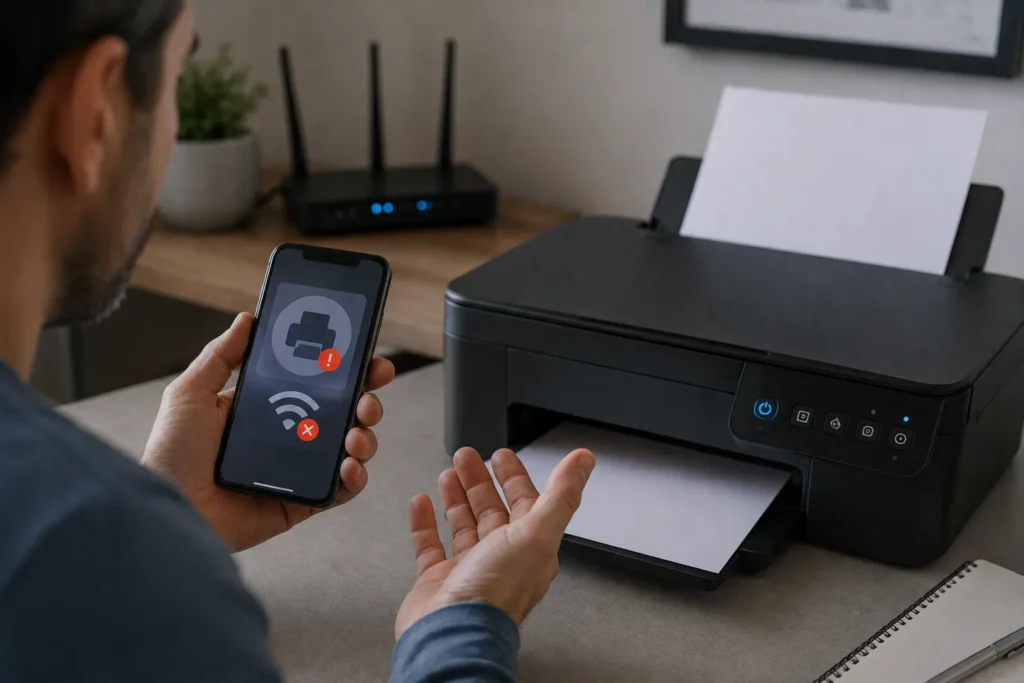
Se a impressora deveria aparecer pelo AirPrint mas não é localizada, comece pelas verificações diretamente relacionadas ao recurso. Confirme novamente se o modelo possui suporte a AirPrint e se o iPhone está conectado à rede correta. Verifique também se a impressora está ligada e conectada à rede pela qual o iPhone deve encontrá-la.
Em sua documentação de suporte, a HP recomenda reiniciar a impressora e o dispositivo móvel quando uma impressora não é encontrada, além de verificar a conexão de rede. A empresa também alerta que redes públicas ou de convidados podem impedir a comunicação entre dispositivos. Essa orientação é documentada pela HP para suas impressoras e não deve ser entendida como uma descrição universal de todas as redes e fabricantes.
Outro ponto possível é o isolamento entre aparelhos dentro da própria rede. A HP cita o isolamento sem fio como uma condição capaz de impedir que uma impressora seja descoberta. A Canon, em seus manuais de solução de problemas, também orienta verificar se a impressora e o roteador estão ligados e se a conexão de rede da impressora está habilitada. Os menus e procedimentos exatos variam conforme o modelo.
Se ainda não for possível imprimir pelo iPhone, consulte a página de suporte específica da impressora. Evite seguir sequências de botões destinadas a outro modelo, pois fabricantes como HP, Epson e Canon possuem equipamentos com interfaces e recursos diferentes. Também não presuma que a presença de Wi-Fi significa suporte a AirPrint.
Dicas para imprimir pelo iPhone sem complicação
O caminho mais simples é sempre começar pelo método nativo. Se a impressora tiver AirPrint e estiver acessível na mesma rede, abra o conteúdo no iPhone, procure a opção Imprimir e selecione o equipamento. Esse fluxo dispensa drivers e aplicativos adicionais.
Os aplicativos dos fabricantes entram como alternativa quando o modelo não possui AirPrint ou quando você precisa de funções específicas oferecidas pela fabricante. Antes de instalar qualquer aplicativo, confirme o nome oficial e a compatibilidade na documentação da HP, Epson ou Canon. Essa verificação também evita instalar aplicativos de terceiros desnecessários.
Por fim, lembre-se de que imprimir pelo iPhone depende tanto do suporte oferecido pela impressora quanto do aplicativo que contém o arquivo. Se o botão Imprimir não estiver disponível em determinado app, consulte as opções desse aplicativo ou tente abrir o documento em outro app compatível com impressão no iOS.
Perguntas frequentes
Preciso instalar um aplicativo para imprimir pelo iPhone?
Não, se a impressora for compatível com AirPrint. O AirPrint é integrado ao iOS e não exige a instalação de drivers ou aplicativos adicionais. Um aplicativo oficial pode ser necessário apenas em métodos oferecidos pelo fabricante para modelos ou funções específicas.
Toda impressora Wi-Fi funciona com AirPrint?
Não. A presença de Wi-Fi não significa que a impressora ofereça AirPrint. O modelo precisa possuir suporte específico à tecnologia da Apple. Se houver dúvida, consulte a lista de impressoras AirPrint da Apple ou a documentação oficial do fabricante.
A impressora também precisa estar conectada por Wi-Fi?
Não necessariamente. O iPhone deve estar conectado ao Wi-Fi, mas uma impressora AirPrint pode estar disponível na mesma rede por Wi-Fi ou por uma conexão de rede com fio. O importante é que os dispositivos consigam se comunicar pela mesma rede.
O que fazer se minha impressora não aparecer no iPhone?
Confirme a compatibilidade com AirPrint, verifique se o iPhone e a impressora estão na mesma rede e confirme que a impressora está ligada e conectada. Se o problema continuar, consulte o suporte oficial do fabricante para o modelo específico. Redes de convidados ou configurações que isolam dispositivos também podem impedir a localização em alguns cenários.
Fontes
- Apple Support — Usar o AirPrint para imprimir do iPhone ou iPad
- Apple Support — Sobre o AirPrint
- Apple — Manual do iPhone: imprimir documentos
- HP — Soluções de impressão móvel para impressoras HP
- HP — Configuração da impressora com o aplicativo HP
- Epson Brasil — Aplicativo Epson iPrint para iOS
- Canon Brasil — Aplicativo Canon PRINT

Trabalhei anos em assistência técnica de celular e vi de perto o quanto as pessoas se sentiam perdidas com problemas que têm solução em minutos. Criei o Dicionário Tech pra ser aquele amigo que entende de tecnologia e explica sem enrolação. Cada artigo que publico aqui foi testado na prática, com o problema real na frente.

Deixe um comentário