
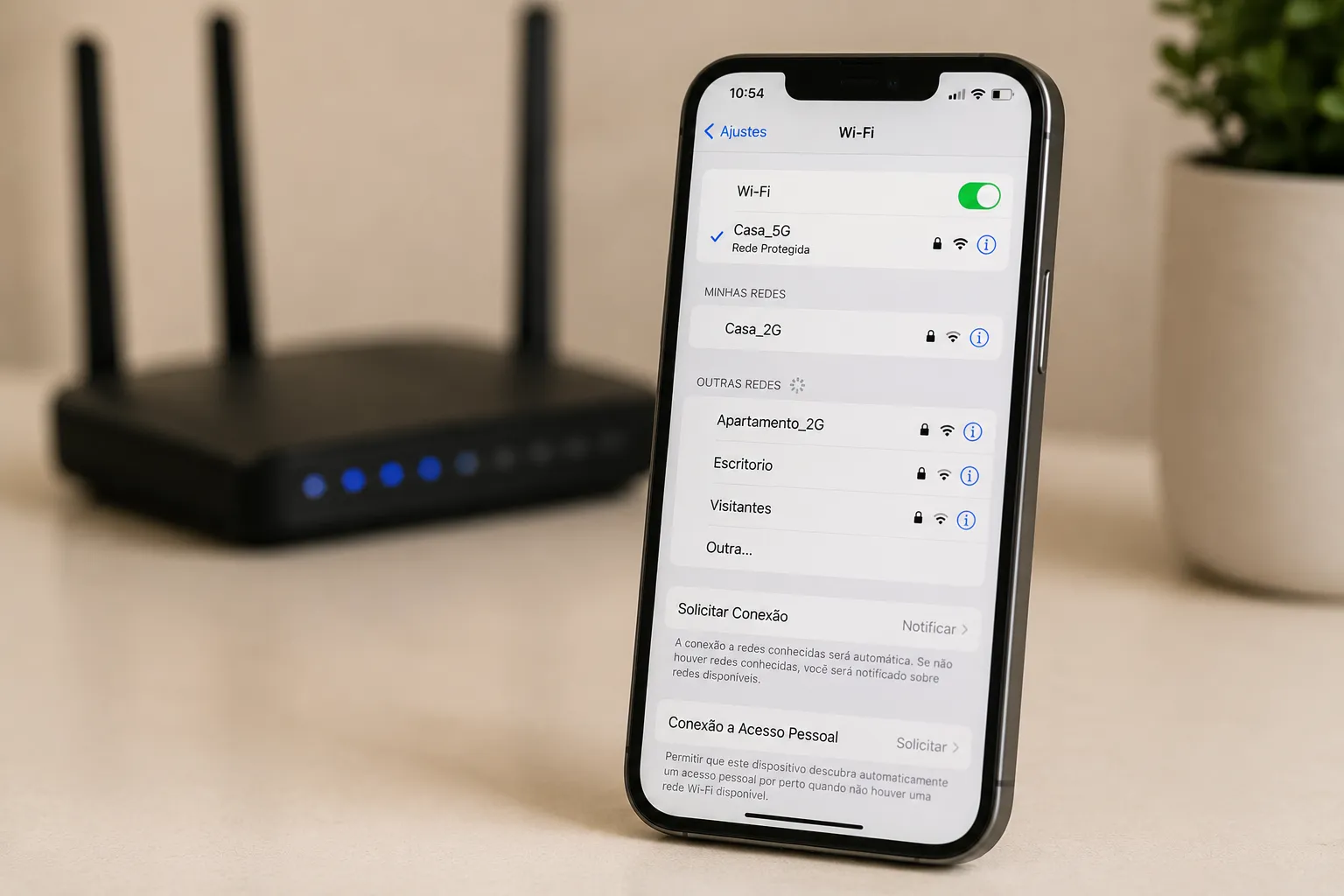
O ícone de Wi-Fi aparece, você toca na rede de casa, digita a senha (ou nem isso), e nada — continua sem conectar, ou conecta e cai na hora seguinte. Quando o iPhone não conecta ao Wi-Fi, o problema pode estar no aparelho, no roteador, ou na configuração salva daquela rede específica.
Separei as 7 soluções na ordem que costuma resolver mais rápido.
Se esse não for seu único perrengue recente com o aparelho, veja também nossa seção completa de problemas de iPhone.
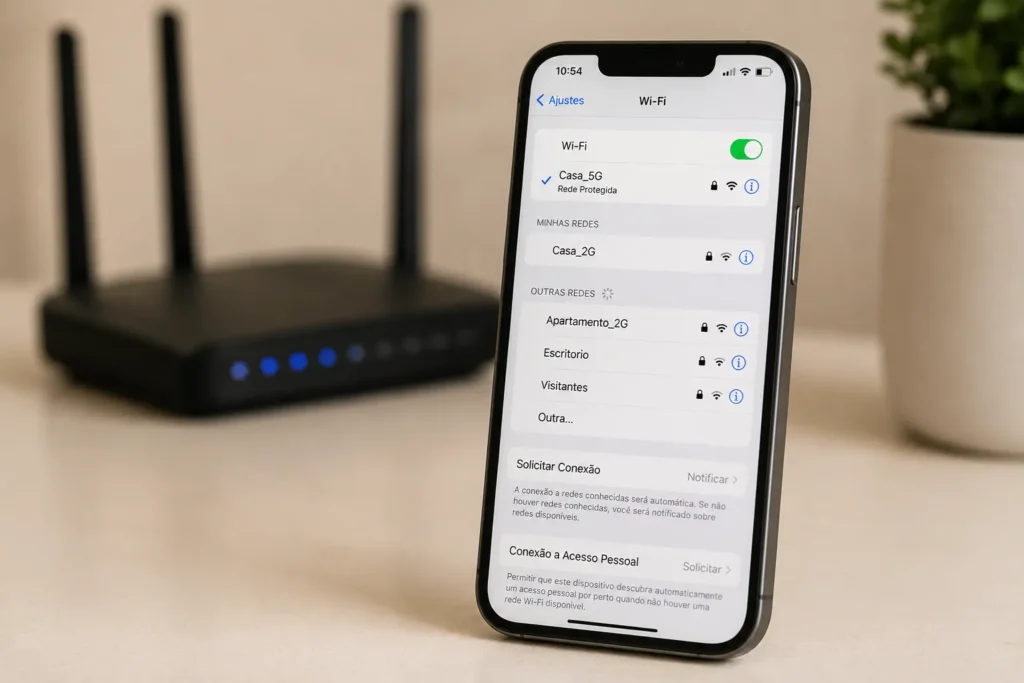
Esquecer a rede e reconectar do zero
A solução que mais resolve na prática — a configuração salva daquela rede específica pode estar corrompida, mesmo que outras redes funcionem normalmente no mesmo aparelho.
Como resolver: vá em Ajustes → Wi-Fi, toque no “i” azul ao lado do nome da rede, e escolha “Esquecer Esta Rede”. Depois, procure a rede novamente na lista e digite a senha do zero.
Reiniciar o roteador
Se o iPhone não conecta ao Wi-Fi, mas outros aparelhos conectam normalmente na mesma rede, o problema tende a ser do próprio iPhone (veja os próximos itens). Mas se nenhum aparelho conecta, o roteador é o suspeito número um.
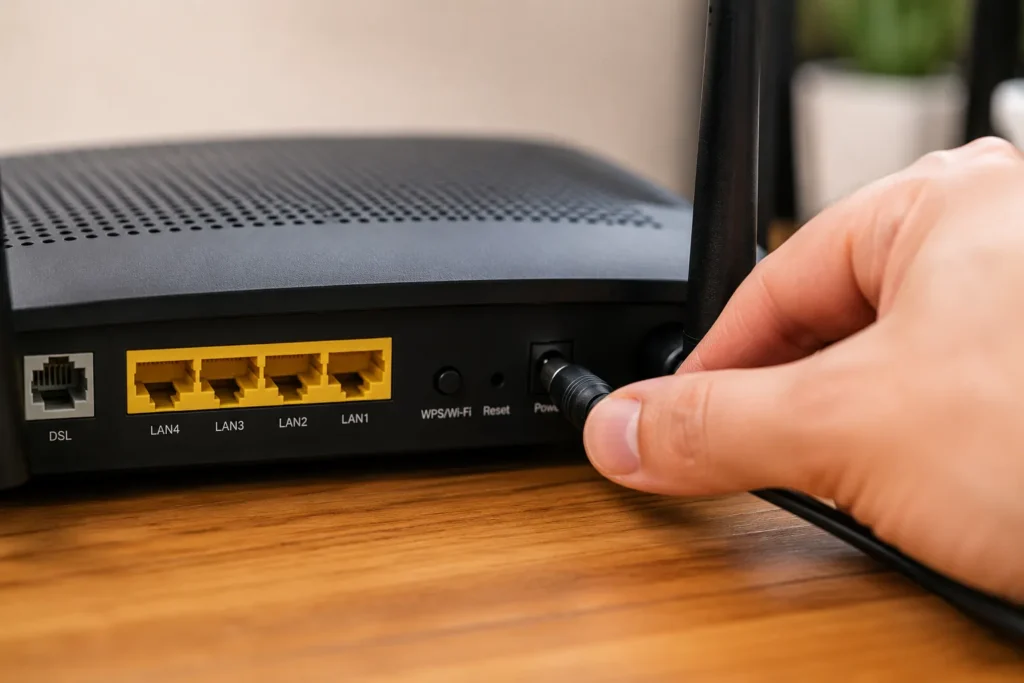
Como resolver: desligue o roteador da tomada, espere 30 segundos, e ligue novamente. Aguarde 1-2 minutos para a rede subir completamente antes de tentar conectar de novo.
Confirmar que o modo avião está desligado
Parece básico, mas é fácil de esquecer ativado depois de um voo ou de silenciar notificações rapidamente.
Como resolver: verifique nas Configurações Rápidas se o ícone de avião não está destacado. Se estiver, desative e tente conectar novamente.
Atualizar o iOS
Bugs de conectividade específicos costumam ser corrigidos em atualizações pontuais do sistema.
Como resolver: vá em Ajustes → Geral → Atualização de Software antes de tentar qualquer outra solução mais técnica — se houver algo pendente, isso sozinho já resolve boa parte dos casos de iPhone não conecta ao Wi-Fi ligados a bugs do sistema.
Desinstalar apps de VPN ou segurança temporariamente
Apps de VPN e segurança podem interferir diretamente nas configurações de rede do iPhone, causando falhas de conexão só com determinadas redes Wi-Fi.
Como resolver: desinstale completamente (não só desative) qualquer app desse tipo, reinicie o aparelho, e teste a conexão. Se resolver, entre em contato com o suporte do próprio app antes de reinstalar.
Verificar se o roteador está bloqueando o dispositivo
Alguns roteadores têm listas de controle de acesso (MAC address) que podem, por engano, bloquear um aparelho específico.
Como resolver: acesse o painel de administração do roteador (geralmente digitando o IP dele no navegador) e confirme que o iPhone não está numa lista de bloqueio ou “banidos”.
Defeito no chip de Wi-Fi (hardware)
Quando nada acima resolve e o iPhone não conecta ao Wi-Fi em nenhuma circunstância, principalmente se o problema começou depois de uma queda ou contato com líquido, o componente físico responsável pelo Wi-Fi pode estar danificado.
Como resolver: procure a assistência técnica autorizada Apple para diagnóstico. Isso é bem menos comum que as causas de software, mas acontece.
Um teste rápido pra saber por onde começar
Tente conectar o iPhone numa rede Wi-Fi diferente (de um vizinho, ou o hotspot do próprio celular de outra pessoa). Se conectar normalmente em outra rede, o problema está na rede de casa (causas 2 e 6). Se iphone não conecta ao wi-fi em nenhuma rede testada, o problema é do próprio aparelho (causas 1, 3, 4, 5 ou 7).
👉 Leia também: Como mudar a senha do Wi-Fi pelo celular
Perguntas frequentes
Redefinir ajustes de rede apaga meus dados?
Não — apaga apenas senhas de Wi-Fi salvas e configurações de rede, sem afetar fotos, apps ou contatos.
Por que o Wi-Fi funciona em um cômodo da casa e não em outro?
Isso geralmente é sinal fraco por distância ou obstrução física, não um defeito — nesse caso, o problema é de cobertura do roteador, não do iPhone.
Vale a pena restaurar o iPhone de fábrica só por causa disso?
Só como último recurso, depois de esgotar as 7 soluções acima — é uma medida bem mais drástica do que o problema costuma exigir.
Fontes e referências:

Trabalhei anos em assistência técnica de celular e vi de perto o quanto as pessoas se sentiam perdidas com problemas que têm solução em minutos. Criei o Dicionário Tech pra ser aquele amigo que entende de tecnologia e explica sem enrolação. Cada artigo que publico aqui foi testado na prática, com o problema real na frente.

Deixe um comentário