
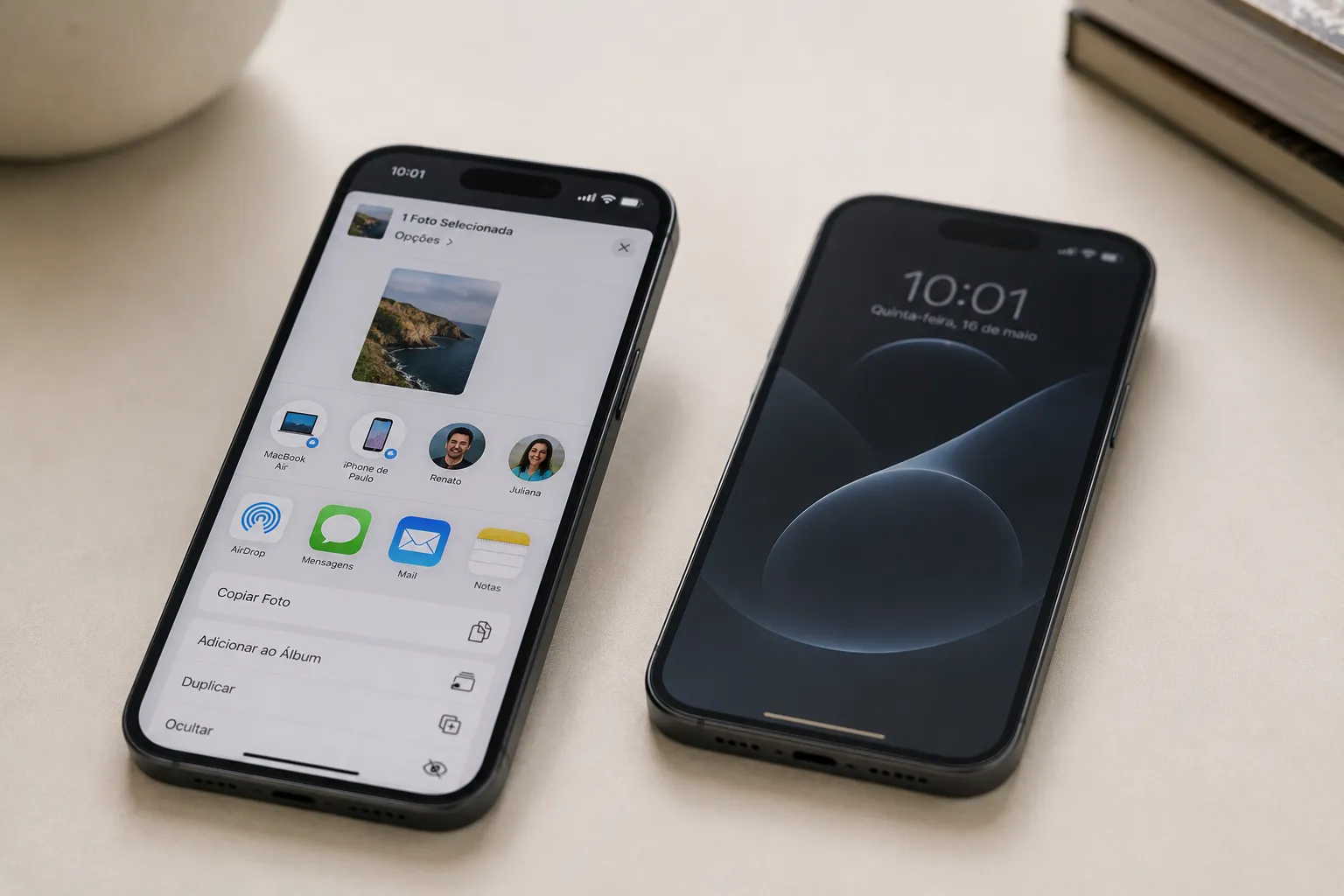
Quando o AirDrop não encontra o outro aparelho ou trava no meio do envio, a causa quase sempre está em um dos requisitos básicos que a própria Apple lista para o recurso funcionar. Confira cada um antes de considerar o problema mais complexo.
Passo 1: confirme que Wi-Fi e Bluetooth estão ativados nos dois aparelhos
Segundo a Apple, o AirDrop exige que tanto o Wi-Fi quanto o Bluetooth estejam ligados em ambos os dispositivos — o de quem envia e o de quem recebe. Basta um dos dois estar desativado em qualquer um dos aparelhos para a conexão falhar.
Passo 2: verifique se os aparelhos estão próximos o suficiente
O AirDrop foi projetado para funcionar entre dispositivos que estão fisicamente próximos (a Apple usa o termo “nearby”). Se os aparelhos estiverem em cômodos diferentes ou muito distantes, é comum que um não enxergue o outro na lista de compartilhamento.
Passo 3: desative o Compartilhamento de Internet (Personal Hotspot)
A Apple orienta desconectar o Compartilhamento de Internet caso ele esteja ativo em qualquer um dos dois aparelhos — essa função pode entrar em conflito com o AirDrop e impedir a conexão.
Passo 4: confira a configuração de recebimento do AirDrop
No aparelho que deveria receber o arquivo, verifique a opção de recebimento do AirDrop, que pode estar em um dos três estados:
- Todos por 10 minutos: permite receber de qualquer pessoa próxima, incluindo quem não está nos seus contatos, mas essa opção se desativa automaticamente depois de 10 minutos.
- Somente contatos: configuração padrão quando o aparelho está conectado a uma conta Apple — só recebe de pessoas salvas nos contatos.
- Recebimento desativado: padrão quando o aparelho não está conectado a uma conta Apple — nesse estado, ninguém consegue enviar nada por AirDrop para ele.
Se a pessoa que deveria receber o arquivo não está nos seus contatos e a opção estiver em “Somente contatos” (ou desativada), o envio não vai aparecer para ela.
Passo 5: em iPhones com iOS 17 ou mais recente, tente aproximar os aparelhos
A partir do iOS 17, a Apple passou a permitir iniciar o compartilhamento automaticamente encostando a parte de cima dos dois iPhones um no outro, sem precisar abrir o menu de compartilhamento manualmente.
Perguntas frequentes
Por que o AirDrop funciona com uma pessoa mas não com outra?
O motivo mais comum é a configuração de recebimento: se o aparelho da outra pessoa estiver como “Somente contatos” e vocês não estiverem salvos nos contatos um do outro, o envio não aparece.
Preciso estar conectado à mesma rede Wi-Fi para usar o AirDrop?
Não é necessário estar na mesma rede — o AirDrop usa Wi-Fi e Bluetooth para criar uma conexão direta entre os aparelhos, mas ambos precisam estar com essas duas funções ativadas.
O modo avião impede o uso do AirDrop?
Sim, de forma geral: como o modo avião desativa Wi-Fi e Bluetooth por padrão, o AirDrop não funciona nesse estado, a menos que você reative manualmente essas duas conexões mesmo com o modo avião ligado.
Fontes

Trabalhei anos em assistência técnica de celular e vi de perto o quanto as pessoas se sentiam perdidas com problemas que têm solução em minutos. Criei o Dicionário Tech pra ser aquele amigo que entende de tecnologia e explica sem enrolação. Cada artigo que publico aqui foi testado na prática, com o problema real na frente.

Deixe um comentário