
Aprender como mudar a senha do Wi-Fi pelo celular é uma tarefa simples quando você sabe onde acessar as configurações do roteador. O caminho pode ser feito pelo aplicativo do fabricante ou pelo navegador do próprio celular.
Antes de começar, é importante entender que não existe um endereço ou menu igual para todos os equipamentos. Por isso, este guia mostra como mudar a senha do Wi-Fi de forma universal e depois traz exemplos de TP-Link, Google Nest Wifi, Intelbras e MERCUSYS.
Como mudar a senha do Wi-Fi em 8 passos pelo celular
O procedimento abaixo funciona como referência geral. Os nomes dos menus, o endereço de acesso e o aplicativo mudam conforme a marca, o modelo e a versão do roteador.
- Conecte o celular ao Wi-Fi do roteador. O aparelho precisa estar ligado à rede que você deseja configurar. Em alguns modelos, pode ser útil desativar temporariamente os dados móveis.
- Abra o aplicativo ou o navegador. Use o app oficial do fabricante, quando disponível, ou abra Chrome, Safari, Firefox ou outro navegador.
- Acesse o painel do roteador. Digite o endereço indicado na etiqueta ou no manual, como tplinkwifi.net, mwlogin.net, 192.168.0.1 ou 192.168.1.1. Esses endereços são apenas exemplos e não funcionam em todos os aparelhos.
- Faça login no painel. Informe a senha administrativa do roteador. Ela pode ter sido criada na primeira configuração ou fornecida pela operadora.
- Abra o menu de Wi-Fi. Procure opções como Wi-Fi, Wireless, Rede sem fio ou Configurações de rede.
- Localize o campo da senha. Ele pode aparecer como Senha, Senha Wi-Fi, Wireless Password, Chave de segurança ou nome parecido.
- Digite a nova senha e salve. Confira os caracteres antes de tocar em Salvar, Aplicar ou Confirmar.
- Reconecte os aparelhos. Depois da alteração, celulares, computadores, TVs e outros dispositivos precisarão usar a nova senha.
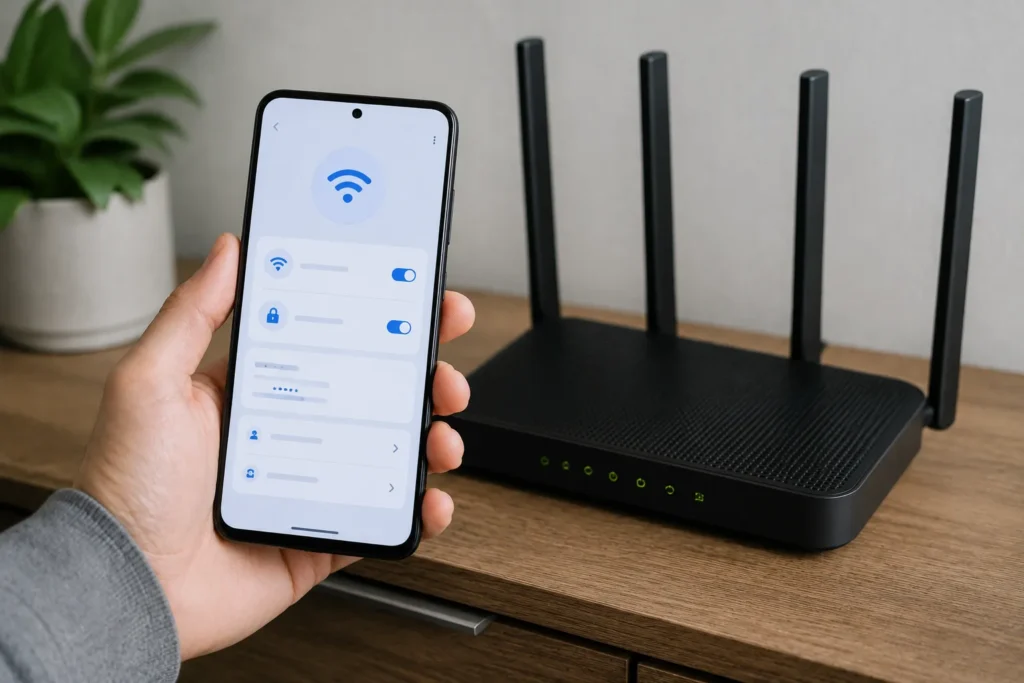
Se o painel não abrir, confirme se o celular continua conectado ao roteador e verifique o endereço correto na etiqueta, no manual ou no suporte oficial. Não trate 192.168.0.1 ou 192.168.1.1 como endereços universais.
Diferença entre senha do Wi-Fi e senha administrativa
A senha do Wi-Fi é usada para conectar celulares, notebooks, televisores, câmeras e outros aparelhos à rede sem fio. É essa senha que normalmente deve ser alterada quando você quer impedir o acesso de pessoas que já conhecem a combinação antiga.
A senha administrativa, por outro lado, serve para entrar no painel do roteador e mudar configurações. Ela protege opções como nome da rede, segurança, controle de acesso e atualização do equipamento.
As duas senhas não são a mesma coisa. Mesmo que alguém tenha usado caracteres iguais nas duas, elas têm funções diferentes. Ao pesquisar como mudar a senha do Wi-Fi, confirme se você realmente deseja alterar a senha da rede ou a credencial usada para administrar o roteador.
A Anatel recomenda trocar as credenciais padrão do equipamento. Manter usuário e senha de fábrica pode facilitar o acesso indevido ao painel, principalmente quando essas informações são conhecidas ou aparecem no manual.
Exemplos por fabricante: os menus podem variar
Os exemplos abaixo ajudam a localizar a configuração, mas o caminho pode mudar conforme o modelo, a versão do hardware, o firmware e o aplicativo instalado. Consulte sempre a etiqueta e o manual do seu equipamento.
TP-Link pelo Tether, Deco ou navegador
Em roteadores compatíveis com o aplicativo TP-Link Tether, conecte o celular à rede, abra o app e entre com a senha administrativa. Depois, procure as configurações de Wi-Fi e altere a senha.
Nos sistemas Deco, o caminho documentado pela fabricante passa pelo aplicativo Deco: abra o app, toque em Mais, entre em Configurações Wi-Fi, edite a senha e salve.
Pelo navegador, alguns roteadores TP-Link usam tplinkwifi.net ou 192.168.0.1. Isso não vale para todos os produtos. Repetidores, modems e outros equipamentos da marca podem usar endereços diferentes.
Google Home e Google Nest Wifi
No Google Nest Wifi e no Google Wifi, a configuração é feita pelo aplicativo Google Home. Abra o app, toque em Favoritos, entre em Wi-Fi, acesse Configurações de rede e selecione a opção de senha.
Esse caminho é específico para equipamentos Google. Ele não substitui o painel de roteadores de outras marcas, mesmo que o celular Android esteja conectado à rede.
Intelbras
Nos modelos da linha RX documentados pela Intelbras, o usuário entra no painel, abre Configurações, acessa WiFi, seleciona a rede desejada, altera o campo Senha e aplica a mudança.
A empresa informa que os menus podem variar. Em alguns modelos, redes de 2,4 GHz e 5 GHz aparecem separadas; em outros, podem compartilhar o mesmo nome e a mesma senha. Para aprender como mudar a senha do Wi-Fi em um Intelbras específico, confira o modelo na etiqueta antes de seguir qualquer tutorial.
MERCUSYS
Em roteadores MERCUSYS, o acesso pelo navegador pode ser feito por mwlogin.net ou, em determinados modelos, por 192.168.1.1. Depois do login, procure o menu Wireless ou Wi-Fi, altere a senha e salve.
Nos equipamentos compatíveis com o aplicativo MERCUSYS, a opção pode aparecer em Rede, Configurações de Wi-Fi ou Mais. O nome exato muda entre linhas e versões.
O que acontece com os aparelhos já conectados
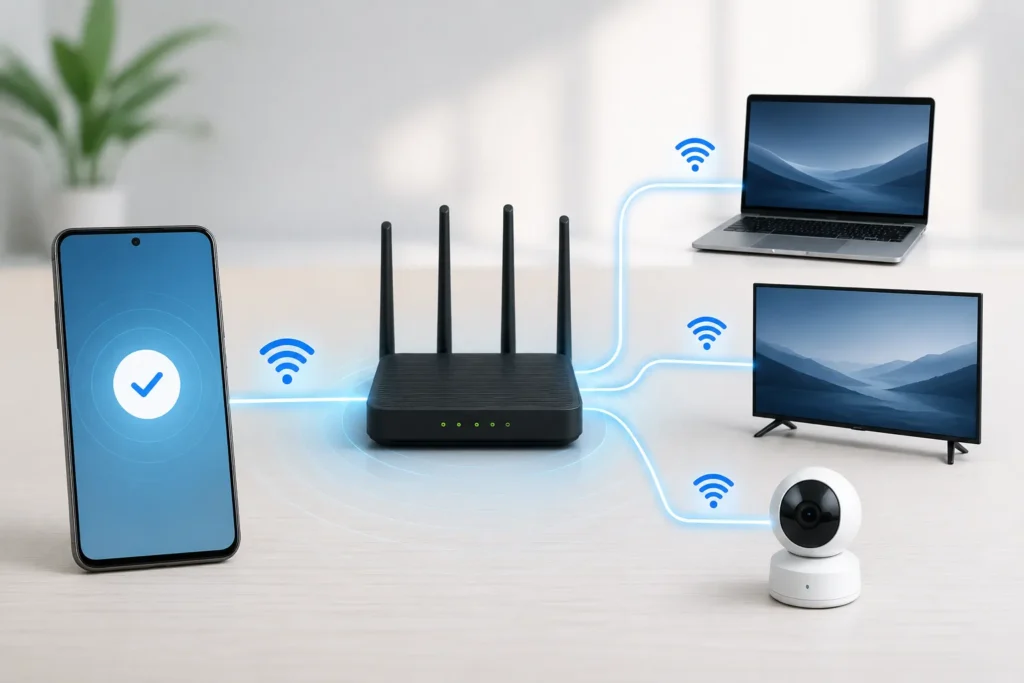
Quando a nova senha entra em vigor, os aparelhos que guardaram a senha antiga deixam de se autenticar na rede. O próprio celular usado para fazer a alteração pode ser desconectado imediatamente após salvar.
Será necessário selecionar novamente a rede e informar a nova combinação em celulares, computadores, TVs, impressoras, câmeras e dispositivos de automação. Alguns aparelhos mostram “senha incorreta”; em outros, pode ser necessário usar a opção Esquecer rede antes de conectar novamente.
Dispositivos ligados por cabo de rede normalmente não dependem da senha do Wi-Fi. Portanto, a simples troca da senha sem fio não costuma interromper a conexão cabeada.
Antes de confirmar a mudança, anote a nova senha em um local seguro. Isso evita ficar sem acesso enquanto você atualiza os demais aparelhos.
Roteador de operadora ou sistema mesh
Roteadores fornecidos por operadoras podem ter uma interface diferente, um aplicativo próprio ou acesso limitado a determinadas configurações. O endereço, o usuário e a senha administrativa também podem estar em uma etiqueta do equipamento ou no material de instalação.
Em alguns casos, a operadora controla parte das configurações remotamente. Se o painel não permitir a alteração, consulte o aplicativo ou o suporte oficial da empresa responsável pelo serviço.
Em sistemas mesh, como TP-Link Deco e Google Nest Wifi, a troca geralmente é feita no aplicativo que administra toda a rede. A nova senha passa a valer para os pontos integrados ao mesmo sistema.
Esse cenário reforça por que um único endereço não pode ser apresentado como solução para todos. Saber como mudar a senha do Wi-Fi depende de identificar primeiro quem administra a rede: o painel local, o app do fabricante ou o app da operadora.
Cuidados de segurança para escolher a nova senha
A Anatel recomenda evitar senhas curtas, nomes comuns e datas de aniversário. Também orienta combinar letras, números e caracteres especiais e trocar as credenciais padrão do roteador.
- Crie uma senha longa e difícil de adivinhar.
- Evite nomes de familiares, endereço, telefone ou datas conhecidas.
- Não reutilize a senha do e-mail, banco ou redes sociais.
- Use uma senha administrativa diferente da senha do Wi-Fi.
- Guarde a nova senha em um gerenciador de senhas ou local protegido.
- Prefira o padrão de segurança mais atual oferecido pelo roteador e compatível com seus aparelhos.
Alguns fabricantes estabelecem regras mínimas. A Intelbras, por exemplo, informa em modelos da linha RX que a senha deve ter entre 8 e 63 caracteres e incluir letra maiúscula, letra minúscula e número.
Depois de entender como mudar a senha do Wi-Fi, aproveite para verificar se a senha administrativa ainda é a padrão de fábrica. Trocar apenas a senha da rede não protege o painel se a credencial de administração continuar fácil de descobrir.
Perguntas frequentes
Como mudar a senha do Wi-Fi sem computador?
O procedimento pode ser feito pelo celular, usando o aplicativo oficial do fabricante ou o navegador. O celular normalmente precisa estar conectado à rede do roteador.
Qual endereço devo digitar no navegador?
Depende do modelo. tplinkwifi.net, mwlogin.net, 192.168.0.1 e 192.168.1.1 são exemplos, não endereços universais. Consulte a etiqueta, o manual ou o suporte oficial.
Por que todos os aparelhos foram desconectados?
Porque eles ainda armazenam a senha antiga. Reconecte cada dispositivo usando a nova senha. Caso um aparelho continue tentando usar a combinação anterior, selecione Esquecer rede e faça a conexão novamente.
Trocar a senha resolve outros problemas de conexão?
A troca de senha serve principalmente para controlar quem acessa a rede. Se o problema for Wi-Fi conectado mas sem internet no celular, o diagnóstico é diferente. O mesmo vale para um roteador reiniciando sozinho.
Fontes
- Anatel — Dicas de segurança
- Google Home — Alterar a senha do Wi-Fi
- TP-Link — Alterar configurações Wi-Fi no Deco
- Intelbras — Manual da linha RX

Trabalhei anos em assistência técnica de celular e vi de perto o quanto as pessoas se sentiam perdidas com problemas que têm solução em minutos. Criei o Dicionário Tech pra ser aquele amigo que entende de tecnologia e explica sem enrolação. Cada artigo que publico aqui foi testado na prática, com o problema real na frente.

Deixe um comentário