
Quando o link de aplicativo não abre no celular, mas o aplicativo já está instalado, o endereço pode acabar sendo aberto no navegador. Este guia trata exatamente dessa situação: um link que deveria levar você para uma tela dentro do app, mas permanece na versão Web ou não oferece a opção de abrir no aplicativo.
As orientações abaixo servem para ajustar a abertura de links no Android. Portanto, este tutorial sobre link de aplicativo não abre no celular não é indicado para links quebrados, expirados, que não reagem ao toque ou para dificuldades relacionadas à instalação de aplicativos.
Por que o link abre no navegador em vez do aplicativo?
O Android pode reconhecer determinados endereços de sites e encaminhá-los diretamente para o aplicativo correspondente. Essa abertura automática depende de uma associação entre o app, o site e as escolhas feitas no celular. Quando alguma dessas condições não está presente, o navegador assume a tarefa de abrir o endereço.
Na prática, existem três causas principais para esse comportamento.
1. O aplicativo não está instalado
Quando o app não está no aparelho, é normal que o endereço seja aberto no site. Muitos links são preparados para mostrar o mesmo conteúdo de duas maneiras: dentro do aplicativo, para quem já tem o app, ou no navegador, para quem não tem. Nesse caso, a abertura da página Web não representa uma falha do celular.
Se o problema for a instalação em si — o aplicativo nem baixa ou trava durante o processo —, veja o guia sobre Play Store não baixa aplicativos.
2. O aplicativo está instalado, mas não foi aprovado para aquele link
Mesmo com o app instalado, o Android precisa reconhecer que ele pode abrir os endereços daquele site. Essa aprovação pode ser feita automaticamente pelo sistema ou ajustada pelo usuário nas configurações. Quando o app não está autorizado a cuidar daquele domínio, o celular pode enviar o link diretamente ao navegador.
Em versões mais recentes do Android, nem sempre aparece uma janela perguntando qual aplicativo usar. Se o endereço não estiver aprovado para o app, o sistema pode simplesmente abrir a página na Web. Por isso, esperar pela opção “Abrir com” nem sempre resolve.
3. O próprio link não é compatível com o aplicativo
Nem todos os endereços de um mesmo site precisam funcionar da mesma forma. Um aplicativo pode estar preparado para abrir páginas de produtos, pedidos ou perfis, por exemplo, mas não páginas de ajuda, campanhas ou áreas específicas do site.
Isso depende de como o aplicativo e o site foram configurados por seus responsáveis. Assim, é possível que alguns links abram normalmente no app enquanto outros continuem no navegador, mesmo no mesmo aparelho.
Link de Aplicativo Não Abre no Celular: Configure em 7 Passos
Antes de começar, confirme que o aplicativo desejado aparece na lista de apps do aparelho. Os nomes dos menus podem variar conforme a marca e a versão do Android.
- Abra as Configurações: toque no ícone de engrenagem para acessar os ajustes do Android.
- Entre em Apps: procure a área chamada “Apps”, “Aplicativos” ou nome semelhante.
- Selecione o aplicativo desejado: encontre o app que deveria abrir o link. Caso ele não apareça de imediato, toque em “Ver todos os apps” ou opção equivalente.
- Toque em Abrir por padrão: em alguns aparelhos, o menu pode aparecer como “Definir como padrão” ou “Abrir links”.
- Ative Abrir links compatíveis: deixe habilitada a opção que permite ao aplicativo abrir os endereços associados a ele.
- Selecione os domínios disponíveis: se aparecer uma lista de endereços de sites, marque aqueles que você quer abrir no aplicativo.
- Teste o link novamente: volte à mensagem, página ou local onde o endereço está e toque nele outra vez.
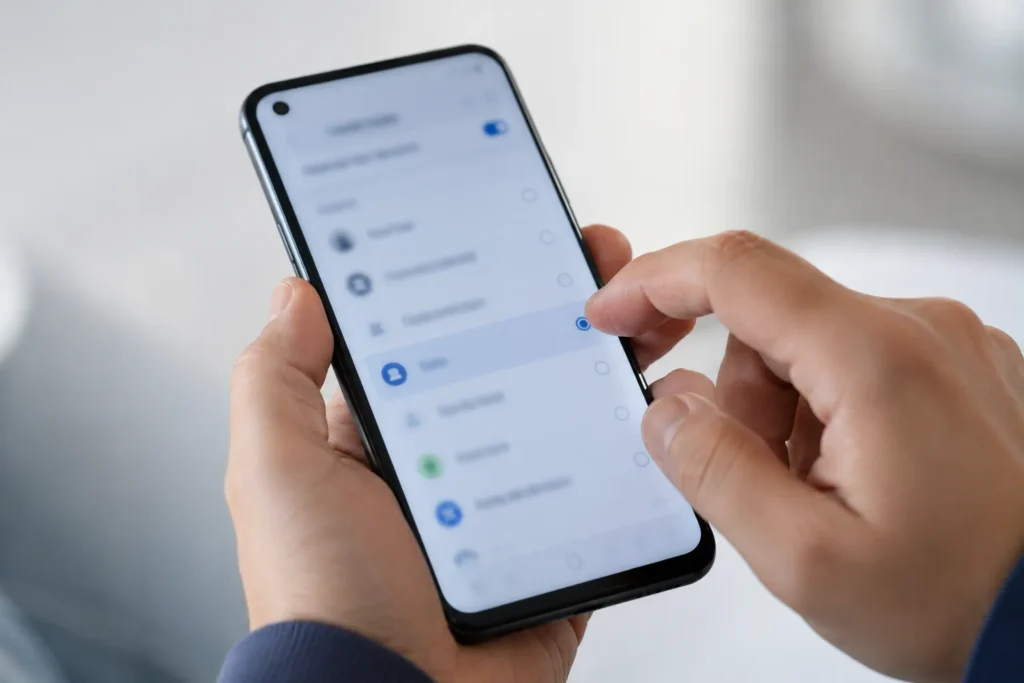
Depois desse ajuste, os endereços reconhecidos pelo aplicativo podem passar a abrir diretamente nele. Porém, o resultado depende da compatibilidade daquele link. A configuração não obriga o app a aceitar páginas que não foram preparadas para funcionar dentro dele.
O que fazer quando o domínio não aparece nos links compatíveis?
Quando o link de aplicativo não abre no celular, entre em “Abrir por padrão”. Você pode encontrar a opção de links compatíveis, mas não ver o endereço do site desejado na lista. Também pode acontecer de não existir nenhuma lista de domínios para selecionar.
Nesse caso, não há ajuste que o usuário consiga criar sozinho no celular. Esse ajuste depende de quem fez o aplicativo ou o site, não da configuração do seu aparelho. O responsável pelo serviço precisa informar ao Android quais endereços podem ser abertos no app e confirmar essa ligação.
Por isso, quando o link de aplicativo não abre no celular e o domínio nem aparece entre as opções, repetir os mesmos ajustes provavelmente não mudará o resultado. O endereço pode continuar no navegador até que o próprio serviço passe a oferecer suporte para aquele link.
Também é importante não concluir que todos os links daquele site estão com problema. Um domínio pode ter apenas algumas páginas compatíveis com o aplicativo. Um endereço diferente do mesmo serviço pode abrir no app, enquanto outro permanece na Web.
Como limpar uma preferência de abertura antiga
Em alguns casos, outro aplicativo ou o navegador ficou salvo como escolha anterior para determinada ação. Você pode limpar essa preferência e testar novamente, sem presumir que o procedimento resolverá todos os casos.
- Abra Configurações.
- Entre em Apps.
- Selecione o aplicativo que está associado à abertura atual.
- Toque em Abrir por padrão.
- Escolha Limpar preferências padrão, quando essa opção estiver disponível.
- Volte ao endereço original e faça um novo teste.
Ao limpar a preferência, o Android remove a escolha anterior daquele aplicativo. Dependendo do link e da versão do sistema, o comportamento pode mudar ou o aparelho pode oferecer novas opções. No entanto, não é garantido que apareça uma janela para escolher o app.
Se o endereço não for compatível ou não estiver aprovado para o aplicativo, ele poderá continuar abrindo no navegador. Portanto, quando o link de aplicativo não abre no celular, limpar a preferência é um teste útil, e não uma solução garantida.
Trocar o navegador padrão resolve?
Quando o link de aplicativo não abre no celular, trocar o navegador padrão não resolve. Essa mudança apenas define qual navegador será usado para abrir páginas da Web em geral. Por exemplo, os links que continuarem destinados à versão Web passarão a abrir no navegador escolhido.
Essa alteração não aprova um aplicativo para abrir determinado domínio, não adiciona compatibilidade a um endereço e não muda a forma como o app e o site foram configurados. Portanto, trocar o navegador não corrige o problema abordado neste guia.
Perguntas frequentes
Por que não aparece a opção de abrir o link no aplicativo?
O Android pode abrir diretamente no navegador quando o aplicativo não está aprovado para aquele endereço. Em versões recentes do sistema, a janela de escolha não aparece obrigatoriamente. Verifique “Abrir por padrão” e veja se o domínio está disponível entre os links compatíveis.
Ativar “Abrir links compatíveis” faz qualquer endereço abrir no app?
Não. A opção permite que o aplicativo receba os endereços reconhecidos por ele, mas não transforma todos os links do site em links compatíveis. Algumas páginas podem continuar abrindo na Web porque não foram configuradas para funcionar dentro do app.
Limpar as preferências padrão sempre resolve?
Não. Esse procedimento ajuda quando uma escolha anterior ficou salva no aparelho. Se o link não for compatível com o aplicativo ou o domínio não estiver aprovado, o comportamento pode permanecer igual após a limpeza.
O que fazer se o link de aplicativo não abre no celular após os testes?
Confirme se o domínio aparece nas configurações do app. Se não aparecer, o ajuste depende de quem mantém o aplicativo ou o site. Nesse cenário, você pode usar a versão Web do conteúdo e aguardar uma mudança no próprio serviço.
Fontes
- Android Developers — Sobre links de aplicativos
- Android Developers — Verificar links de aplicativos
- Ajuda do Smartphone Pixel — Definir ou limpar apps padrão
- Ajuda do Android — Definir o navegador padrão
Perguntas Frequentes
Esse ajuste funciona no iPhone também?
Não. Este guia trata especificamente da abertura de links por aplicativo no Android, que usa um sistema de associação diferente do iOS. No iPhone, o comportamento de links universais é configurado de outra forma, fora do escopo deste tutorial.
Depois de configurar, todos os links do site vão abrir no app?
Não necessariamente. A abertura automática depende de quais páginas do site foram configuradas pelo desenvolvedor para funcionar dentro do aplicativo. Mesmo após o ajuste correto no celular, links para áreas não preparadas pelo site continuam abrindo no navegador.
Por que alguns links do mesmo app abrem normalmente e outros não?
Porque a compatibilidade é definida por endereço, não pelo aplicativo como um todo. Um app pode estar configurado para abrir páginas de produtos ou perfis, por exemplo, mas não páginas de ajuda ou campanhas, dependendo de como o site e o app foram integrados.
Esse problema tem relação com links quebrados ou expirados?
Não. Este guia é indicado apenas para quando o link funciona, mas abre no navegador em vez do aplicativo. Links quebrados, expirados ou que não reagem ao toque têm causas diferentes e não são resolvidos pelos passos aqui descritos.

Trabalhei anos em assistência técnica de celular e vi de perto o quanto as pessoas se sentiam perdidas com problemas que têm solução em minutos. Criei o Dicionário Tech pra ser aquele amigo que entende de tecnologia e explica sem enrolação. Cada artigo que publico aqui foi testado na prática, com o problema real na frente.

Deixe um comentário