
Quando a página de login do Wi-Fi não aparece no Android, o celular pode até mostrar que está conectado, mas a rede ainda aguarda uma autenticação. Este guia trata somente da página de autenticação, também chamada de portal cativo, usada em hotéis, aeroportos, cafés, empresas, condomínios e outras redes públicas ou compartilhadas.
Portanto, este conteúdo não explica como abrir a página de configuração do roteador, como 192.168.0.1 ou 192.168.1.1. Esse é outro assunto. Aqui, o objetivo é mostrar o que fazer quando a página de login do Wi-Fi não aparece depois que você escolhe uma rede no Android.
O que é um portal cativo e por que ele existe?
Portal cativo é a tela exibida antes de uma rede liberar o acesso completo à internet. Ela pode pedir o aceite dos termos de uso, uma senha fornecida pela recepção, número do quarto, cadastro, pagamento ou outra forma de autorização.
Esse sistema é comum em hotéis, aeroportos, cafés, aviões, empresas, condomínios e redes de visitantes. A rede pode aparecer como aberta e não pedir senha no momento da conexão, mas ainda assim exigir login em uma página. Portanto, Wi-Fi sem senha não significa necessariamente acesso livre e imediato à internet.
No Android, o sistema tenta detectar automaticamente que a rede exige autenticação. Quando a detecção funciona, aparece uma notificação como “Fazer login na rede”, que abre o portal. Porém, problemas no redirecionamento, na configuração da rede, em uma VPN ou no DNS privado podem impedir que a tela seja mostrada.
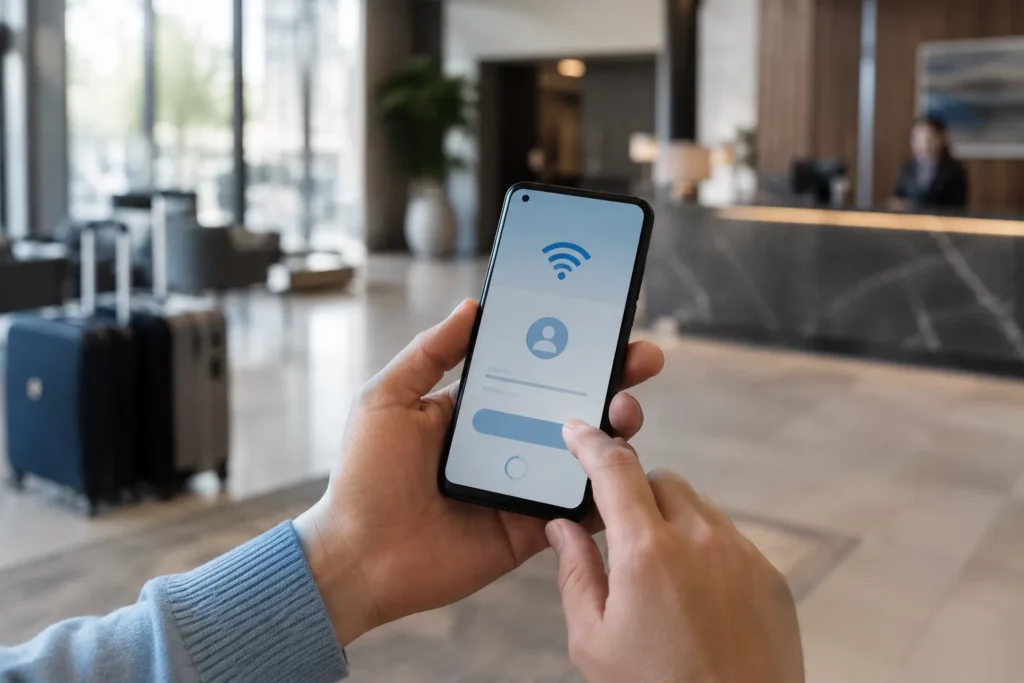
Página de Login do Wi-Fi Não Aparece: Siga Estes 12 Passos
Faça os testes na ordem abaixo. Comece pelas opções simples e deixe a redefinição das configurações de rede somente para o final. Depois de cada etapa, confira se o portal foi exibido.
- 1. Confirme que o Android está conectado à rede certa Abra Configurações > Rede e Internet > Internet e veja o nome da rede Wi-Fi ativa. Em hotéis, aeroportos e condomínios, podem existir redes com nomes muito parecidos, incluindo redes internas, redes para funcionários e redes falsas criadas por terceiros. Confirme o nome oficial com a recepção, administração ou responsável pelo local. Além de ajudar no login, essa verificação reduz o risco de conectar o aparelho a uma rede maliciosa.
- 2. Procure a notificação “Fazer login na rede” Deslize o dedo de cima para baixo para abrir a área de notificações. Procure uma mensagem informando que a rede exige login e toque nela. O Android deverá abrir a página de autenticação para que você aceite os termos ou informe os dados solicitados. Se a notificação desapareceu, mantenha o Wi-Fi conectado por alguns segundos e abra novamente a área de notificações. Em alguns aparelhos, o aviso pode aparecer com uma descrição ligeiramente diferente.
- 3. Abra uma nova aba no navegador Quando a página de login do Wi-Fi não aparece pela notificação, abra o navegador do celular e crie uma nova aba. Não use apenas uma página que já estava aberta antes da conexão, pois ela pode estar carregada no cache. Tente acessar uma página simples. O objetivo é fazer uma nova solicitação pela rede para que o portal cativo reconheça a tentativa e apresente a tela de autenticação.
- 4. Tente um endereço HTTP simples, não HTTPS Digite no navegador um endereço que comece com http://. Páginas HTTPS usam proteção adicional e nem sempre permitem que a rede faça o redirecionamento necessário. Por isso, abrir apenas sites HTTPS pode não provocar o portal. Esse teste não é uma garantia. Uma falha na rede, uma VPN ativa, o DNS privado ou a configuração do próprio portal ainda podem impedir a abertura. Mesmo assim, o HTTP simples costuma ser a tentativa manual mais adequada para chamar a página.
- 5. Pause temporariamente a VPN Se você usa uma VPN, pause a conexão por alguns minutos e tente abrir o portal novamente. A documentação técnica do Android reconhece que VPNs podem fazer redirecionamentos tradicionais de portais cativos falharem. A pausa deve ser temporária e apenas para concluir o login. Assim que a rede liberar o acesso, reative a VPN, principalmente se estiver usando um Wi-Fi público. Não faça operações sensíveis enquanto a proteção estiver desativada.
- 6. Teste o DNS privado em Automático ou Desativado O DNS privado também pode interferir no redirecionamento do portal em alguns aparelhos ou redes. Isso não significa que ele deva ficar desligado permanentemente. A alteração serve somente como teste. Siga este caminho, que pode variar um pouco conforme a marca e a versão do Android:
- Abra Configurações.
- Toque em Rede e Internet.
- Entre em DNS privado.
- Anote a configuração atual antes de mudar qualquer opção.
- Selecione temporariamente Automático ou Desativado.
- Desconecte e reconecte ao Wi-Fi.
- Faça o login no portal cativo.
- Restaure a configuração de DNS privado que estava sendo usada.
- 7. Esqueça a rede e conecte novamente Abra as configurações de Wi-Fi, toque no nome da rede e escolha Esquecer. Depois, desligue e ligue o Wi-Fi, selecione a rede novamente e aguarde a notificação de login. Esse procedimento apaga somente os dados daquela rede e força o Android a iniciar uma nova conexão. Caso ela tenha senha, será necessário digitá-la novamente.
- 8. Alterne o modo avião por alguns segundos Ative o modo avião, aguarde cerca de dez segundos e desative-o. Em seguida, confira se o Wi-Fi foi reativado e conecte à rede novamente. Essa alternância reinicia as conexões sem fio do aparelho e pode resolver uma falha temporária de detecção. Também confirme que o modo avião não permaneceu ativado por engano.
- 9. Reinicie o aparelho Reinicie o celular e tente a conexão mais uma vez. Embora pareça uma medida simples, ela encerra processos travados e reinicia os componentes usados pelo Android para verificar a rede e exibir a autenticação. Depois que o aparelho ligar, conecte-se apenas à rede desejada e observe a área de notificações antes de abrir outros aplicativos.
- 10. Confira data e hora automáticas Data e hora incorretas podem causar problemas de conexão. Abra Configurações > Sistema > Data e hora e ative as opções de horário e fuso horário automáticos, quando disponíveis. Em seguida, desconecte e reconecte ao Wi-Fi. Essa não é uma causa exclusiva de portal cativo, mas é uma verificação oficial recomendada pelo suporte do Google para falhas de Wi-Fi.
- 11. Redefina Wi-Fi e Bluetooth somente como último recurso Se nenhum passo anterior funcionar, abra Configurações > Sistema > Opções de redefinição > Redefinir Bluetooth e Wi-Fi. Os nomes dos menus podem variar conforme o fabricante. Atenção: essa ação pode apagar redes Wi-Fi salvas, senhas armazenadas e dispositivos Bluetooth pareados. Por isso, use-a somente como último recurso e tenha as senhas necessárias antes de continuar.
- 12. Procure a recepção ou o administrador da rede Se a página de login do Wi-Fi não aparece após todos os testes, o defeito pode estar na rede, não no celular. O servidor do portal pode estar indisponível, o cadastro pode ter expirado, o limite de dispositivos pode ter sido atingido ou a sessão anterior pode ter ficado presa. Em hotel ou aeroporto, procure a recepção ou o balcão de atendimento. Em condomínio ou empresa, fale com a administração ou com o suporte de tecnologia. Informe o nome da rede, o modelo do aparelho e quais passos já foram realizados.
A Economia de dados pode impedir o portal?
A Economia de dados do Android afeta principalmente o uso de dados móveis em segundo plano. Não há confirmação oficial, nas fontes usadas neste guia, de que esse recurso seja uma causa comum quando a página de login do Wi-Fi não aparece.
Por isso, ela não deve ser tratada como causa principal. Caso todas as medidas anteriores falhem, você pode desativá-la temporariamente apenas como verificação secundária, especialmente em aparelhos com alterações feitas pelo fabricante. Depois do teste, restaure a configuração anterior.
VPN e DNS privado têm uma relação técnica mais clara com falhas de redirecionamento. Ainda assim, nem eles explicam todos os casos: um portal mal configurado ou fora do ar também pode ser responsável.
Cuidados de segurança ao entrar em uma rede pública
A Anatel recomenda confirmar o nome oficial da rede antes de conectar. Redes falsas podem usar nomes parecidos com os de hotéis, aeroportos, restaurantes e empresas para induzir o usuário ao erro.
Evite acessar bancos, e-mail corporativo, documentos confidenciais e outras contas sensíveis em Wi-Fi público. Quando possível, use a rede móvel para essas atividades e mantenha o aparelho atualizado.
Se foi necessário pausar a VPN porque a página de login do Wi-Fi não aparece, faça apenas a autenticação exigida pelo local e reative a VPN logo depois. Não deixe a proteção desligada durante toda a navegação.
Também desconfie de páginas que solicitam informações excessivas, instalação de aplicativos, dados bancários ou permissões incomuns. Um portal legítimo pode pedir aceite de termos, voucher, identificação do hóspede ou pagamento, mas a solicitação deve fazer sentido para o serviço oferecido.
Se, em vez de pedir login, o Wi-Fi conecta normalmente mas a internet simplesmente não funciona, o problema é diferente — veja o guia sobre Wi-Fi conectado mas sem internet no celular.
Perguntas frequentes
Por que o Wi-Fi aberto pede login?
Porque “aberto” pode significar apenas que a rede não usa uma senha na conexão inicial. O administrador ainda pode exigir aceite de termos, cadastro, voucher ou pagamento por meio de um portal cativo antes de liberar a internet.
Por que o Android não abriu o portal automaticamente?
O Android faz testes para detectar redes que exigem autenticação, mas a abertura automática pode falhar. Isso pode acontecer por causa do redirecionamento, de VPN, DNS privado, comportamento do fabricante ou configuração inadequada do próprio portal.
Preciso deixar o DNS privado desativado?
Não. Use Automático ou Desativado apenas como teste temporário. Depois de concluir o login, restaure a configuração anterior. O DNS privado não deve ser desligado permanentemente apenas porque um portal apresentou falha.
O que fazer quando nenhum passo resolve?
Procure a recepção ou o administrador da rede. Quando a página de login do Wi-Fi não aparece em vários aparelhos, há uma indicação ainda maior de que o problema esteja no portal ou na infraestrutura do local.
Fontes
- Google — Como corrigir problemas de conexão Wi-Fi
- Android Open Source Project — Login do portal cativo
- Anatel — Dicas de segurança
- TP-Link — Portal cativo em Wi-Fi de hotel ou público

Trabalhei anos em assistência técnica de celular e vi de perto o quanto as pessoas se sentiam perdidas com problemas que têm solução em minutos. Criei o Dicionário Tech pra ser aquele amigo que entende de tecnologia e explica sem enrolação. Cada artigo que publico aqui foi testado na prática, com o problema real na frente.

Deixe um comentário