


Play Store não baixa aplicativos é um problema comum quando você toca em Instalar e nada acontece. A barra de progresso não aparece, o download não começa e a mensagem “Download pendente” fica parada por vários minutos — às vezes por horas.
Neste guia você vai seguir a sequência de correção por ordem de eficácia — do mais simples ao mais avançado. A ideia é começar pelo cache da Play Store, depois verificar espaço, conexão, fila de downloads, conta Google e Google Play Services. Ao longo deste passo a passo, você vai entender por que Play Store não baixa aplicativos em alguns celulares Android e quais configurações testar primeiro antes de pensar em formatar o aparelho.
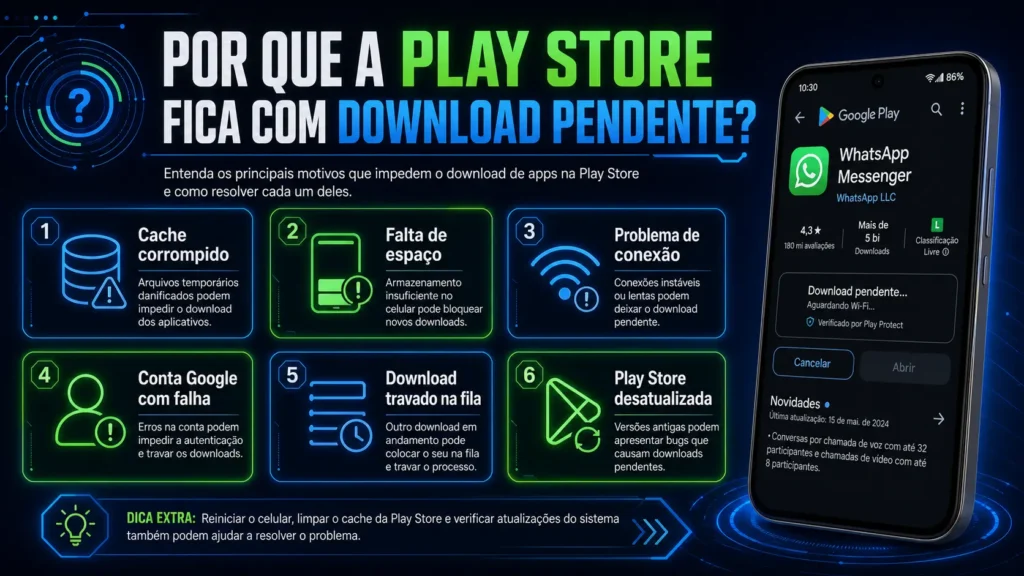
Por que a Play Store fica com download pendente?
O erro de download pendente normalmente acontece quando a Play Store tenta iniciar o download, mas algum detalhe impede a instalação: cache corrompido, pouco espaço, conexão instável, outro app travado na fila ou falha de autenticação na conta Google.
- Cache da Play Store corrompido: arquivos temporários podem impedir o início do download.
- Falta de espaço no armazenamento: o Android precisa de espaço para baixar, instalar e criar arquivos temporários.
- Problema de conexão: Wi-Fi instável ou dados móveis bloqueados podem deixar o download parado.
- Conta Google com falha de autenticação: a Play Store pode perder a conexão com sua conta.
- Outro download travado na fila: uma atualização pendente pode bloquear novos downloads.
- Versão desatualizada da Play Store: falhas internas podem ser corrigidas com atualização ou redefinição do app.
O Google informa que limpar o cache e os dados da Google Play Store é uma das soluções mais comuns quando há problemas para baixar apps. Veja a orientação oficial sobre corrigir problemas com o app Google Play Store.
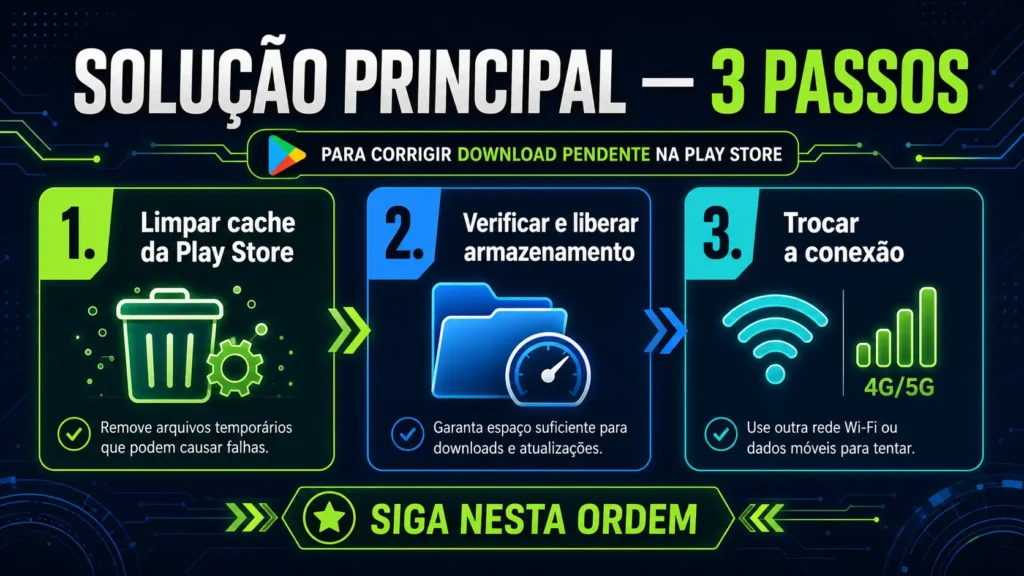
Play Store não baixa aplicativos: solução principal em 3 passos
Passo 1 — Limpe o cache da Play Store
Esse é o primeiro ajuste que você deve fazer. O cache guarda arquivos temporários da Play Store. Quando esses arquivos ficam corrompidos, o app pode travar, carregar mal ou deixar downloads parados como “pendentes”.
Caminho: Configurações > Apps > Ver todos os apps > Google Play Store > Armazenamento > Limpar cache.
Depois, abra a Play Store e tente baixar o aplicativo novamente. Se ainda não funcionar, você pode repetir o processo e usar “Limpar dados” ou “Limpar armazenamento”, mas saiba que isso pode redefinir algumas preferências da Play Store.
Passo 2 — Verifique e libere o armazenamento
O app que você quer instalar precisa de espaço para ser baixado e instalado. O Android também precisa de espaço extra para arquivos temporários durante o processo. Por isso, mesmo que o app tenha 100 MB, pode ser necessário ter mais espaço livre do que isso.
Caminho: Configurações > Armazenamento.
Se o armazenamento estiver muito cheio, apague arquivos desnecessários, vídeos antigos, downloads acumulados e aplicativos que você não usa. O Google também explica como liberar espaço no Android pelas configurações do aparelho.
👉 Leia também: Celular com memória cheia? Como liberar espaço sem apagar fotos
Passo 3 — Troque a conexão
Se você está no Wi-Fi, tente usar os dados móveis. Se está nos dados móveis, tente usar uma rede Wi-Fi estável. Às vezes, a Play Store está funcionando normalmente, mas a rede bloqueia, oscila ou não consegue concluir o download.
Também vale ativar o modo avião por alguns segundos, desativar e tentar novamente. Isso força o celular a reconectar às redes móveis e ao Wi-Fi.
👉 Leia também: Wi-Fi conectado mas sem internet? Veja 8 soluções
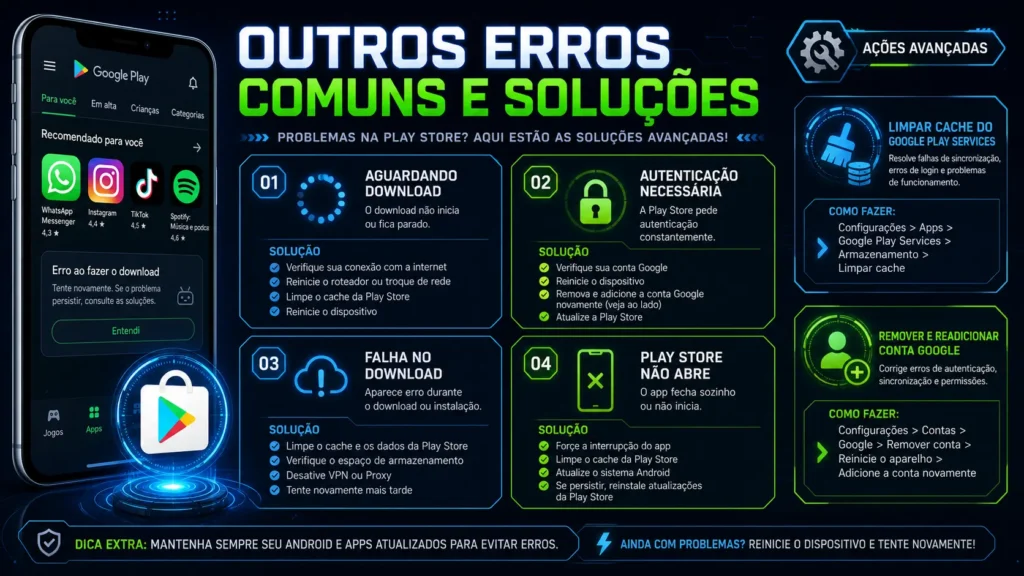
Se mesmo após os três passos principais a Play Store não baixa aplicativos, pode ser que o erro esteja em uma fila travada, na conta Google ou no Google Play Services.
Outros erros comuns na Play Store e como resolver
Erro “Aguardando download”
A Play Store pode estar tentando baixar ou atualizar mais de um aplicativo ao mesmo tempo. Se um download travou na fila, os próximos podem ficar parados em “Aguardando download”.
Como resolver: abra a Play Store > toque na foto do perfil > Gerenciar apps e dispositivo > veja downloads ou atualizações pendentes > cancele todos os downloads travados > tente baixar novamente um app por vez.
Erro “Espaço de armazenamento insuficiente”
Esse erro aparece quando o Android entende que não há espaço suficiente para baixar e instalar o app. Em muitos casos, não basta ter o mesmo tamanho do app livre, porque a instalação também exige arquivos temporários.
Como resolver: remova apps não usados, limpe a pasta Downloads, apague vídeos pesados e revise arquivos enviados pelo WhatsApp. Depois, reinicie o celular e tente instalar novamente.
Erro “Autenticação necessária”
Esse erro indica que a Play Store perdeu a conexão correta com sua conta Google. Pode acontecer depois de troca de senha, falha de sincronização ou erro temporário na autenticação.
Como resolver: Configurações > Contas ou Senhas e contas > Google > remova a conta > adicione novamente > abra a Play Store e tente baixar o app. O Google mostra o passo a passo oficial para adicionar ou remover uma conta no Android.
Erro “Falha no download”
Quando aparece “Falha no download”, o problema pode estar na Play Store, no Google Play Services, na conexão ou em arquivos temporários corrompidos.
Como resolver: limpe o cache da Play Store e do Google Play Services. Depois, reinicie o celular e tente novamente.
Caminho para o Google Play Services: Configurações > Apps > Ver todos os apps > Google Play Services > Armazenamento > Limpar cache.
Play Store não abre de jeito nenhum
Se a Play Store nem abre, fecha sozinha ou fica em tela branca, uma opção é desinstalar as atualizações do app. Isso volta a Play Store para a versão de fábrica do aparelho. Depois, ela tende a se atualizar novamente em segundo plano.
Caminho: Configurações > Apps > Google Play Store > três pontos > Desinstalar atualizações.
Depois disso, abra a Play Store, aceite os termos novamente se aparecerem na tela e tente baixar o aplicativo.
Quando a Play Store não baixa aplicativos mesmo com internet funcionando e espaço livre, vale partir para soluções avançadas, como limpar o cache do Google Play Services ou remover e adicionar novamente a conta Google.
Soluções avançadas se nada funcionou
Limpe o cache do Google Play Services
O Google Play Services funciona em segundo plano e dá suporte a vários recursos do Android, incluindo login, sincronização e funcionamento de apps do Google. Se o cache dele estiver com problema, a Play Store também pode falhar.
Caminho: Configurações > Apps > Ver todos os apps > Google Play Services > Armazenamento > Limpar cache.
Depois de limpar o cache, reinicie o celular antes de abrir a Play Store novamente.
Remova e readicione sua conta Google
Use esta opção quando aparecer erro de autenticação ou quando a Play Store continua sem baixar mesmo depois de limpar cache, testar outra conexão e liberar espaço.
Caminho: Configurações > Contas e backup ou Senhas e contas > Gerenciar contas > Google > selecione a conta > Remover conta. Depois vá em Adicionar conta > Google e faça login novamente.
Remover a conta do aparelho não exclui sua Conta Google. Ela apenas sai daquele dispositivo. Ainda assim, confirme que você sabe a senha antes de remover.
👉 Leia também: Aplicativos fechando sozinhos no Android? Pode estar relacionado
👉 Leia também: Celular lento e travando? Guia completo para recuperar o desempenho
Quando o problema pode ser do próprio Google Play?
Em alguns casos, o problema não está no seu celular. Pode haver instabilidade temporária nos serviços do Google, falha em uma atualização da Play Store ou incompatibilidade momentânea com algum app específico.
Se você já limpou cache, liberou espaço, trocou a conexão, reiniciou o aparelho e removeu a conta Google, aguarde alguns minutos e tente novamente. Também vale testar outro app para saber se o problema é geral ou acontece apenas com um aplicativo específico.
Perguntas frequentes sobre Play Store
Como limpar o cache da Play Store?
Vá em Configurações > Apps > Ver todos os apps > Google Play Store > Armazenamento > Limpar cache. Isso não apaga seus aplicativos instalados nem seu histórico de compras.
Posso baixar apps fora da Play Store?
Sim, o Android permite instalar apps de outras fontes, mas isso aumenta o risco de instalar arquivos falsos ou maliciosos. Baixe APKs apenas do site oficial do desenvolvedor. Evite sites desconhecidos, versões modificadas e links recebidos por mensagem.
Por que a Play Store está lenta mesmo com boa internet?
Pode ser cache corrompido, falha temporária na conta Google, outro download travado na fila ou problema no Google Play Services. Comece limpando o cache da Play Store e reiniciando o celular.
Download fica em 0% e não avança — o que fazer?
Cancele o download, limpe o cache da Play Store e do Google Play Services, reinicie o celular e tente novamente. Se continuar, troque de conexão e confira o espaço livre.
Erro de autenticação na Play Store — o que é?
Significa que a Play Store perdeu a conexão correta com sua conta Google. A solução mais comum é remover a conta nas configurações do celular e adicioná-la novamente. Seus apps instalados não são apagados.
Limpar dados da Play Store apaga meus apps?
Não. Limpar dados da Play Store não desinstala os aplicativos que você já tem no celular. Porém, pode redefinir preferências internas da Play Store, como algumas configurações do app.
Conclusão: comece pelo cache, depois investigue espaço, conexão e conta Google
Quando a Play Store não baixa aplicativos e fica presa em “Download pendente”, o melhor caminho é seguir uma ordem simples. Primeiro, limpe o cache da Play Store. Depois, verifique se há espaço livre suficiente e teste outra conexão de internet.
Se o problema continuar, cancele downloads travados na fila, limpe o cache do Google Play Services e reinicie o celular. Em casos de erro de autenticação, remover e adicionar novamente a conta Google costuma resolver.
Evite partir direto para medidas radicais, como formatar o celular. Na maioria dos casos, o erro está ligado a cache, armazenamento, rede ou autenticação — e pode ser corrigido em poucos minutos seguindo os passos certos.
Salve este guia e siga os passos na ordem sempre que a Play Store travar em “Download pendente”. Assim você evita tentativas aleatórias e resolve o problema com mais rapidez.
Revisado em 26 de agosto de 2026: conferimos os passos deste guia e confirmamos que continuam válidos nas versões atuais dos aplicativos e sistemas mencionados.
Fontes

Trabalhei anos em assistência técnica de celular e vi de perto o quanto as pessoas se sentiam perdidas com problemas que têm solução em minutos. Criei o Dicionário Tech pra ser aquele amigo que entende de tecnologia e explica sem enrolação. Cada artigo que publico aqui foi testado na prática, com o problema real na frente.

Deixe um comentário