
Usar o Google Maps offline é baixar uma área de propósito antes de ficar sem internet. Isso é diferente de apenas ter visto uma região recentemente no aplicativo: esse conteúdo pode ficar em cache, mas não é uma área formalmente salva para navegação offline e não deve ser tratado como alternativa confiável.
Com o Google Maps offline, você prepara o mapa da cidade, da estrada ou do destino antes da viagem e continua recebendo orientação de carro mesmo sem sinal, desde que o percurso inteiro esteja dentro da área baixada. O recurso ajuda na navegação, mas não corrige localização errada ou GPS impreciso — são problemas diferentes.
Verifique a conexão com a internet e o login
O download do mapa precisa ser feito enquanto o celular está conectado à internet. No Android, o Google orienta verificar também se você fez login no Google Maps. No iPhone e no iPad, a orientação oficial é confirmar que o modo de navegação anônima está desativado; a página de ajuda não afirma o login como requisito explícito para iOS.
Antes de viajar, vale fazer esse preparo com calma. Se estiver em uma região de sinal instável, baixe a área ainda em casa, no hotel ou em outro local com conexão disponível. Assim, você não depende de carregar o mapa quando já estiver na estrada.
Pesquise o local que deseja baixar
Abra o Google Maps e pesquise o destino ou a cidade que quer deixar disponível. Pode ser, por exemplo, uma capital, um bairro ou a região em que você vai circular. A busca pelo local é o ponto de partida para o download orientado pelo próprio aplicativo.
Escolha uma área que cubra não só o destino final, mas também o caminho de carro que pretende usar. Isso é importante porque o Google Maps offline consegue orientar a viagem apenas quando todo o trajeto está dentro da área salva.
Abra a ficha do local
No Android, depois de pesquisar, abra a ficha de informações do local e deslize essa ficha para a direita. No iPhone ou iPad, toque no nome ou no endereço do local que aparece na parte inferior da tela.
Esses caminhos podem parecer pequenos detalhes, mas evitam uma instrução imprecisa. A orientação oficial atual fala em ficha do local no Android e em nome ou endereço no iOS. Ela não indica “tocar na foto do lugar” como passo oficial para baixar a área.
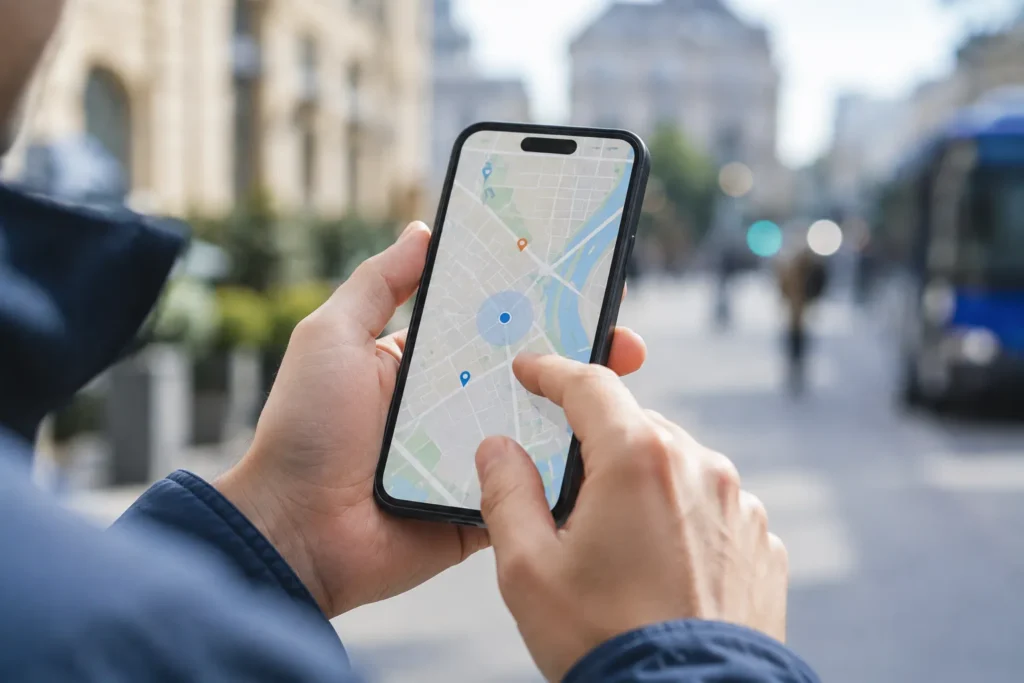
Toque em Mais > Baixar mapa off-line
Com a ficha do local aberta, toque em Mais. Em seguida, escolha Baixar mapa off-line e depois Download. O aplicativo mostrará a área que será salva no aparelho.
Esse é o momento que diferencia uma área baixada de verdade de um mapa visto casualmente. Ao concluir esse comando, o mapa passa a aparecer na seção de mapas offline e pode ser atualizado, renomeado ou removido depois.
Ajuste a área se necessário e toque em Download
Confira o enquadramento exibido pelo Maps. Se a viagem incluir cidades próximas, acessos por rodovia ou deslocamentos em volta do destino, ajuste a área para abranger o percurso necessário. Depois, toque em Download para iniciar o salvamento.
Não há, na ajuda oficial consultada, um número fixo que determine o tamanho máximo da área nem uma quantidade mínima de armazenamento necessária. Na prática, ter espaço livre no celular é uma condição técnica plausível para o download funcionar, mas não convém inventar um valor em gigabytes ou tratar um limite como regra universal.
No Android, os mapas offline ficam no armazenamento interno por padrão. Também é possível salvar no cartão SD. Em aparelhos com Android 6.0 ou posterior, o cartão precisa estar configurado como armazenamento portátil. Se você alterar o local onde os mapas são salvos, será necessário baixá-los novamente.
Confirme o mapa salvo em Perfil > Mapas off-line
Quando o download terminar, toque na sua foto ou inicial de perfil e abra Mapas off-line. Essa tela mostra as áreas que já estão salvas no dispositivo e permite confirmar se o mapa escolhido ficou disponível.
O título deste tutorial traz “6 passos” porque a sequência principal de download tem exatamente seis etapas: verificar requisitos, pesquisar o local, abrir a ficha, escolher o download, ajustar a área e confirmar o mapa salvo. O caminho alternativo abaixo não faz parte dessa contagem.
Caminho alternativo
Nos dois sistemas, também é possível iniciar sem pesquisar um lugar específico. Toque na foto ou inicial do perfil, abra Mapas off-line, escolha Selecionar seu mapa, ajuste a área desejada e toque em Download.
Essa opção é útil quando você quer preparar uma região mais ampla, como a área de uma viagem, sem depender da ficha de um endereço específico. Ela oferece o mesmo objetivo: deixar uma parte do mapa salva para usar quando a conexão estiver lenta ou indisponível. Esse caminho também conta como uma forma de configurar o Google Maps offline, mesmo sem passar pela ficha de um local específico.
O que o Google Maps offline permite fazer
O principal uso confirmado do Google Maps offline é a navegação de carro. Depois de baixar o mapa, use o aplicativo normalmente. Se a internet estiver lenta ou sem funcionar, o Maps pode orientar até o destino, desde que todo o trajeto esteja incluído na área baixada.
Também é bem provável que a busca por endereços e nomes de lugares dentro da área salva continue útil sem conexão. Porém, a página oficial atual consultada não afirma isso de forma expressa. Por isso, o mais seguro é tratar esse comportamento como uma possibilidade prática, não como recurso oficialmente garantido.
Para não ter surpresa, faça um teste antes de sair: desligue temporariamente os dados móveis, abra o mapa salvo e confira se a rota de carro desejada aparece. Esse teste simples mostra se a área escolhida ficou grande o suficiente para a viagem.
O que não funciona offline
Há limitações importantes. Sem internet, o Google Maps não disponibiliza rotas de transporte público, de bicicleta ou a pé. Durante a direção, também não mostra informações de trânsito em tempo real nem rotas alternativas, porque esses dados dependem de atualização online.
Muitas informações detalhadas de estabelecimentos podem não aparecer ou ficar desatualizadas sem conexão, como horários, avaliações e dados que mudam com frequência. Essa é uma hipótese razoável de uso, mas não está detalhada como regra na fonte oficial atual.
Por isso, mapas offline são um recurso complementar para não ficar sem orientação de carro. Eles não resolvem falhas de localização do aparelho. Se o ponto azul estiver errado ou instável, consulte o guia sobre GPS impreciso; corrigir a precisão do GPS é diferente de baixar mapas para navegar sem internet.
Validade e atualização dos mapas baixados
Os mapas salvos expiram e precisam ser atualizados antes do vencimento. O Google Maps tenta atualizar automaticamente a área 15 dias antes da data de expiração quando o celular se conecta a uma rede Wi-Fi.
Isso não significa que o Wi-Fi seja a única forma de evitar a expiração. Ele é a condição informada para a tentativa automática. Se ela não acontecer, você pode atualizar manualmente pela notificação “Atualizar mapas off-line” ou seguir o caminho Perfil > Mapas off-line > área expirada ou a expirar > Atualizar.
Para deixar o processo ativado, acesse Perfil > Mapas off-line > Configurações > Atualização automática de mapas off-line. Mesmo com essa opção ligada, vale conferir a lista antes de uma viagem longa para garantir que o mapa ainda está válido.
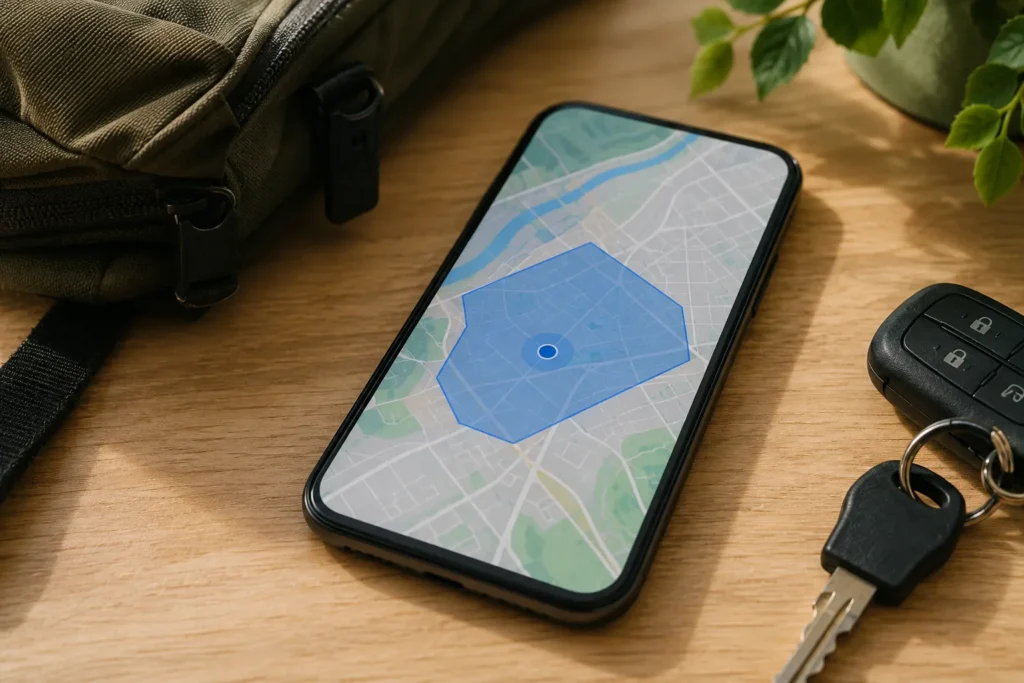
Como gerenciar mapas salvos
Para ver todos os mapas disponíveis, abra Perfil > Mapas off-line. Nessa lista, toque em um mapa para acessar suas opções.
- Para excluir, selecione o mapa e toque em Excluir.
- Para renomear, abra o mapa, toque em Editar, altere o nome e toque em Salvar.
- Para atualizar uma área, selecione o mapa que está perto de expirar ou já expirou e toque em Atualizar.
Renomear é especialmente útil para reconhecer rapidamente cada área salva. Em vez de manter nomes genéricos, use algo como “Viagem para Vitória” ou “Região de São Paulo”.
Disponibilidade regional
O recurso de mapas offline pode não estar disponível em alguns países ou regiões. Segundo o Google, isso pode ocorrer por limitações contratuais, suporte ao idioma, formatos de endereço ou outros motivos.
Se a opção de download não aparecer para determinada área, não presuma que seja um defeito do celular. Primeiro, verifique se a região é compatível e se você está seguindo o caminho de download com conexão ativa. Antes de contar com o Google Maps offline durante uma viagem internacional, confirme a disponibilidade do recurso na região de destino.
Perguntas frequentes
O Google Maps offline funciona para dirigir?
Sim. As rotas de carro pelo Google Maps offline podem funcionar sem internet quando todo o percurso está dentro da área baixada anteriormente.
Posso usar transporte público sem internet no mapa baixado?
Não. A ajuda oficial informa que rotas de transporte público, bicicleta e caminhada não ficam disponíveis offline.
Como saber se o mapa foi salvo?
Abra sua foto ou inicial de perfil e toque em Mapas off-line. As áreas baixadas aparecem nessa lista.
O Google Maps offline corrige meu GPS?
Não. O mapa baixado ajuda a navegar sem internet, enquanto a precisão do GPS depende da localização do aparelho e de outros fatores.
Fontes
- Central de Ajuda do Google Maps: baixar áreas e navegar off-line no Android
- Central de Ajuda do Google Maps: baixar áreas e navegar off-line no iPhone e iPad

Trabalhei anos em assistência técnica de celular e vi de perto o quanto as pessoas se sentiam perdidas com problemas que têm solução em minutos. Criei o Dicionário Tech pra ser aquele amigo que entende de tecnologia e explica sem enrolação. Cada artigo que publico aqui foi testado na prática, com o problema real na frente.

Deixe um comentário