
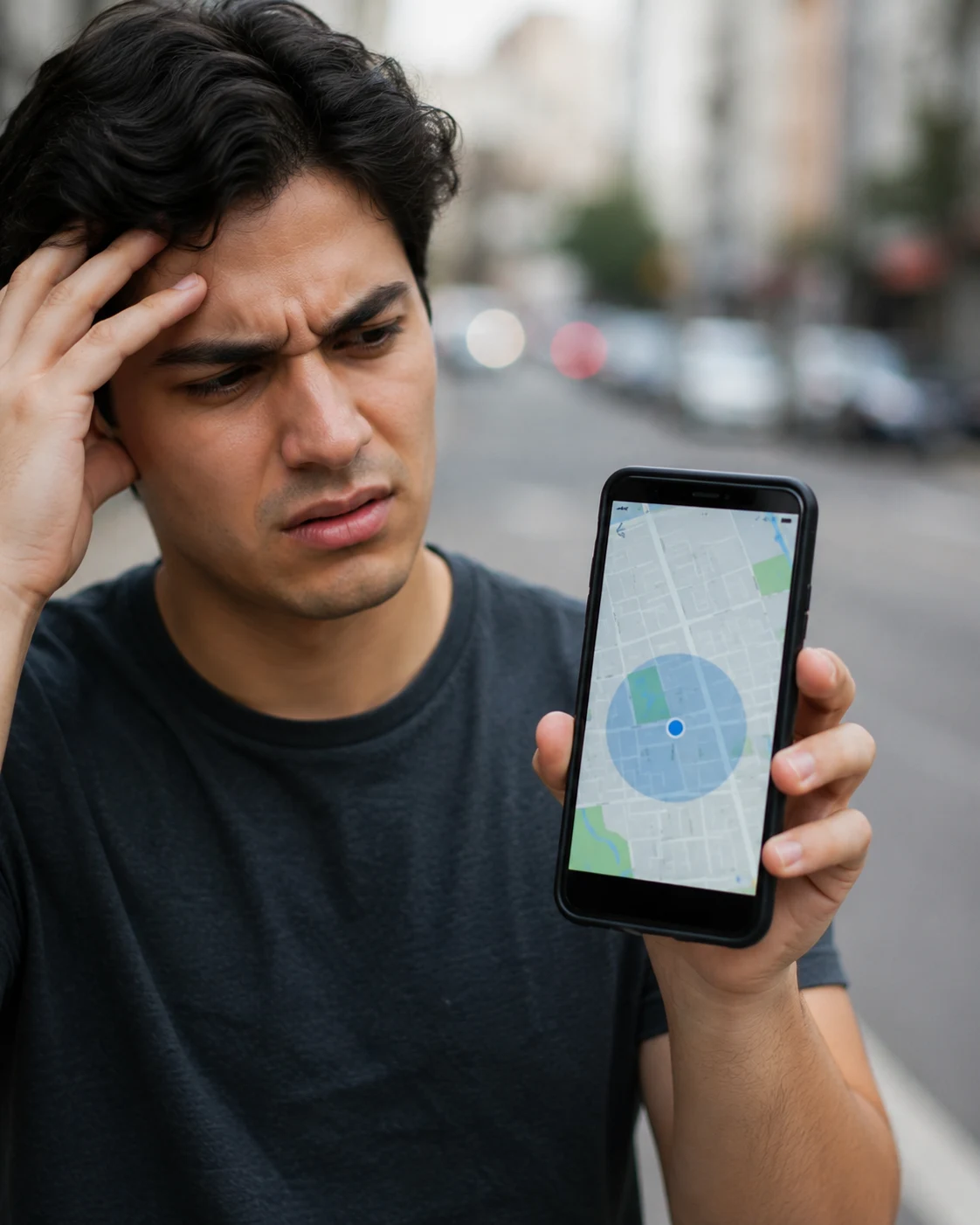
Quando o GPS impreciso começa a atrapalhar — o aplicativo de mapa mostra você na rua errada, o motorista do app não te encontra, o app de entrega manda o pedido para o endereço vizinho ou o app de corrida marca rotas tortas — a sensação é de que o celular ficou “perdido no espaço”.
Você abre o Google Maps, espera o ponto azul te localizar… e ele aparece a 200 metros de distância. Ou pior: fica girando sem direção definida, indicando que você está olhando para um lado quando na verdade está virado para o outro.
Quando o GPS impreciso acontece, o problema quase sempre está em um desses fatores: bússola descalibrada, modo de localização configurado errado, cache do Google Play Services corrompido, sinal fraco em área urbana com prédios altos, app sem permissão de localização precisa ou bug recente do sistema. Este guia passa por cada uma delas na ordem mais eficiente, do ajuste mais rápido ao mais técnico, em Android e iPhone.
📋 Resumo Rápido — Tente Isso Agora
- Calibre a bússola fazendo o movimento em “8” com o celular nas mãos
- Ative a localização de alta precisão (Wi-Fi + dados móveis + GPS combinados)
- Limpe o cache do Google Maps e do Google Play Services
- Ative e desative o Modo Avião para resetar os rádios
- Saia para uma área aberta sem prédios altos por 5 minutos para o GPS reconectar
Por que o GPS Impreciso Acontece? Diagnóstico Rápido
Bússola magnética descalibrada
Este é o motivo mais comum — e o que mais surpreende quem nunca pensou que o celular tem uma bússola física dentro.
O sensor magnético do celular se descalibra com o tempo, principalmente quando exposto a campos magnéticos (capas com ímã, suportes magnéticos de carro, alto-falantes). Sem a bússola calibrada, o GPS sabe sua localização mas não sabe para onde você está virado.
Sinal claro: o ponto azul do mapa fica girando sem parar ou aponta sempre para a direção errada.
Solução: calibração da bússola (passo 1 do guia abaixo).
Modo de localização configurado em modo econômico
A maioria dos celulares tem 3 modos de localização: alta precisão (GPS + Wi-Fi + redes móveis), economia de bateria (apenas Wi-Fi e redes) e somente dispositivo (apenas GPS). Se está no modo econômico, a precisão cai drasticamente.
Para corrigir no Android: Ajustes > Localização > Serviços de localização > Precisão da localização e ative “Localização de alta precisão” (o caminho exato varia um pouco entre Samsung, Motorola e Xiaomi, mas o menu “Localização” está sempre dentro de Ajustes). No iPhone, o equivalente fica em Ajustes > Privacidade e Segurança > Serviços de Localização > Serviços do Sistema > Serviços de Localização Precisa, que já vem ativado por padrão na maioria dos apps.
Sinal claro: o GPS impreciso só acontece em ambientes fechados ou áreas urbanas, mas funciona ok em locais abertos.
Cache corrompido do Google Maps ou Play Services
O Google Play Services é responsável por gerenciar a localização no Android. Quando o cache dele fica corrompido, todos os apps que usam GPS começam a falhar.
Para limpar o cache no Android, vá em Ajustes > Aplicativos > Ver todos os aplicativos > Google Play Services > Armazenamento e cache > Limpar cache (não toque em “Limpar dados”, isso desconecta suas contas). Faça o mesmo com o app Google Maps em seguida. Depois, reinicie o aparelho para os serviços de localização carregarem do zero.
No iPhone não existe opção de “limpar cache” isolada. Se o Mapas da Apple ou o Google Maps estiver com localização travada, desinstale o app e reinstale pela App Store — isso tem o mesmo efeito de zerar o cache.
Sinal fraco em área urbana
Prédios altos, estacionamentos cobertos, túneis e shoppings bloqueiam o sinal dos satélites GPS. O sistema tenta compensar com Wi-Fi e antenas de celular, mas a precisão cai.
O que ajuda nesses casos: sair para uma área aberta e esperar de 5 a 10 minutos sem mover o celular no bolso. O receptor de GPS precisa de linha de visão com pelo menos 4 satélites para calcular a posição com precisão, e isso leva mais tempo quando o sinal foi interrompido por um tempo longo (como depois de sair de um estacionamento subterrâneo). Ativar e desativar o Modo Avião força o aparelho a reconectar aos satélites do zero, o que costuma acelerar esse processo.
Sinal claro: o problema acontece sempre nos mesmos locais (centro da cidade, dentro de shoppings, garagens).
Permissão de localização precisa desativada
A partir do Android 12 e iOS 14, é possível dar acesso à “localização aproximada” em vez da “localização precisa”. Se o app está com essa restrição, ele recebe coordenadas com erro proposital de até 2 km.
No iPhone, esse ajuste fica em Ajustes > Privacidade e Segurança > Localização, selecionando o app e alternando “Localização Precisa”. A própria Apple documenta o passo a passo completo para ativar ou desativar a localização precisa por aplicativo.
Outro problema comum de permissão é quando apps não conseguem acessar câmera e microfone. Veja como permitir câmera e microfone em aplicativos no Android e iPhone.
Quando o Problema É Hardware, Não Software
Se você já calibrou a bússola, limpou o cache, testou em área aberta e ativou a localização precisa, mas o GPS continua errando por centenas de metros mesmo ao ar livre, o problema pode estar no chip GPS ou na antena do aparelho — principalmente após uma queda, contato com água ou troca de tela mal feita. Nesse caso, um teste útil é comparar a precisão do GPS com outro celular no mesmo local: se o outro aparelho localiza corretamente e o seu não, o problema é físico, não de configuração. Procure assistência técnica autorizada antes de tentar qualquer reparo por conta própria, já que abrir o aparelho pode anular a garantia.
Perguntas Frequentes sobre GPS Impreciso
Calibrar a bússola apaga alguma coisa do celular?
Não. A calibração só reajusta o sensor magnético interno, sem afetar fotos, contas, aplicativos ou configurações. É seguro repetir sempre que sentir o GPS impreciso de novo.
Por que o GPS funciona bem em um app e mal em outro, no mesmo celular?
Cada app pode ter uma permissão de localização diferente configurada (precisa, aproximada ou negada) e usa métodos distintos para calcular a posição — alguns combinam GPS com Wi-Fi e dados móveis, outros dependem só do sinal de satélite. Verifique as permissões do app específico nos ajustes do celular.
Preciso resetar o celular para corrigir o GPS impreciso?
Na grande maioria dos casos, não. Resetar o aparelho é uma medida drástica que apaga dados e deve ficar por último, só se nada dos passos acima resolver e você já tiver descartado problema de hardware. Calibração, limpeza de cache e ajuste de permissões resolvem a imensa maioria dos casos sem precisar apagar nada.
Se além do GPS impreciso o celular também está lento ou travando, vale checar também como resolver um celular lento e travando, já que falta de memória costuma afetar todos os sensores ao mesmo tempo, incluindo o GPS.
Um app malicioso pode causar GPS impreciso?
Raramente é a causa principal, mas apps mal-intencionados que pedem permissões de localização em segundo plano podem interferir no consumo de bateria e, indiretamente, no desempenho dos sensores. Se o GPS impreciso apareceu junto com anúncios inesperados, bateria acabando rápido ou apps que você não instalou, vale revisar as permissões concedidas e desinstalar o que não reconhece.
Perguntas Frequentes
Limpar o cache do Google Play Services apaga alguma conta ou dado?
Não, desde que você toque apenas em “Limpar cache” e não em “Limpar dados”. Limpar dados desconecta suas contas do Google no aparelho, enquanto limpar cache apenas remove arquivos temporários e não afeta login nem informações salvas.
Por que o GPS funciona bem ao ar livre mas falha dentro de prédios?
Porque o GPS depende de sinal direto dos satélites, que é bloqueado ou refletido por paredes, lajes e prédios altos. Em ambientes fechados ou áreas urbanas densas, o aparelho passa a depender de Wi-Fi e torres de celular para estimar a localização, o que é naturalmente menos preciso.
O ajuste de localização precisa é igual no Android e no iPhone?
Não. No Android, o caminho é Ajustes > Localização > Serviços de localização > Precisão da localização, variando um pouco por marca. No iPhone, fica em Ajustes > Privacidade e Segurança > Serviços de Localização > Serviços do Sistema > Serviços de Localização Precisa.
Calibrar a bússola resolve na maioria dos casos?
É o primeiro passo recomendado porque é rápido e resolve boa parte dos casos em que o ponto azul aparece girando ou apontando para a direção errada. Se o problema persistir após a calibração, vale seguir para os ajustes de precisão de localização e cache do sistema.

Trabalhei anos em assistência técnica de celular e vi de perto o quanto as pessoas se sentiam perdidas com problemas que têm solução em minutos. Criei o Dicionário Tech pra ser aquele amigo que entende de tecnologia e explica sem enrolação. Cada artigo que publico aqui foi testado na prática, com o problema real na frente.

Deixe um comentário