
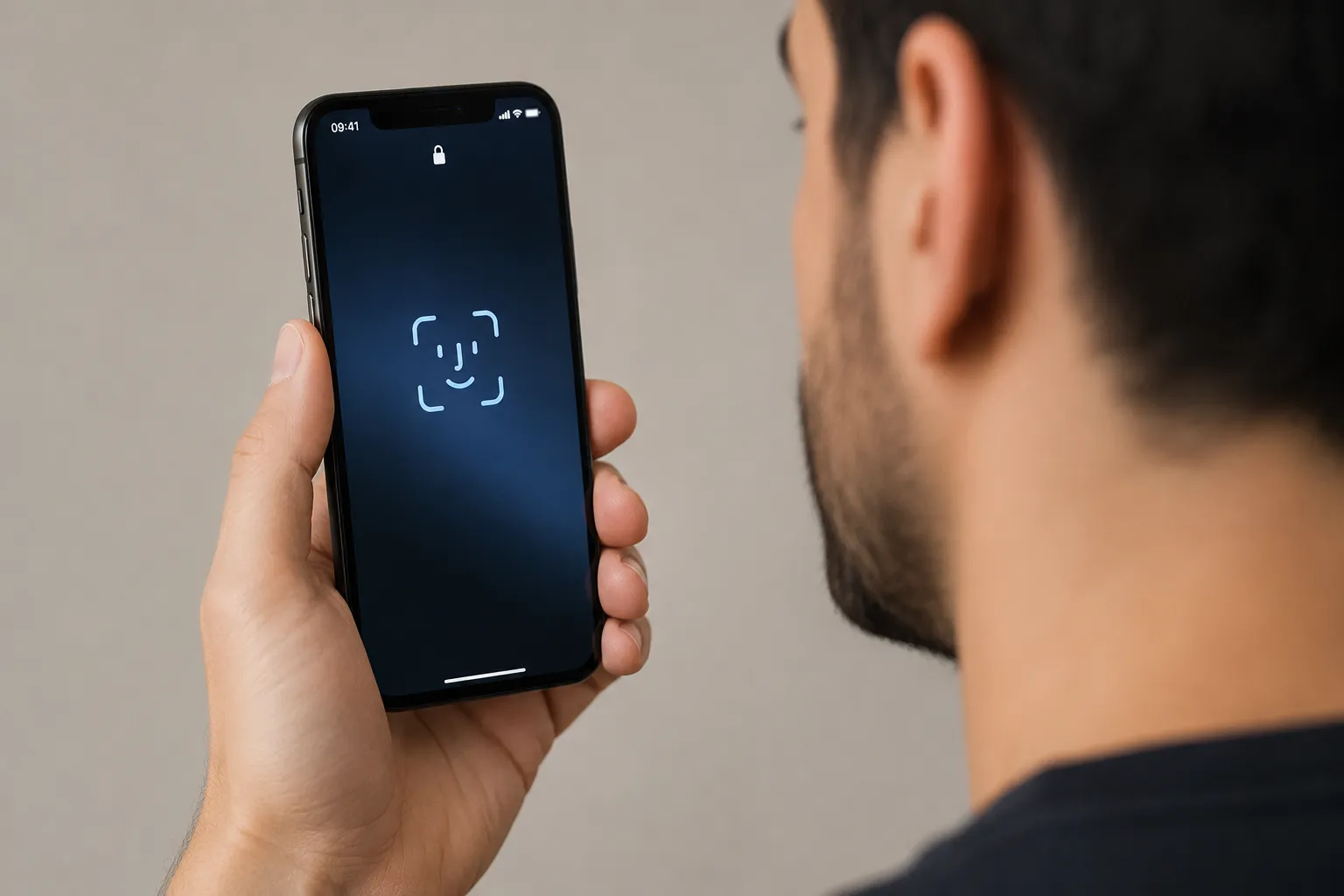
Quando o Face ID para de reconhecer seu rosto ou pede a senha repetidamente, a Apple lista uma sequência de verificações específicas antes de considerar um problema de hardware.
Passo 1: atualize o iPhone para a versão mais recente
Vá em Ajustes → Geral → Atualização de Software e instale qualquer atualização pendente do iOS. Falhas de reconhecimento às vezes estão ligadas a bugs já corrigidos em versões mais novas do sistema.
Passo 2: confirme que o Face ID está ativado corretamente
Em Ajustes → Face ID e Código, verifique se o Face ID está configurado e se os recursos que você está tentando usar (desbloquear o iPhone, App Store, Wallet, etc.) estão realmente marcados como ativos.
Passo 3: limpe a câmera TrueDepth
Verifique se a área da câmera frontal (na parte de cima da tela) não está suja, com marcas de dedo, ou coberta por uma película ou capa que fique na frente do sensor. Qualquer obstrução física impede o reconhecimento.
Passo 4: garanta que seu rosto esteja totalmente visível
Olhos, nariz e boca precisam estar visíveis para a câmera. Se você estiver usando máscara ou óculos escuros, o Face ID pode não reconhecer — a Apple recomenda ajustar a posição ou remover o que está cobrindo o rosto.
Passo 5: posicione o aparelho corretamente
Segure o iPhone a uma distância de 25 a 50 cm do rosto (a Apple usa a referência de 10 a 20 polegadas) e olhe diretamente para a câmera frontal.
Passo 6: reinicie o aparelho
Reinicie o iPhone e digite o código de acesso na tela de bloqueio antes de tentar o Face ID novamente — esse processo reinicializa o sensor.
Passo 7: cadastre uma aparência alternativa
Se seu visual mudou bastante (barba nova, óculos diferentes, mudanças de estilo), Ajustes → Face ID e Código → Configurar uma Aparência Alternativa permite adicionar um segundo perfil facial sem apagar o original.
Passo 8: refaça a configuração do Face ID
Se nada acima resolver, vá em Ajustes → Face ID e Código → Redefinir Face ID, e configure o reconhecimento facial do zero.
Passo 9: procure a Apple se o problema persistir
Se depois de redefinir o Face ID o problema continuar, é possível que a câmera TrueDepth tenha um defeito de hardware — nesse caso, o caminho recomendado é buscar assistência técnica autorizada Apple.
Perguntas frequentes
Redefinir o Face ID apaga meus dados do iPhone?
Não. Redefinir o Face ID apenas apaga os dados faciais cadastrados e permite configurar o reconhecimento do zero — não afeta fotos, apps ou outras informações do aparelho.
Por que o Face ID falha mais à noite ou em ambientes escuros?
A câmera TrueDepth usa um projetor de pontos infravermelhos que funciona independente de luz visível, mas obstruções na câmera ou ângulos incorretos tendem a atrapalhar mais em condições de pouca luz.
Usar capinha ou película atrapalha o Face ID?
Sim, se a capinha ou película cobrir parcialmente a área da câmera frontal ou do sensor TrueDepth, isso pode impedir o reconhecimento correto do rosto.
Fontes

Trabalhei anos em assistência técnica de celular e vi de perto o quanto as pessoas se sentiam perdidas com problemas que têm solução em minutos. Criei o Dicionário Tech pra ser aquele amigo que entende de tecnologia e explica sem enrolação. Cada artigo que publico aqui foi testado na prática, com o problema real na frente.

Deixe um comentário