
Apagar uma foto importante por engano é uma situação comum, mas existe uma chance real de recuperá-la sem instalar aplicativos. O próprio iPhone mantém os arquivos excluídos em uma área temporária, o que permite recuperar fotos apagadas no iPhone durante um período limitado.
Neste guia, você vai aprender como recuperar fotos apagadas no iPhone pelo álbum Apagados e pelo iCloud.com. Também verá o que conferir quando a imagem apenas sumiu da fototeca, está oculta, deixou de sincronizar ou foi parar em outra visualização. Os nomes e caminhos dos menus podem mudar um pouco conforme a versão do iOS.
Como recuperar fotos apagadas no iPhone em até 30 dias
Quando uma foto ou um vídeo é excluído no app Fotos, o item vai para o álbum Apagados. Ele permanece ali por 30 dias antes de ser removido permanentemente. Esse é o método principal e mais seguro para recuperar fotos apagadas no iPhone.
Faça o seguinte:
- Abra o app Fotos.
- Toque em Coleções, se essa opção aparecer na parte inferior da tela.
- Role a página para cima até encontrar a área Utilitários ou Mais Itens.
- Toque em Apagados.
- Toque em Ver Álbum e desbloqueie a pasta com Face ID, Touch ID ou o código do aparelho.
- Abra a foto desejada e toque em Recuperar. Para restaurar vários itens, toque em Selecionar, marque as fotos, abra o menu de mais opções e escolha Recuperar.
Depois da confirmação, a imagem volta para a fototeca. Dependendo de como suas fotos estão organizadas, ela pode reaparecer na posição correspondente à data em que foi tirada, e não necessariamente entre os itens mais recentes.

Em versões anteriores do sistema, o caminho pode aparecer como Fotos > Álbuns > Apagados. Em versões mais recentes, a Apple concentra esse tipo de pasta em Coleções, dentro de Utilitários ou Mais Itens. Se você não encontrar exatamente os mesmos nomes, procure pelo álbum Apagados dentro do app Fotos.
É importante não confundir o prazo. Os 30 dias começam a contar a partir da exclusão de cada foto. Além disso, se você entrar no álbum Apagados e remover o item manualmente, a exclusão será permanente antes do fim desse período.
Recuperar fotos pelo iCloud.com
Outra forma oficial de recuperar fotos apagadas no iPhone é acessar o Fotos pelo navegador. Essa opção pode ser útil quando você não está com o aparelho em mãos ou prefere visualizar os arquivos em uma tela maior.
- Acesse iCloud.com/Fotos.
- Entre com a mesma Conta Apple usada no iPhone.
- Abra a opção Apagados na barra lateral.
- Selecione uma ou mais fotos.
- Clique ou toque em Recuperar.
O limite continua sendo de 30 dias. O iCloud.com não cria um prazo adicional e não funciona como uma segunda lixeira independente. Ele apenas oferece outra maneira de acessar os itens que ainda estão disponíveis em Apagados.
Quando o Fotos do iCloud está ativado, a exclusão é sincronizada entre os dispositivos conectados à mesma Conta Apple. Isso significa que apagar uma imagem no iPhone também pode removê-la do iPad, Mac e iCloud.com. Da mesma forma, a foto recuperada volta para a fototeca sincronizada.
A foto pode estar oculta, e não apagada
Antes de concluir que perdeu o arquivo, verifique o álbum Itens Ocultos. Uma foto ocultada deixa de aparecer em algumas áreas da fototeca, mas continua armazenada no aparelho e pode ser mostrada novamente.
- Abra o app Fotos.
- Entre em Coleções.
- Role até Utilitários ou Mais Itens.
- Toque em Ocultos ou Itens Ocultos.
- Desbloqueie o álbum com Face ID, Touch ID ou código.
- Abra a imagem, toque no menu de mais opções e escolha Mostrar ou Não Ocultar.
Os nomes “Ocultos”, “Itens Ocultos”, “Mostrar” e “Não Ocultar” podem variar entre versões do iOS. O ponto principal é localizar a pasta protegida que reúne as imagens ocultadas.
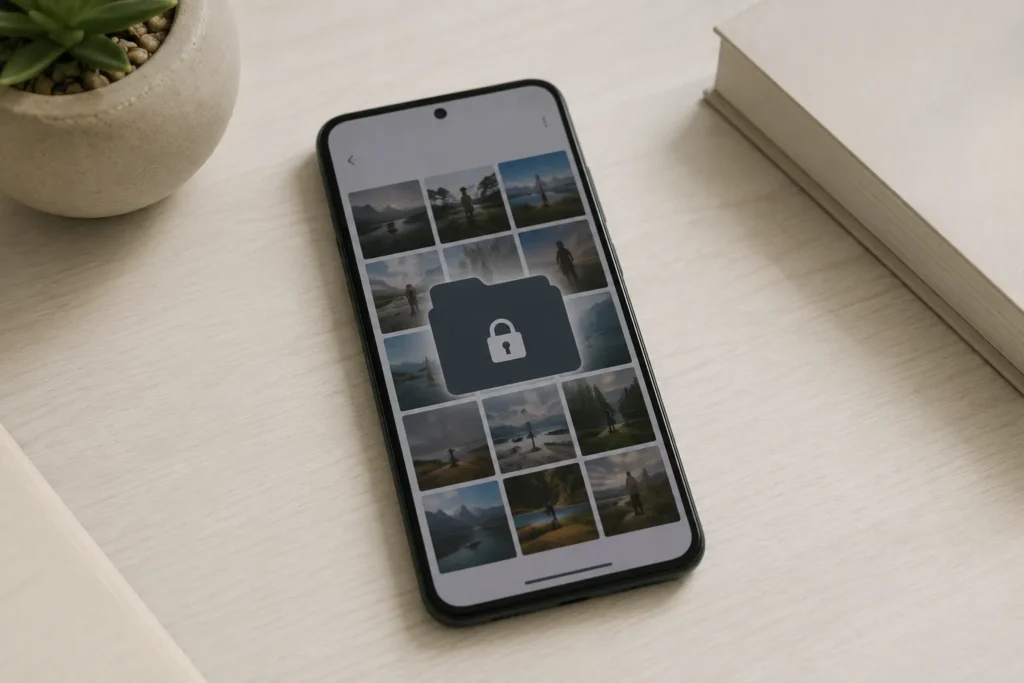
Essa verificação é especialmente útil quando a foto desapareceu sem que você se lembre de tê-la enviado para a lixeira. Nesse caso, talvez não seja necessário recuperar fotos apagadas no iPhone, porque o arquivo nunca foi realmente excluído.
Foto sumida por causa do Fotos do iCloud desativado
Uma imagem também pode parecer perdida quando o Fotos do iCloud foi desativado. Se a foto foi tirada enquanto a sincronização estava ligada, ela ainda pode estar armazenada no iCloud, mesmo que não apareça naquele momento na fototeca do aparelho.
Para conferir a configuração:
- Abra Ajustes.
- Toque no seu nome.
- Entre em iCloud.
- Toque em Fotos.
- Ative Sincronizar este iPhone, caso esteja desativado.
- Conecte o aparelho ao Wi-Fi e aguarde alguns minutos.
Depois, abra novamente o app Fotos e procure a imagem. Também confirme se o iPhone está conectado à mesma Conta Apple usada quando a foto foi criada ou sincronizada.
Esse procedimento serve para localizar conteúdo ausente por falha ou interrupção de sincronização. Ele não recupera uma foto que já passou dos 30 dias no álbum Apagados. Também não envolve restauração de cópia de segurança. Caso seu problema seja outro, consulte o guia sobre o que fazer quando o iPhone não faz backup no iCloud.
Verifique a Fototeca Compartilhada e a Fototeca Pessoal
A partir do iOS 16.1, o iPhone pode usar uma Fototeca Compartilhada do iCloud. Com esse recurso, uma foto pode estar visível apenas na fototeca pessoal, apenas na compartilhada ou na visualização que reúne as duas.
Para alternar a visualização:
- Abra o app Fotos.
- Entre em Coleções.
- Toque no botão do perfil ou no controle de visualização no canto superior da tela.
- Escolha Ambas as Fototecas, Fototeca Pessoal ou Fototeca Compartilhada.
Se a foto aparecer depois da troca, ela não estava apagada. O problema era apenas a visualização selecionada.
Também é importante saber que participantes de uma Fototeca Compartilhada podem apagar itens. Quando alguém remove uma foto compartilhada, ela deixa de aparecer para os demais. Segundo a Apple, somente a pessoa que adicionou aquele item pode recuperá-lo ou apagá-lo permanentemente na pasta Apagados.
Use o álbum Recuperados no iOS 18 ou posterior
O álbum Recuperados é diferente do álbum Apagados. Ele foi introduzido no iOS 18 para reunir fotos e vídeos que ainda estão no dispositivo, mas não fazem parte da fototeca. Isso pode ocorrer, por exemplo, quando um arquivo não foi salvo corretamente ou sofreu algum problema interno.
Para verificar:
- Abra o app Fotos.
- Toque em Coleções.
- Role até Mais Itens ou Utilitários.
- Toque em Recuperados.
- Desbloqueie o álbum.
- Selecione a foto e escolha Restaurar para a Biblioteca.
O álbum só aparece quando o iPhone encontra algum conteúdo que pode ser restaurado. Portanto, não estranhe se a opção Recuperados não estiver disponível.

Tenha cuidado ao excluir um item dessa pasta. Quando uma foto é apagada do álbum Recuperados, ela não vai para o álbum Apagados. A remoção é imediata e não pode ser desfeita por esses recursos.
Como esse álbum depende do iOS 18 ou posterior, aparelhos com versões anteriores não mostram a opção. Se você está tentando atualizar o sistema para acessar recursos mais recentes e encontrou uma falha, veja as orientações para quando o iPhone não atualiza.
O que fazer quando o prazo de 30 dias já passou
Depois de 30 dias, as fotos são removidas permanentemente do álbum Apagados. O mesmo acontece imediatamente quando você apaga manualmente um item que já está dentro dessa pasta. Nesses dois casos, não é possível recuperar fotos apagadas no iPhone pelos métodos apresentados neste guia.
Aplicativos que prometem recuperar qualquer imagem excluída devem ser vistos com cautela. A documentação oficial da Apple não indica ferramentas de terceiros para restaurar arquivos que já foram eliminados permanentemente do álbum Apagados.
Ainda vale fazer uma última conferência nos locais apresentados acima: Itens Ocultos, iCloud.com, Fototeca Pessoal, Fototeca Compartilhada e álbum Recuperados. Essa checagem ajuda a confirmar se a imagem foi realmente apagada ou se apenas deixou de aparecer na visualização atual.
Perguntas frequentes
É possível recuperar uma foto apagada há mais de 30 dias?
Não pelo álbum Apagados nem pelo iCloud.com. Após 30 dias, a Apple remove o item permanentemente desses locais. O mesmo vale quando a foto é excluída manualmente de Apagados antes do fim do prazo.
Por que o álbum Apagados não aparece no iPhone?
O caminho pode variar conforme a versão do iOS. Procure em Fotos > Coleções > Utilitários ou Mais Itens. Em sistemas anteriores, a pasta pode ficar na área Álbuns. O acesso também pode exigir Face ID, Touch ID ou o código do aparelho.
Recuperar a foto no iPhone também restaura no iCloud?
Quando o Fotos do iCloud está ativado e a sincronização funciona normalmente, a imagem recuperada volta para a fototeca associada à Conta Apple e pode reaparecer nos outros dispositivos conectados.
Qual é a diferença entre Apagados e Recuperados?
Apagados guarda por 30 dias as fotos que você excluiu. Recuperados, disponível a partir do iOS 18, reúne arquivos encontrados no aparelho que não estão integrados à fototeca. São recursos diferentes e cada um resolve um tipo de situação.
Conclusão
A forma mais rápida de recuperar fotos apagadas no iPhone é abrir o álbum Apagados e restaurar o arquivo dentro do prazo de 30 dias. Se a imagem não estiver lá, verifique o iCloud.com, Itens Ocultos, a sincronização do Fotos do iCloud, as visualizações da Fototeca Compartilhada e, no iOS 18 ou posterior, o álbum Recuperados.
Se o prazo acabou ou o item foi removido manualmente da pasta Apagados, esses métodos não poderão restaurá-lo. Por isso, faça a conferência assim que perceber que a foto sumiu.
Fontes
- Como recuperar fotos apagadas no iPhone, iPad, Mac ou Apple Vision Pro — Apple
- Apagar fotos no iPhone ou iPad — Apple
- Se você não encontrar uma foto ou vídeo no app Fotos — Apple
- Sobre o álbum Recuperados no Fotos — Apple

Trabalhei anos em assistência técnica de celular e vi de perto o quanto as pessoas se sentiam perdidas com problemas que têm solução em minutos. Criei o Dicionário Tech pra ser aquele amigo que entende de tecnologia e explica sem enrolação. Cada artigo que publico aqui foi testado na prática, com o problema real na frente.

Deixe um comentário