
Descobrir quais são os apps com acesso à câmera Android é uma forma simples de reforçar sua privacidade. O próprio sistema permite ver quais aplicativos têm permissão, quais usaram a câmera recentemente e qual deles está usando o recurso neste momento.
Essas verificações são diferentes. Um app pode ter acesso à câmera no Android sem ter usado o recurso recentemente. Também pode estar usando a câmera agora, situação indicada na tela.
Como ver todos os apps com acesso à câmera Android
Para conferir quais aplicativos têm a permissão de câmera concedida, use o Gerenciador de permissões do Android. Esse é o caminho mais completo para ver todos os apps organizados pelo estado da permissão.
- Abra Configurações.
- Toque em Segurança e privacidade.
- Entre em Privacidade.
- Toque em Gerenciador de permissões ou Gestão de permissões.
- Selecione Câmera.
O Android mostrará quais aplicativos podem usar a câmera e quais estão bloqueados. Para mudar uma permissão, toque no nome do app e escolha a opção desejada.
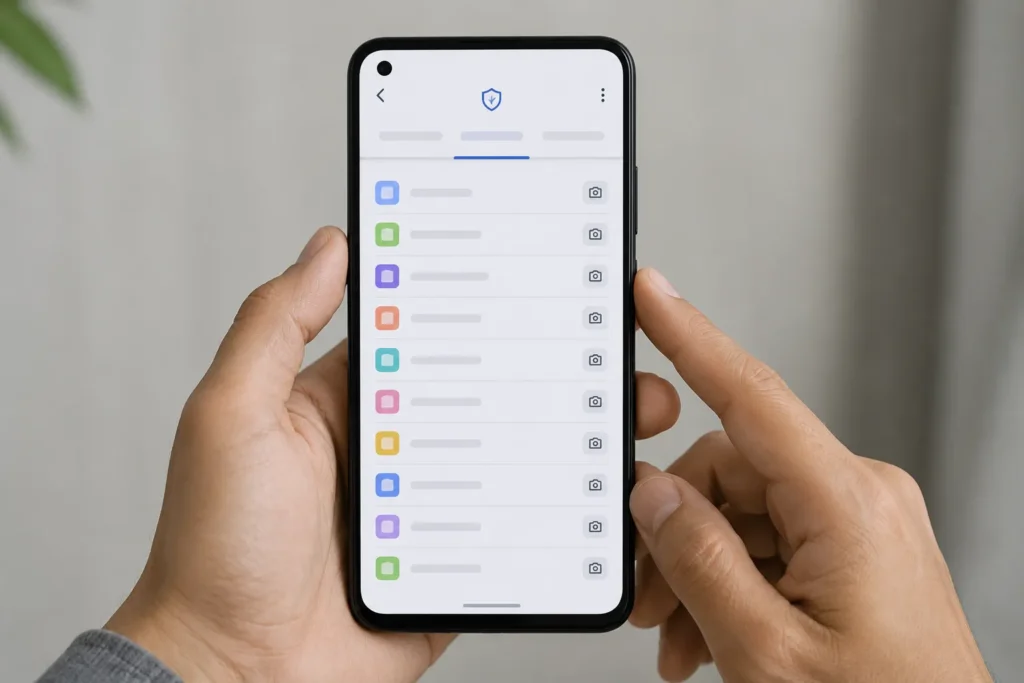
Esse é o melhor caminho para revisar os apps com acesso à câmera Android e descobrir quais já receberam autorização.
Como ver a permissão de um aplicativo específico
Também é possível verificar apenas um aplicativo, como um banco, mensageiro ou leitor de QR Code.
- Abra Configurações.
- Toque em Apps.
- Selecione o aplicativo desejado.
- Se ele não aparecer, toque em Ver todos os apps.
- Entre em Permissões.
- Verifique se Câmera aparece entre as permissões permitidas ou negadas.
Ao tocar em Câmera, você pode alterar a autorização. Dependendo da versão do sistema, as opções podem incluir permitir durante o uso, perguntar sempre ou não permitir.
O que significa a permissão de câmera
A permissão de câmera permite que um aplicativo tire fotos e grave vídeos usando as câmeras do aparelho. Ela não é igual à permissão de fotos e vídeos, que normalmente está relacionada ao acesso a arquivos já salvos no celular.
Um aplicativo pode acessar arquivos da galeria sem abrir a câmera. Também pode usar a câmera sem ter acesso completo às fotos armazenadas.
Saber o que essa permissão faz ajuda a interpretar corretamente a lista de apps com acesso à câmera Android nas seções seguintes.
As opções mais comuns são:
- Permitir durante o uso do app: a câmera pode ser utilizada enquanto o aplicativo estiver em uso.
- Perguntar sempre: o Android solicita uma nova autorização quando o app precisar usar a câmera.
- Não permitir: o aplicativo fica impedido de acessar o recurso.
Como ver quais apps usaram a câmera recentemente
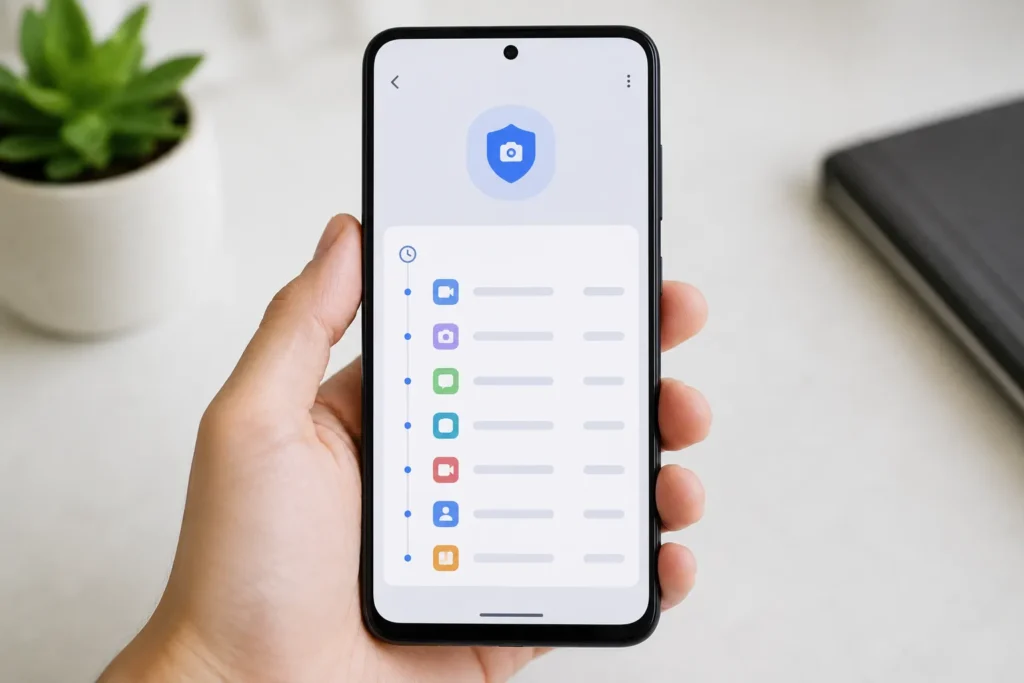
Para descobrir quais aplicativos realmente acessaram a câmera nos últimos dias ou horas, use o Painel de privacidade. Ele mostra um histórico das permissões utilizadas e o momento de cada acesso.
- Abra Configurações.
- Toque em Segurança e privacidade ou Privacidade.
- Abra o Painel de privacidade.
- Selecione Câmera.
A tela exibirá os aplicativos que usaram a câmera recentemente. Ao tocar em um deles, você poderá consultar ou alterar sua permissão.
No Android 12, o painel pode mostrar a atividade das últimas 24 horas. No Android 13, a documentação do Google informa um histórico de até sete dias. Em versões posteriores, a apresentação pode variar conforme o aparelho.
Diferença entre permissão concedida e uso recente
Ter permissão não significa que o aplicativo usou a câmera recentemente. A Gestão de permissões mostra quais apps estão autorizados. Já o Painel de privacidade registra quais deles realmente acessaram o recurso dentro do período exibido.
Por isso, um aplicativo pode aparecer na lista de apps com acesso à câmera Android e não aparecer no histórico recente. Isso apenas indica que ele está autorizado, mas não utilizou a câmera durante o período registrado pelo painel.
Para uma conferência completa, consulte o Gerenciador de permissões e o Painel de privacidade.
Como ver qual app está usando a câmera agora
Quando um aplicativo usa a câmera ou o microfone, o Android pode exibir um indicador verde no canto superior direito da tela. Esse aviso ajuda a identificar o uso em tempo real.
- Observe o indicador verde no canto da tela.
- Deslize a barra de notificações para baixo.
- Toque no indicador para ver qual aplicativo ou serviço está usando a câmera.
- Toque novamente para acessar os controles de permissão, quando essa opção estiver disponível.
Ele não mostra todos os aplicativos autorizados, apenas aquele que usa o recurso naquele momento.
Como desativar o acesso à câmera para todos os apps
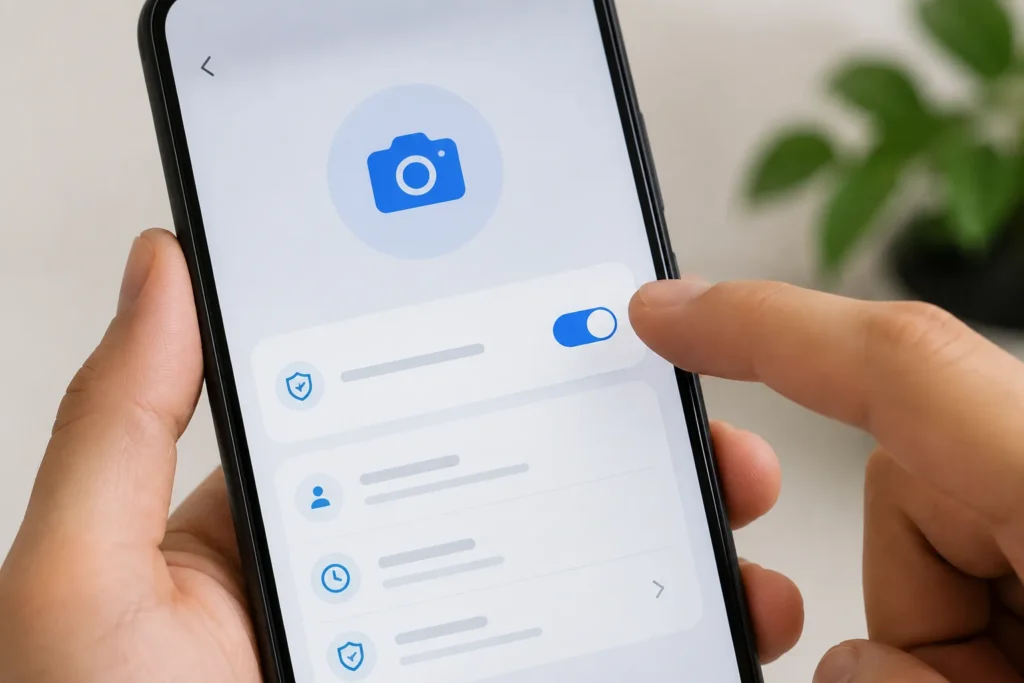
O Android possui um controle geral que bloqueia a câmera para todos os aplicativos. Essa opção funciona como uma chave de privacidade do sistema.
- Abra Configurações.
- Toque em Segurança e privacidade.
- Entre em Privacidade.
- Abra Controles de privacidade.
- Desative Acesso à câmera.
Enquanto a chave estiver desligada, os aplicativos não poderão usar a câmera. Reative-a para chamadas de vídeo, leitura de QR Code ou fotos dentro de apps.
Por que a permissão pode mudar sozinha
Um aplicativo com acesso à câmera no Android pode perder a permissão quando fica muito tempo sem uso.
O Android possui uma configuração que pausa a atividade de aplicativos não usados e pode remover permissões concedidas anteriormente. O Google Play Protect também pode redefinir permissões de apps raramente utilizados como medida de proteção.
Para verificar essa função em um aplicativo:
- Abra Configurações.
- Entre em Apps.
- Selecione o aplicativo.
- Procure a opção relacionada a pausar a atividade quando o app não for usado.
Na Play Store, também é possível abrir o perfil, entrar em Play Protect e consultar a área de permissões de aplicativos não usados.
Se o problema estiver relacionado a aplicativos que travam ou encerram sem aviso, consulte também o guia sobre aplicativos fechando sozinhos no Android. Para falhas de instalação, veja o conteúdo sobre quando a Play Store não baixa aplicativos.
Os menus variam por versão e fabricante
Os nomes e a localização das opções podem mudar. Em alguns aparelhos, Segurança e Privacidade aparecem juntas. Em outros, são menus separados. Fabricantes como Samsung, Motorola, Xiaomi e outros também podem reorganizar essas telas.
Se você não encontrar o caminho indicado, use a busca dentro das Configurações e pesquise por termos como permissões, câmera, Painel de privacidade ou Controles de privacidade.
A função principal é a mesma: localizar a lista de apps com acesso à câmera Android, consultar o histórico de uso ou controlar o acesso geral do sistema.
Cuidado com a seção “Segurança dos dados” do Google Play
A seção Segurança dos dados da Play Store apresenta informações declaradas pelo desenvolvedor sobre coleta, compartilhamento e proteção de dados.
Ela pode ajudar a entender as práticas de privacidade do aplicativo, mas não substitui a checagem nas Configurações do Android. Essa seção não é uma lista em tempo real das permissões concedidas no seu aparelho.
Para revisar os apps com acesso à câmera Android, use o Gerenciador de permissões. Para saber quais usaram a câmera, consulte o Painel de privacidade. Para identificar o uso atual, observe o indicador verde.
Perguntas frequentes
Como saber se um aplicativo está usando a câmera escondido?
Quando a câmera está em uso, versões recentes do Android exibem um indicador verde no canto superior da tela. Toque nele pela área de notificações para identificar o aplicativo responsável.
Revogar a permissão apaga fotos ou dados do aplicativo?
Normalmente, não. Revogar a permissão impede o uso da câmera, mas não apaga automaticamente fotos, arquivos ou dados já armazenados pelo aplicativo.
Por que um app pede acesso à câmera novamente?
Isso pode acontecer porque a opção Perguntar sempre está ativa, porque a permissão foi removida após um longo período sem uso ou porque o aplicativo foi reinstalado ou atualizado.
É possível bloquear a câmera sem remover a permissão de cada app?
Sim. Nos Controles de privacidade, você pode desativar o acesso geral à câmera. Essa configuração bloqueia temporariamente o recurso para todos os aplicativos.
Fontes
- Mudar permissões de apps no smartphone Android
- Ver a atividade no Painel de privacidade
- Gerenciar configurações de segurança e privacidade
- Entender a seção Segurança dos dados do Google Play

Trabalhei anos em assistência técnica de celular e vi de perto o quanto as pessoas se sentiam perdidas com problemas que têm solução em minutos. Criei o Dicionário Tech pra ser aquele amigo que entende de tecnologia e explica sem enrolação. Cada artigo que publico aqui foi testado na prática, com o problema real na frente.

Deixe um comentário