
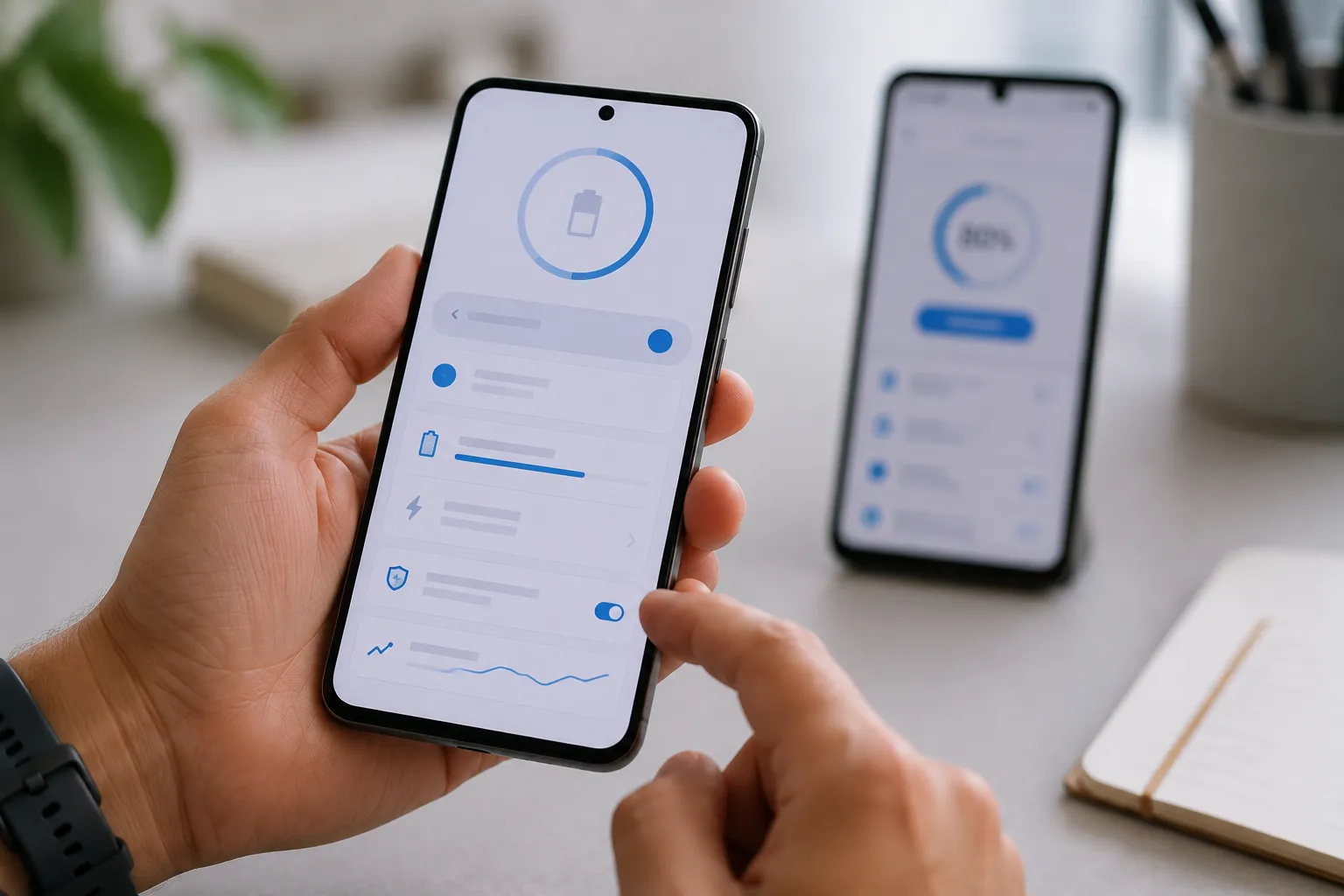
A economia de bateria Android é um recurso nativo que reduz atividades e funções do celular para fazer a carga disponível durar mais. Em vez de exigir a instalação de aplicativos extras, o próprio sistema pode limitar tarefas em segundo plano, conexões, sincronizações e outros recursos que consomem energia. O funcionamento exato, porém, muda conforme o aparelho: um Google Pixel não apresenta necessariamente os mesmos menus encontrados em um Samsung Galaxy.
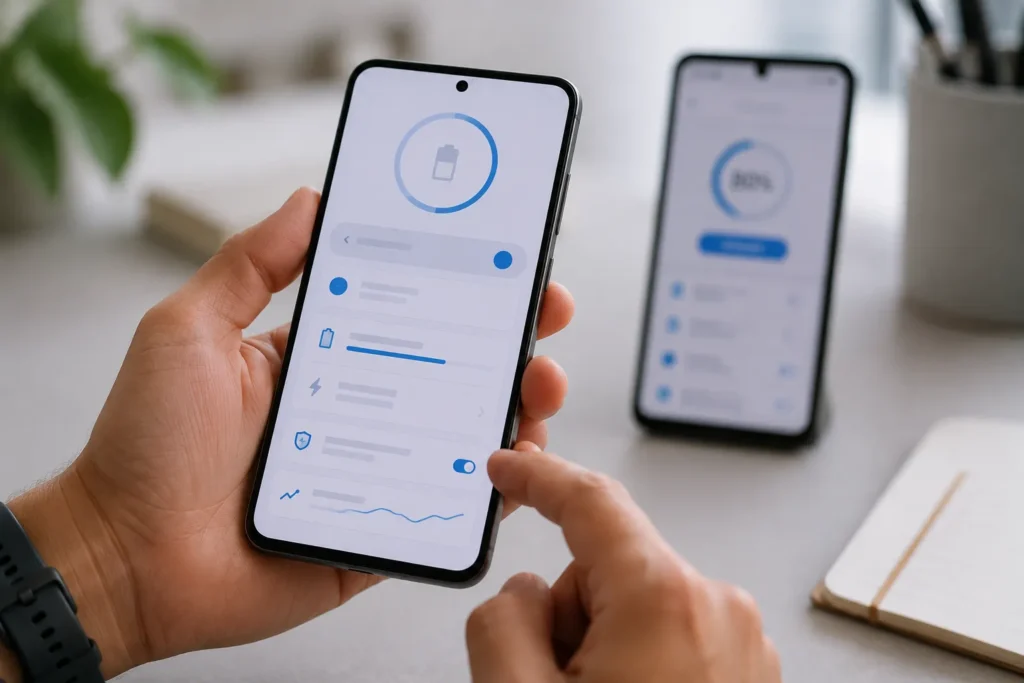
Por isso, é importante configurar o recurso de acordo com a interface usada no celular. Nos aparelhos Pixel, o Google oferece a Economia de bateria padrão e também uma Economia extrema, com restrições mais fortes. Nos modelos Galaxy, a Samsung concentra os controles na Economia de energia e permite ajustar outras limitações de bateria dentro da One UI.
A seguir, você verá seis ajustes práticos para ativar e personalizar esses recursos sem restringir aplicativos importantes por engano. Os caminhos podem variar conforme a marca, o modelo e a versão do sistema instalada.
Como funciona a economia de bateria Android no seu celular
O objetivo da economia de bateria Android é diminuir atividades que não precisam funcionar com intensidade máxima o tempo todo. Isso pode incluir atualização de aplicativos em segundo plano, uso da rede, serviços de localização, sincronização e determinados recursos visuais. Em alguns aparelhos, também existem controles para limitar a velocidade do processador ou reduzir o consumo da tela.
Essas mudanças têm um efeito prático: o celular passa a priorizar a duração da carga em vez de manter todos os recursos funcionando normalmente. Como consequência, alguns aplicativos podem atualizar informações com menos frequência, determinadas notificações podem demorar e o desempenho pode ficar mais limitado.
Não existe, entretanto, um único conjunto de menus válido para todos os aparelhos Android. O Google documenta os recursos presentes no Android e nos celulares Pixel, enquanto fabricantes como a Samsung adicionam seus próprios menus e controles. Por isso, vale seguir o passo correspondente ao seu aparelho em vez de procurar exatamente os mesmos nomes em qualquer celular.
Ativar a Economia de bateria no Google Pixel e Android puro
No Google Pixel, a forma mais rápida de ativar a Economia de bateria é pelo painel de Configurações rápidas. Deslize o dedo de cima para baixo na tela e procure o botão Economia de bateria. Ao tocar nele, o recurso é ativado. Quando estiver em funcionamento, o sistema exibe o respectivo indicador na parte superior da tela.
Também é possível fazer a ativação pelas configurações. Abra Configurações > Bateria > Economia de bateria. Nesse menu ficam concentrados os controles usados pelo Pixel para reduzir o consumo. Dependendo da versão instalada, o nome ou a posição de alguma opção pode sofrer pequenas alterações.
Quando a economia de bateria Android entra em ação no Pixel, o sistema passa a limitar certas atividades. Aplicativos como os de notícias e e-mail podem atualizar conteúdo principalmente quando forem abertos, e serviços de localização também podem sofrer restrições quando a tela estiver desligada.
O modo pode ser desligado pelo mesmo botão das Configurações rápidas ou retornando ao menu de bateria. Essa ativação manual da economia de bateria Android é útil quando você percebe que precisará prolongar a carga antes de encontrar uma tomada, sem precisar manter as restrições ativas durante todo o dia.
Configurar a ativação e desativação automática no Pixel
Quem usa um Pixel pode evitar a ativação manual toda vez que a carga ficar baixa. O Google oferece uma programação baseada no nível da bateria. Abra Configurações > Bateria > Economia de bateria > Programação e lembretes e procure a opção para ativar o recurso com base no nível da bateria.
Depois, escolha a porcentagem em que a Economia de bateria deve entrar automaticamente. Assim, ao atingir o nível definido, o Pixel pode aplicar as restrições sem que você precise abrir o painel rápido. Esse é um dos recursos mais úteis da economia de bateria Android para quem costuma esquecer de ativá-la quando a carga está baixa.
O Pixel também oferece a opção Desativar em 90%. Quando ela está habilitada, o sistema pode retirar automaticamente a Economia de bateria depois que a carga chega a 90%. Dessa forma, as limitações não precisam continuar ativas após uma recarga suficiente.
Outro recurso documentado pelo Google são os lembretes. O aparelho pode avisar sobre a Economia de bateria quando o nível chega a 20% e novamente a 10%, desde que a configuração correspondente esteja ativada. Esses avisos são uma alternativa para quem prefere decidir manualmente quando reduzir o consumo.
Usar a Economia de energia nos celulares Samsung Galaxy
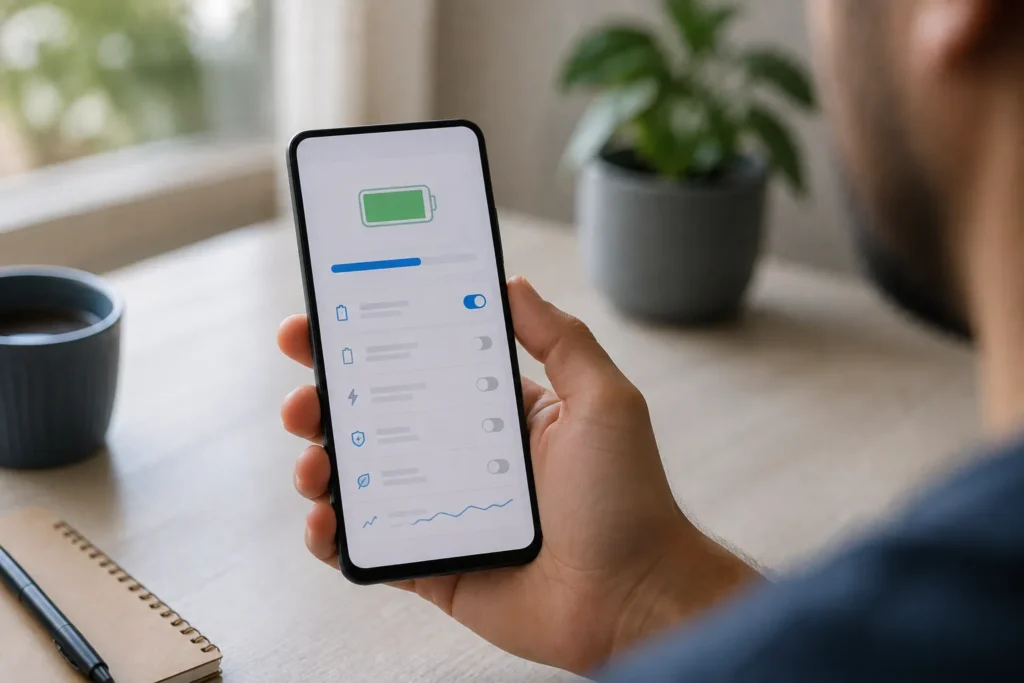
Nos celulares Samsung Galaxy, a principal função de economia de bateria Android recebe o nome de Economia de energia na One UI. Em versões recentes documentadas pela Samsung Brasil, um dos caminhos é abrir Config. > Bateria > Economia de energia e ativar o recurso. Em outras versões, a opção pode aparecer dentro de Configurações > Assistência do aparelho > Bateria.
Essa diferença não indica um problema no aparelho. A própria Samsung informa que nomes de recursos e caminhos de configuração podem variar conforme a versão do Android, da One UI e o modelo utilizado. Portanto, se o menu não estiver exatamente no mesmo lugar, procure primeiro por Bateria ou Assistência do aparelho.
Ao ativar a Economia de energia, o Galaxy pode restringir o uso de dados em segundo plano e desativar ou limitar recursos que consomem mais energia. A Samsung cita, por exemplo, o Always On Display, além de oferecer controles relacionados ao processador, ao brilho e a outras funções em determinados aparelhos.
Não é correto presumir que todo Galaxy possui um botão universal para programar a economia de bateria Android em uma porcentagem escolhida. Como esse comportamento não foi confirmado de forma uniforme pela documentação atual da Samsung Brasil consultada, a configuração manual da Economia de energia é o procedimento mais seguro para explicar de forma geral.
Diferenciar o modo padrão da Economia extrema de bateria
No Pixel, o modo padrão e a Economia extrema de bateria têm níveis diferentes de restrição. A opção padrão reduz atividades em segundo plano e limita determinados recursos para prolongar a carga, mas mantém o telefone mais próximo do funcionamento normal.
A Economia extrema, disponível nos modelos Pixel compatíveis indicados pelo Google, acrescenta limitações mais severas. A maioria dos aplicativos é pausada, e aplicativos pausados deixam de enviar notificações enquanto permanecerem nessa condição. O sistema também reduz o processamento e aplica outras restrições para preservar energia.
Para evitar que um aplicativo importante seja interrompido, o Pixel permite definir Apps essenciais. O caminho documentado é Configurações > Bateria > Economia de bateria > Economia extrema de bateria > Apps essenciais. Aplicativos escolhidos nessa lista não são pausados da mesma forma que os demais.
Na Samsung, não é seguro tratar um suposto botão de “Economia Máxima” como equivalente universal ao recurso do Pixel nas versões atuais. A One UI permite aplicar restrições mais severas dentro do próprio menu de Economia de energia e por meio dos controles de aplicativos. Por isso, a economia de bateria Android deve ser entendida como um conjunto de recursos que varia conforme o fabricante, e não como modos com nomes obrigatoriamente idênticos.
Controlar aplicativos e consumo em segundo plano
Aplicativos em segundo plano são um ponto importante na configuração da bateria. No Pixel, o Google oferece a Bateria adaptável, que aprende como os aplicativos são usados e pode reduzir a atividade daqueles que são acessados com menor frequência. O Google recomenda manter a Bateria adaptável e a otimização de bateria ativas para obter os benefícios desse gerenciamento automático.
Essa otimização pode ter efeitos perceptíveis. O próprio Google alerta que a Bateria adaptável pode reduzir o desempenho e atrasar algumas notificações. Por isso, caso um aplicativo essencial pareça atualizar informações com atraso, vale verificar suas configurações de bateria antes de concluir que existe uma falha no aplicativo.
Nos aparelhos Galaxy, a One UI oferece controles mais explícitos em Bateria > Limites de uso em segundo plano. Ali é possível encontrar listas como Aplicativos suspensos e Aplicativos em suspensão profunda. Aplicativos simplesmente suspensos ainda podem funcionar ocasionalmente em segundo plano, mas atualizações e notificações podem demorar.
A Suspensão profunda é mais restritiva: os aplicativos colocados nessa lista não são executados em segundo plano e só voltam a funcionar quando você os abre manualmente. Isso significa que eles não devem ser colocados em suspensão profunda se você depende de notificações imediatas, como pode acontecer com mensageiros, aplicativos de trabalho, autenticação ou outros serviços importantes.
A Samsung também permite manter aplicativos fora da suspensão automática por meio da lista de apps que nunca devem ser suspensos automaticamente. Essa é uma maneira mais equilibrada de usar a economia de bateria Android: restringir programas pouco usados sem comprometer os que precisam funcionar continuamente.
Se você encontrar um programa que não reconhece enquanto revisa o consumo, confira também como remover aplicativo desconhecido no Android. Não é necessário recorrer a “Forçar parada” como método permanente de economia; os controles de suspensão e otimização são mais adequados para esse objetivo.
Personalizar restrições de tela, rede e velocidade
A economia de energia não atua apenas nos aplicativos. Dependendo do modelo, ela também pode modificar recursos de tela, conexão e processamento. No Pixel com 5G, por exemplo, o Google informa que o aparelho pode trocar o 5G pelo 4G para poupar energia, dependendo da rede da operadora. Isso não significa que o 5G será desligado obrigatoriamente em todas as situações.
Também não há base para afirmar que a economia de bateria Android sempre fixa a tela em 60 Hz ao ser ativada. A documentação oficial consultada não estabelece essa redução de taxa de atualização como uma regra universal para todos os Pixel ou aparelhos Android. O efeito correto depende do modelo e da implementação do fabricante.
Na Samsung, a Economia de energia pode restringir recursos de alto consumo como o Always On Display. A documentação da empresa também informa que algumas versões permitem ajustar a velocidade da CPU e reduzir o brilho. Uma página mais antiga cita valores como CPU limitada a 70% e brilho reduzido em 10%, mas esses números não devem ser tratados como universais, pois as opções variam entre versões da One UI.
A Samsung também confirma limitações de rede, sincronização de dados e localização em segundo plano quando o modo de Economia de energia está ativo. Na prática, isso ajuda a reduzir atividades que o usuário nem sempre vê na tela, mas também explica por que determinados aplicativos podem demorar mais para atualizar conteúdo.
Perdas e limitações ao ativar o modo de economia
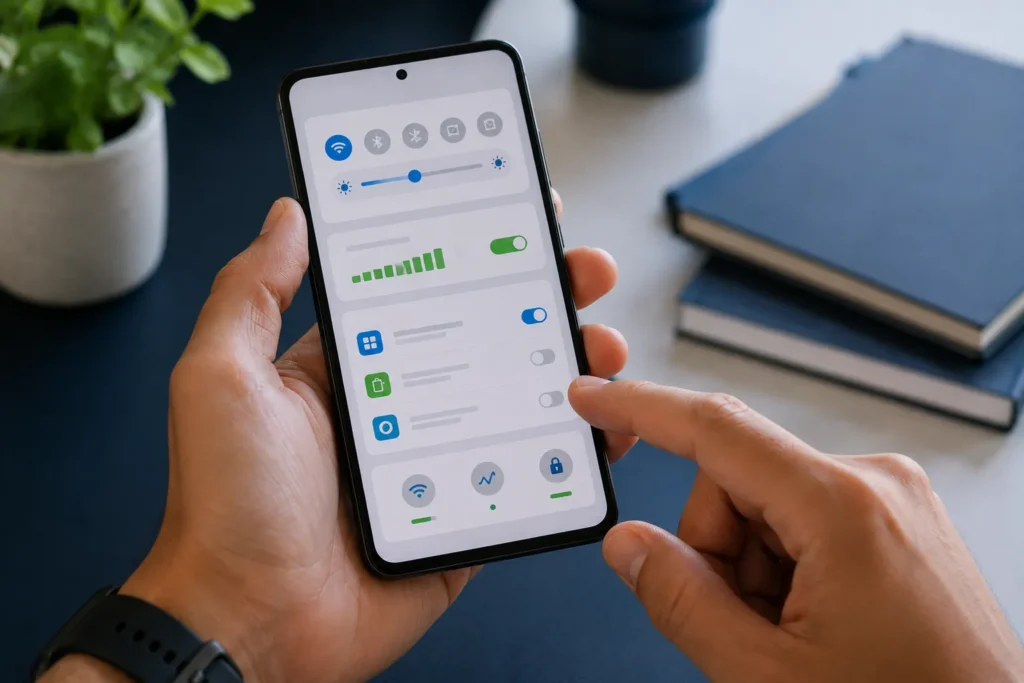
Manter a economia de bateria Android ligada pode ser útil quando a prioridade é aumentar o tempo até a próxima recarga, mas existe uma troca. Quanto mais agressivas forem as restrições, maior a possibilidade de perceber atrasos em atualizações, sincronização ou notificações.
No Pixel, a Economia extrema pausa a maioria dos aplicativos e impede que esses apps enviem notificações. A Bateria adaptável também pode atrasar notificações em alguns casos. No Galaxy, aplicativos suspensos podem atualizar mais lentamente, enquanto aqueles em suspensão profunda deixam de trabalhar em segundo plano até serem abertos.
O desempenho também pode ser reduzido. O Pixel diminui o processamento no modo extremo, enquanto aparelhos Samsung compatíveis podem permitir limitar a velocidade da CPU. Recursos de conectividade, localização, Always On Display e sincronização também podem sofrer restrições conforme o aparelho e a versão do sistema.
Por isso, o melhor uso não é necessariamente aplicar todas as limitações disponíveis. Configure primeiro a Economia de bateria ou Economia de energia padrão e, depois, restrinja apenas os aplicativos e recursos dos quais você pode abrir mão. Se notificações importantes começarem a atrasar, revise principalmente as configurações de Bateria adaptável, suspensão e suspensão profunda.
Perguntas Frequentes
Posso deixar a economia de bateria ligada o tempo todo?
É possível manter o recurso ativo, mas algumas funções podem ficar limitadas. Dependendo do aparelho, aplicativos podem atualizar com menos frequência, o desempenho pode ser reduzido e notificações podem atrasar. Se essas limitações atrapalharem o uso diário, vale ativar o modo apenas quando for necessário prolongar a carga.
A economia de bateria Android desliga o 5G automaticamente?
Não existe uma regra universal para todos os aparelhos. No Pixel, o Google informa que o telefone pode trocar o 5G pelo 4G enquanto a Economia de bateria está ativa, dependendo da rede da operadora. Em aparelhos de outras marcas, o comportamento pode ser diferente.
Qual é a diferença entre suspensão e suspensão profunda no Samsung?
Aplicativos suspensos ainda podem ser executados ocasionalmente em segundo plano, embora atualizações e notificações possam atrasar. Aplicativos em suspensão profunda não funcionam em segundo plano e só voltam a trabalhar quando são abertos manualmente. Por isso, evite colocar aplicativos essenciais em suspensão profunda.
Economia extrema é igual à Economia de energia da Samsung?
Não exatamente. Economia extrema é o nome usado pelo Google para um modo mais restritivo em determinados celulares Pixel. Nos Galaxy atuais, a Samsung oferece Economia de energia e permite combinar o recurso com restrições adicionais de aplicativos, tela, processador e atividades em segundo plano. Os nomes e opções podem variar conforme a versão da One UI.
Fontes
- Google Help — Usar a Economia de bateria em um smartphone Pixel
- Google Help — Aproveitar ao máximo a duração da bateria em dispositivos Android
- Google Help — Bateria adaptável e otimização da bateria no Pixel
- Google Help — Aproveitar ao máximo a duração da bateria do smartphone Pixel
- Samsung Brasil — Otimização do tempo de uso da bateria do Galaxy
- Samsung Brasil — O que fazer quando a bateria do Galaxy descarrega mais rapidamente
- Samsung Brasil — Economia de energia e limites de uso em segundo plano
- Samsung Brasil — O que é o modo de Economia de energia no telefone Galaxy

Trabalhei anos em assistência técnica de celular e vi de perto o quanto as pessoas se sentiam perdidas com problemas que têm solução em minutos. Criei o Dicionário Tech pra ser aquele amigo que entende de tecnologia e explica sem enrolação. Cada artigo que publico aqui foi testado na prática, com o problema real na frente.

Deixe um comentário