
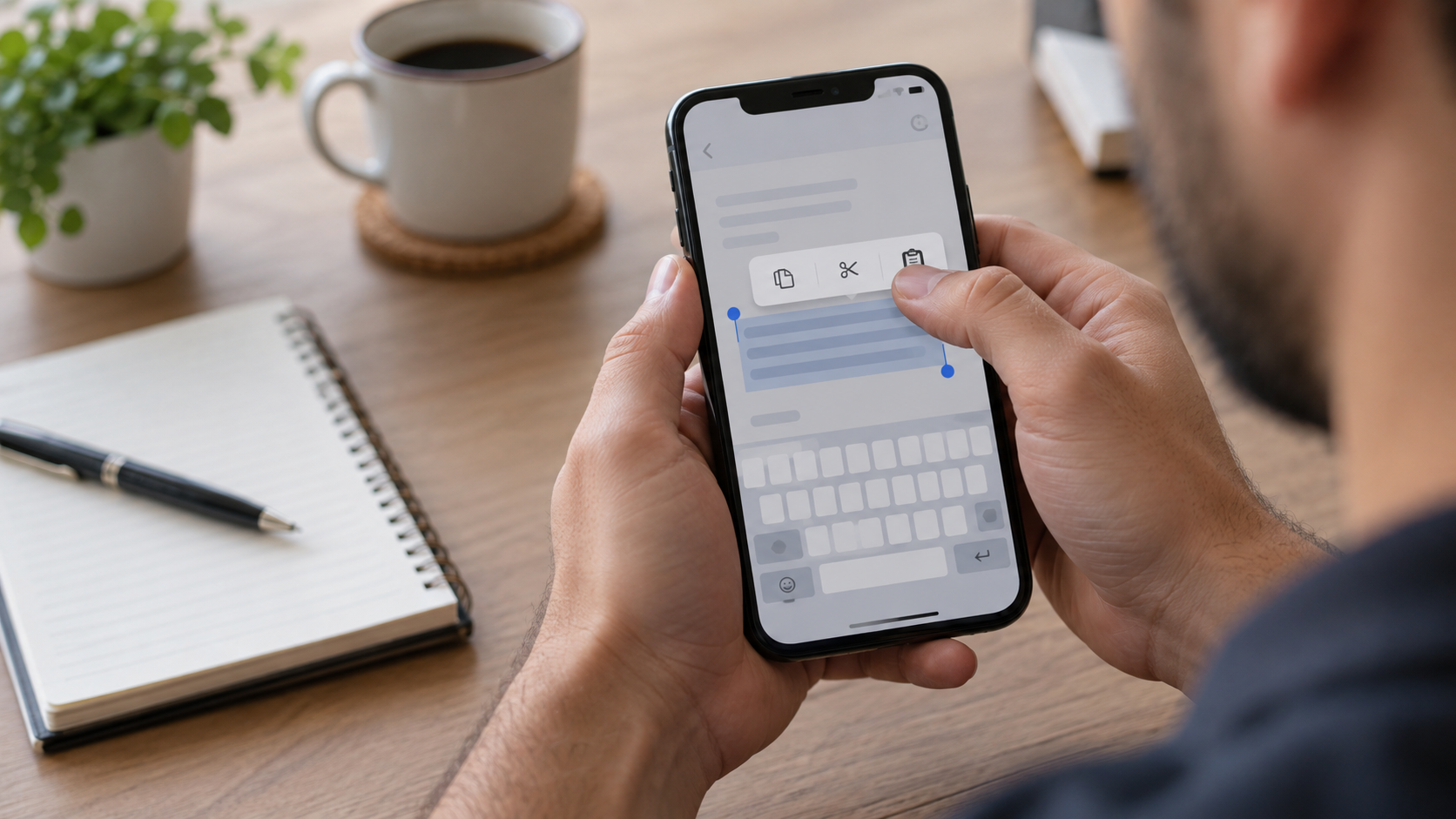
Você copia um endereço, depois copia um código e percebe que o primeiro texto “sumiu”. Em muitos celulares Android, ele ainda pode estar no histórico do teclado. A chamada área de transferência funciona como uma prancheta temporária para textos, links e, em alguns aparelhos, imagens.
Onde fica a área de transferência do celular?
No Android, o histórico costuma aparecer na barra de ferramentas do teclado virtual, não como um aplicativo separado. Abra qualquer campo onde seja possível escrever, espere o teclado surgir e procure um ícone de prancheta. Se ele não estiver visível, toque nos quatro quadrados, na seta ou no menu de ferramentas do teclado.
O caminho depende do teclado configurado. Muitos aparelhos usam o Gboard, do Google; celulares Galaxy normalmente também oferecem o Teclado Samsung. O Android permite trocar o teclado padrão, portanto duas pessoas com aparelhos parecidos podem encontrar menus diferentes.

Como ver textos copiados no Gboard
- Abra um aplicativo com campo de texto, como Gmail, Keep ou uma conversa.
- Toque no campo para exibir o Gboard.
- Na parte superior do teclado, procure o ícone de Área de transferência. Deslize a barra ou abra o menu de ferramentas se necessário.
- Ative o recurso caso o teclado apresente essa solicitação.
- Toque em um item do histórico para colá-lo no campo atual.
A ajuda oficial do Gboard informa que o histórico é limpo pouco tempo depois de ser usado. Os textos fixados são a exceção. Por isso, a área de transferência não deve ser tratada como arquivo permanente nem como aplicativo de anotações.
Como fixar um texto para usar novamente
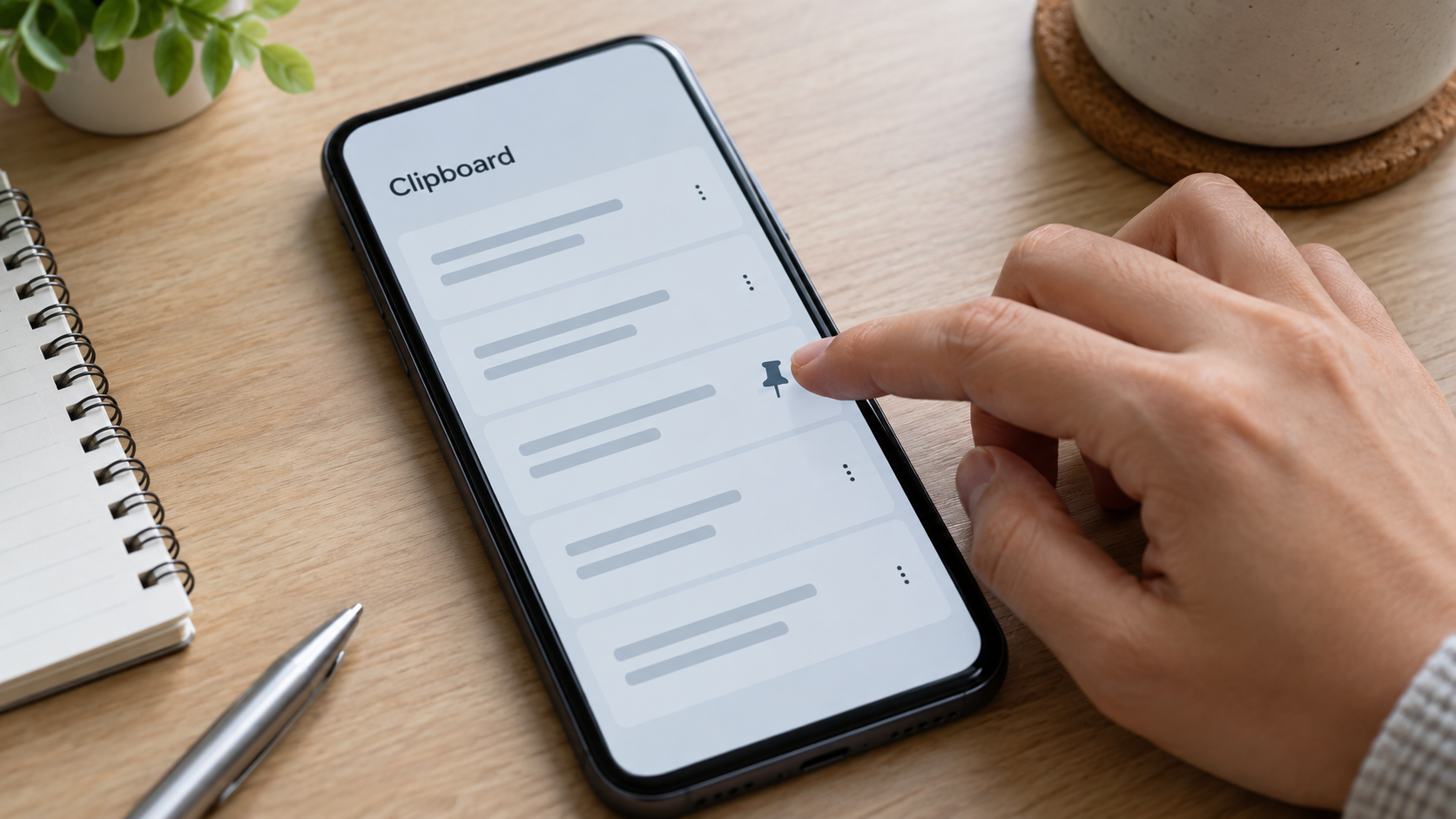
Fixar é útil para informações que você digita com frequência, como um endereço comercial, uma resposta curta ou um link público. No Gboard, abra a área de transferência, mantenha o dedo sobre o item e toque em Fixar. Ele passa a aparecer na seção de itens fixados.
Evite fixar senha, código de autenticação, número completo de cartão ou outros dados sigilosos. Qualquer pessoa com o celular desbloqueado e acesso ao teclado pode encontrar esses itens. Para guardar senhas, use um gerenciador de senhas confiável, não a prancheta.
Onde fica no celular Samsung?
Com o Teclado Samsung ativo, abra um campo de digitação e procure o ícone de prancheta na barra de ferramentas. Se não aparecer, abra o menu de mais recursos do teclado e escolha Área de transferência. Toque em um item para colar. Dependendo do aparelho e da versão do sistema, também pode ser possível fixar ou excluir itens.
A Samsung ampliou esse recurso em versões recentes da interface One UI, inclusive com suporte a textos, links, imagens e capturas em aparelhos compatíveis. Nem todos os modelos recebem os mesmos recursos ao mesmo tempo. Use o menu que aparece no seu teclado e mantenha o sistema e o aplicativo de teclado atualizados.
Se eu copiar duas coisas, perco a primeira?
Ao usar apenas o comando Colar tradicional, normalmente aparece o conteúdo copiado mais recentemente. Em um teclado com histórico ativado, itens anteriores podem continuar disponíveis por algum tempo. A duração e a quantidade não são iguais em todos os celulares, por isso não existe um número universal de textos que sempre serão guardados.
Se algo é importante, cole em um aplicativo de notas ou fixe conscientemente no teclado. Não espere dias para procurar um trecho não fixado: a limpeza automática existe justamente para reduzir acúmulo e exposição de informações copiadas.
Como apagar o histórico da área de transferência

Abra a prancheta do teclado e procure Editar, um lápis, uma lixeira ou o menu do item. Selecione o que deseja excluir e confirme. Os nomes variam, mas a ideia é remover os cartões do histórico. Em alguns teclados, manter o dedo sobre o item também abre opções de excluir e fixar.
Faça essa limpeza depois de copiar chave Pix, endereço particular, telefone, documento ou informações de trabalho. Embora muitos itens desapareçam automaticamente, apagar manualmente reduz o período em que permanecem disponíveis.
E no iPhone, onde fica o histórico?
O iPhone oferece copiar e colar, mas o teclado padrão não apresenta ao usuário um histórico nativo semelhante ao painel do Gboard no Android. O conteúdo mais recente fica disponível para colar: selecione o texto, toque em Copiar, vá ao destino, mantenha o dedo no campo e toque em Colar.
Aplicativos de terceiros que prometem histórico amplo precisam receber acesso ao conteúdo copiado. Isso pode envolver dados pessoais. Leia a política de privacidade e as permissões antes de instalar. Para trechos importantes, a opção mais simples é guardá-los em Notas, Lembretes ou outro aplicativo confiável.
O ícone de prancheta não aparece: como resolver
Confirme qual teclado está ativo
Abra as configurações de idioma e entrada do aparelho e confira o teclado padrão. O nome dos menus muda entre fabricantes. Se você esperava o Gboard, verifique se ele está instalado, habilitado e atualizado pela Play Store.
Expanda a barra de ferramentas
O ícone pode estar escondido no menu com três pontos, quatro quadrados ou uma seta. Em alguns teclados, é possível arrastar a prancheta para a barra principal depois de abrir o menu.
Ative a área de transferência
Na primeira abertura, o Gboard pode pedir autorização para ativar o histórico. Leia a explicação e escolha de acordo com sua preferência. Mesmo ativado, conteúdo sensível deve ser removido quando não for mais necessário.
Reinicie o teclado
Feche o aplicativo onde estava digitando, abra novamente e toque em um campo. Se o menu continuar ausente, atualize o teclado e reinicie o celular. Evite apagar dados do teclado sem entender o efeito, pois isso pode redefinir preferências e palavras aprendidas.
Cuidados com privacidade
- Não fixe senhas, códigos temporários ou dados bancários.
- Apague chaves e documentos depois de colar.
- Use bloqueio de tela e não empreste o aparelho desbloqueado.
- Instale teclados somente pelas lojas oficiais e confira o desenvolvedor.
- Use um aplicativo de notas para textos permanentes e um gerenciador para senhas.
Perguntas frequentes
O texto copiado fica salvo para sempre?
Não. O Gboard limpa o histórico pouco tempo depois do uso, exceto itens fixados. Outros teclados podem adotar regras diferentes. Salve informações importantes em um local apropriado.
É possível recuperar algo apagado da prancheta?
Normalmente não existe lixeira para o histórico do teclado. Se o item desapareceu e não foi salvo em outro aplicativo, talvez seja necessário voltar à fonte e copiá-lo novamente.
Posso copiar imagens?
Alguns teclados, aplicativos e fabricantes aceitam imagens na área de transferência, mas a compatibilidade depende da origem, do destino e do aparelho. Se não funcionar, use o botão Compartilhar ou anexe o arquivo.
A área de transferência ocupa muita memória?
Ela mantém uma quantidade limitada de conteúdo temporário. O objetivo principal da limpeza não é apenas liberar espaço, mas também evitar que informações copiadas permaneçam expostas.
Existe área de transferência no computador?
Sim. Windows, macOS e outros sistemas oferecem copiar e colar, e alguns mantêm histórico. Porém, esses recursos são separados do celular, a menos que um ecossistema específico ofereça sincronização e ela esteja ativada.
Vídeo relacionado
Fontes consultadas
- Ajuda do Gboard: copiar, colar e fixar textos
- Samsung Newsroom: área de transferência em aparelhos Galaxy compatíveis
Conclusão
Em celulares Android, a área de transferência geralmente fica na barra do teclado. Use o histórico para recuperar cópias recentes, fixe apenas conteúdo não sensível e guarde textos permanentes em um aplicativo adequado. No iPhone, conte com o item copiado mais recente e use Notas quando precisar manter mais informações.

Trabalhei anos em assistência técnica de celular e vi de perto o quanto as pessoas se sentiam perdidas com problemas que têm solução em minutos. Criei o Dicionário Tech pra ser aquele amigo que entende de tecnologia e explica sem enrolação. Cada artigo que publico aqui foi testado na prática, com o problema real na frente.

Deixe um comentário