
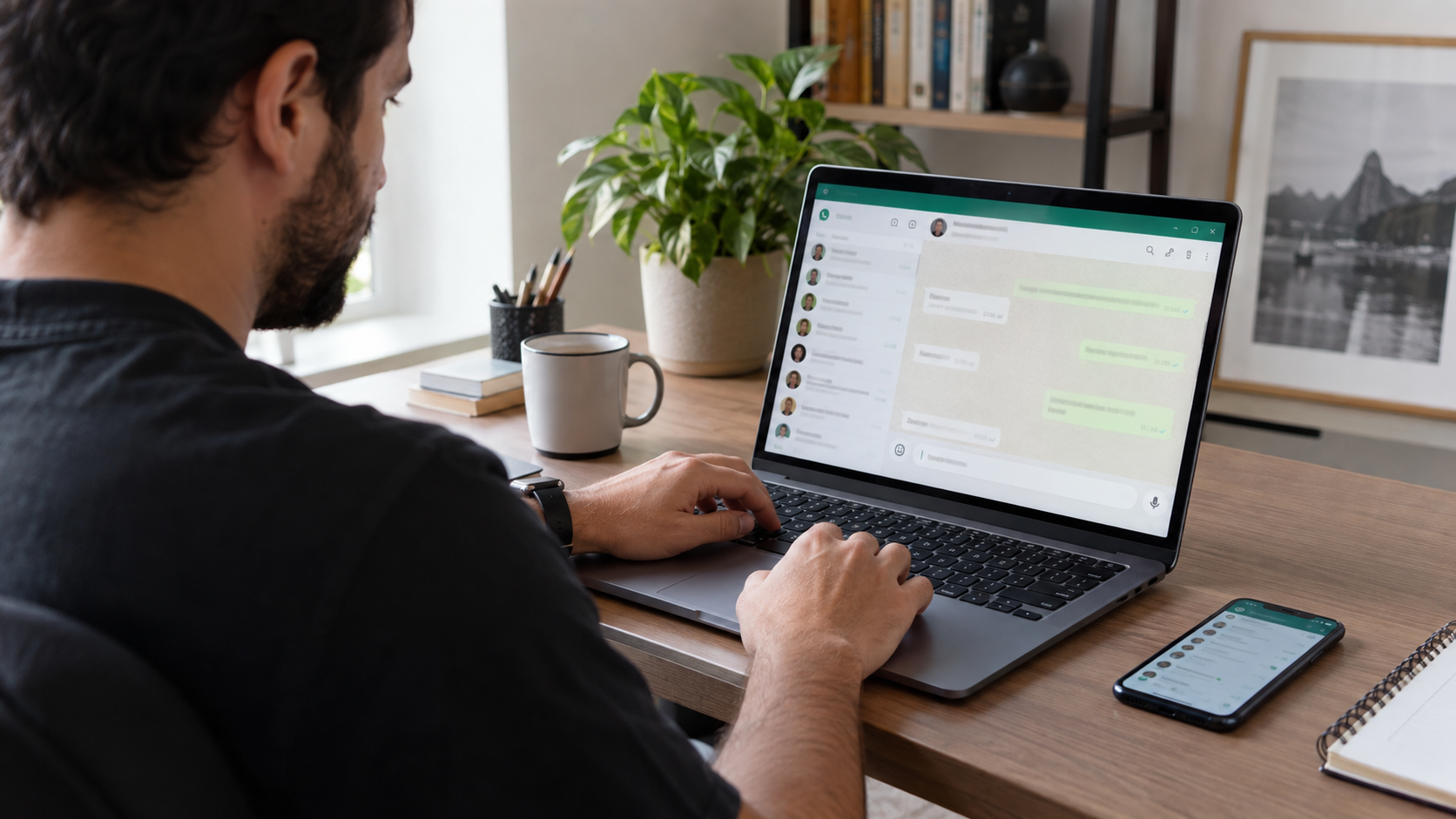
Responder mensagens pelo computador é mais confortável quando a conversa envolve trabalho, arquivos ou textos longos. O WhatsApp permite vincular computadores à conta e continuar conversando mesmo sem manter o celular conectado o tempo todo. O aparelho principal ainda é necessário para configurar e proteger a conta, mas não precisa permanecer ao lado do PC durante cada conversa.
WhatsApp Web sem o celular: como funciona
O recurso de aparelhos conectados cria uma sessão autorizada no computador. Depois do vínculo, o PC recebe e envia mensagens por sua própria conexão com a internet. Segundo a Central de Ajuda do WhatsApp, é possível conectar até quatro aparelhos e não é necessário manter o celular principal online. Para que os aparelhos continuem vinculados, porém, o WhatsApp informa que a conta deve ser acessada no celular principal ao menos uma vez a cada 14 dias.
Isso significa que você pode deixar o telefone carregando em outro cômodo, sem bateria por algumas horas ou temporariamente sem internet e ainda usar o computador. Não significa abandonar o celular definitivamente. O número, a confirmação da conta e o gerenciamento de aparelhos continuam ligados ao telefone principal.
Como conectar pelo código QR
- No computador, abra web.whatsapp.com em um navegador atualizado ou abra o aplicativo oficial do WhatsApp para computador.
- No Android, abra o WhatsApp, toque no menu de três pontos e procure Aparelhos conectados. No iPhone, abra Configurações e procure a mesma opção. Os nomes podem mudar ligeiramente conforme a versão.
- Toque em Conectar um aparelho e confirme sua identidade quando o celular solicitar impressão digital, reconhecimento facial ou senha.
- Aponte a câmera traseira do celular para o código QR mostrado no computador. O código deve ficar dentro da área indicada na tela do telefone.
- Aguarde a sincronização. As conversas aparecerão no computador quando a conexão for concluída.
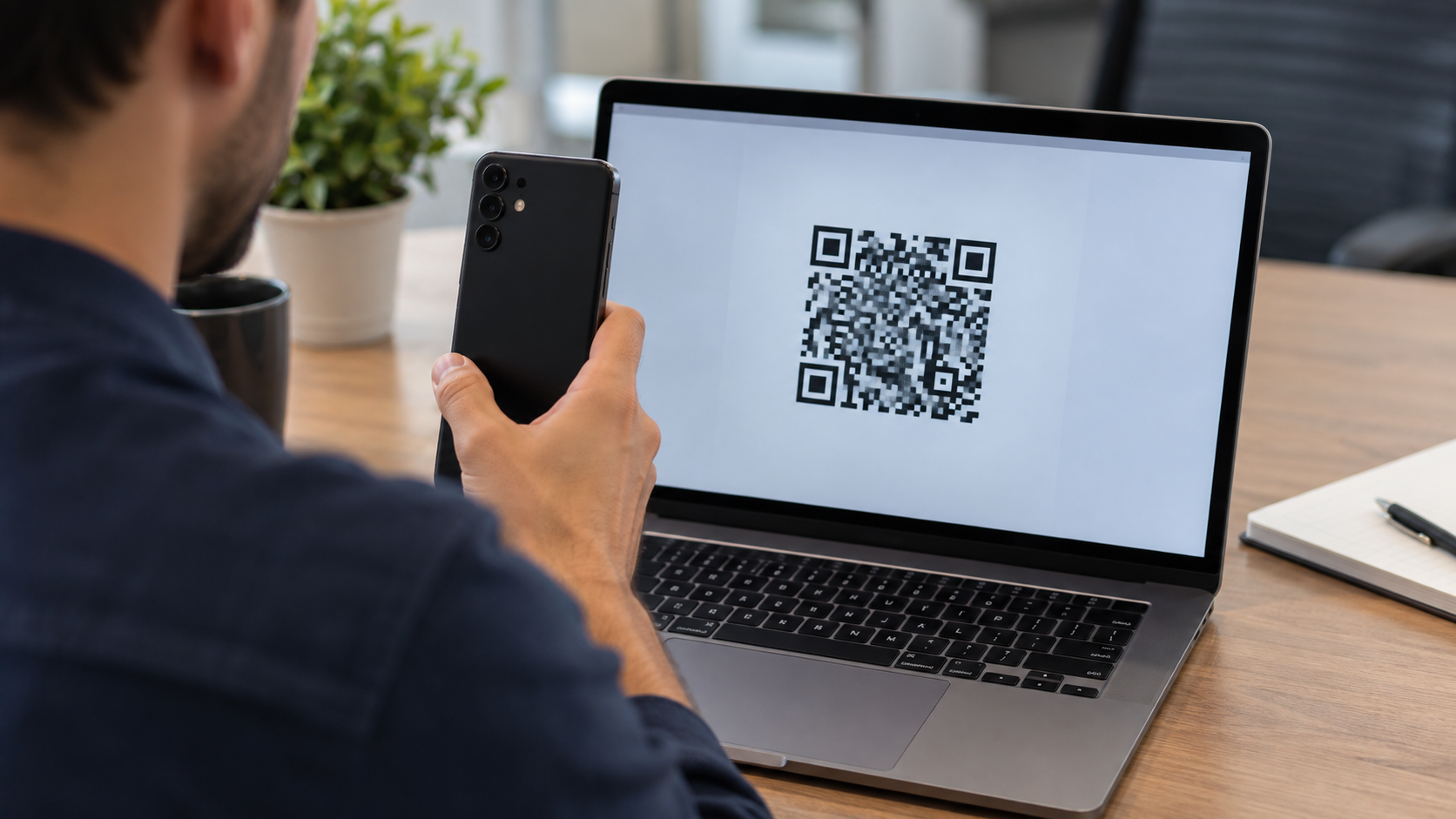
Leia o endereço do site antes de escanear. O domínio correto é web.whatsapp.com. Um QR recebido por mensagem ou exibido em página desconhecida pode vincular sua conta a um aparelho controlado por outra pessoa. Não envie captura do código e não escaneie um código por orientação de suposto atendente.
Também é possível entrar com o número de telefone
O WhatsApp oferece, no Web e no aplicativo para Windows, uma alternativa ao QR. No computador, escolha a opção para conectar com número de telefone, selecione o país e informe o número da conta. A tela apresenta um código de uso único. No celular principal, entre em Aparelhos conectados, inicie a conexão e escolha a opção de vincular com número de telefone para inserir o código.
Esse método não elimina a confirmação no telefone principal. Ele apenas troca a leitura do QR pela digitação de um código. Nunca entregue esse código a terceiros. Quem solicita um código por chamada ou mensagem pode estar tentando acessar a conta.
WhatsApp Web ou WhatsApp Desktop?
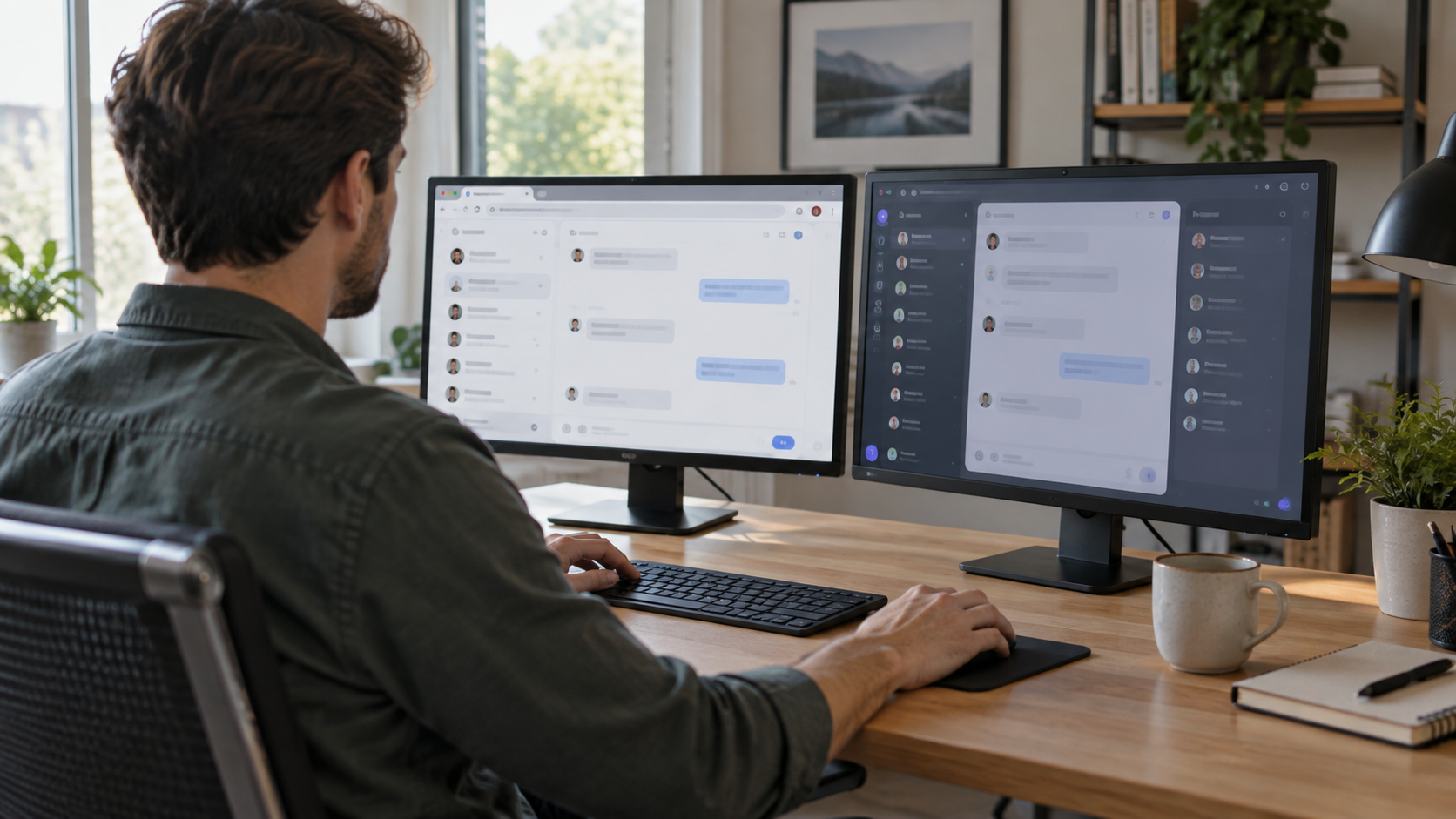
O WhatsApp Web funciona dentro do navegador e não exige instalação. É conveniente para uso ocasional, computadores corporativos autorizados ou máquinas com pouco espaço. Basta abrir a página e, se necessário, fixar a aba. Fechar o navegador não desconecta obrigatoriamente a sessão; para remover o acesso, use o comando de sair.
O WhatsApp Desktop é o aplicativo instalado no Windows ou macOS. Ele aparece como programa independente, pode entregar integração mais direta com notificações e não depende de uma aba aberta. Baixe somente pelo site oficial do WhatsApp ou pela loja oficial do sistema. Evite instaladores oferecidos por anúncios, sites de download e versões modificadas.
As duas opções dão acesso à mesma conta vinculada. Para quem usa o mensageiro diariamente no trabalho, o aplicativo costuma ser mais organizado. Para uma necessidade rápida, a versão Web evita uma instalação. A melhor escolha depende das regras do computador e de quanto você usa chamadas, notificações e envio de arquivos.
Como usar com segurança em computador compartilhado
- Prefira não conectar a conta em lan house, recepção, laboratório ou máquina de outra pessoa.
- Não salve arquivos pessoais em pastas que outros usuários conseguem abrir.
- Desative a visualização do conteúdo das notificações se pessoas circulam perto da tela.
- Ao terminar, use a opção Sair dentro do WhatsApp; não confie apenas em fechar a aba.
- Revise periodicamente a lista de aparelhos conectados no celular.
Como desconectar o WhatsApp do computador
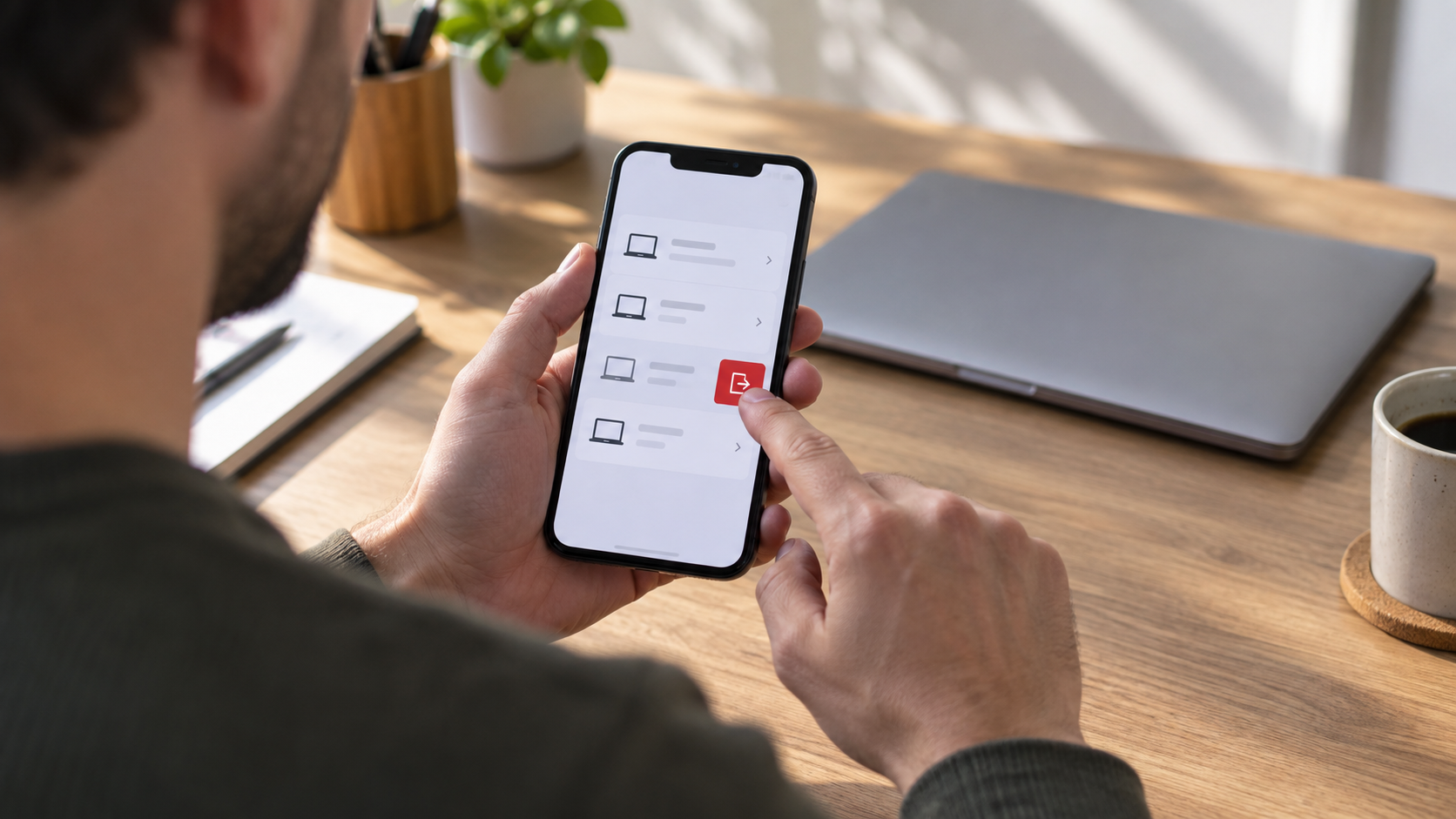
No computador, abra o menu do WhatsApp e escolha Sair. Se você não está mais perto da máquina, faça pelo celular: abra Aparelhos conectados, toque no computador que deseja remover e confirme a desconexão. Essa tela costuma mostrar tipo de aparelho e atividade recente, ajudando a identificar algo desconhecido.
Se aparecer um dispositivo que você não reconhece, desconecte-o. Depois, confira a segurança do celular e da conta, mantenha o aplicativo atualizado e não compartilhe códigos de confirmação. Ativar a confirmação em duas etapas do WhatsApp adiciona um PIN à conta e reduz o risco de cadastro indevido do número, embora não substitua o cuidado com aparelhos vinculados.
O que fazer se o WhatsApp Web não conecta
O código QR não é lido
Aumente o brilho do monitor, limpe a lente traseira do celular e mantenha o telefone firme. Recarregue a página para gerar um novo QR se o código tiver expirado. Confirme também que o aplicativo do celular está atualizado.
As mensagens não sincronizam
Verifique a internet do computador. Recarregue a página ou feche e abra o aplicativo. Se o problema continuar, remova aquela sessão na lista de aparelhos e faça o vínculo novamente. Também confira se data e hora do sistema estão ajustadas automaticamente.
O aplicativo Desktop trava
Feche-o por completo e abra novamente. Procure atualizações na loja oficial do sistema. Se necessário, use temporariamente a versão Web enquanto reinstala o aplicativo oficial. Antes de remover qualquer programa, confirme que sabe como vincular a conta novamente.
Perguntas frequentes
Precisa de internet no celular para usar no computador?
Após o vínculo, o celular principal não precisa permanecer online o tempo todo. O computador precisa ter internet. O WhatsApp exige que a conta seja acessada periodicamente no telefone principal para manter os aparelhos conectados.
Posso usar em mais de um computador?
Sim. A Central de Ajuda informa que podem ser vinculados até quatro aparelhos. Cada sessão aparece na lista de Aparelhos conectados e pode ser removida individualmente.
Fechar a aba desconecta minha conta?
Não necessariamente. A sessão pode continuar autorizada e abrir novamente depois. Em computador compartilhado, use o comando Sair e confirme no celular que o aparelho desapareceu da lista.
WhatsApp Web cria outra conta?
Não. Ele usa a mesma conta, o mesmo número e as conversas sincronizadas. O computador funciona como aparelho vinculado.
É seguro conectar por número de telefone?
Sim, quando a opção é usada no site ou aplicativo oficial e o código é confirmado no seu próprio celular. O código é secreto; não o informe a ninguém.
Conteúdos relacionados para conferir no Dicionário Tech
- Como usar dois WhatsApps no mesmo celular sem instalar aplicativos duvidosos
- Como ocultar conversas no WhatsApp usando conversa trancada
Vídeo relacionado
Fontes consultadas
Conclusão
O computador pode continuar enviando e recebendo mensagens sem o celular por perto depois que a sessão é vinculada. Escolha Web para praticidade ou Desktop para uso frequente, conecte somente em páginas oficiais e revise os aparelhos autorizados. Em máquina compartilhada, terminar o trabalho inclui sair da conta, não apenas fechar a janela.

Trabalhei anos em assistência técnica de celular e vi de perto o quanto as pessoas se sentiam perdidas com problemas que têm solução em minutos. Criei o Dicionário Tech pra ser aquele amigo que entende de tecnologia e explica sem enrolação. Cada artigo que publico aqui foi testado na prática, com o problema real na frente.

Deixe um comentário