
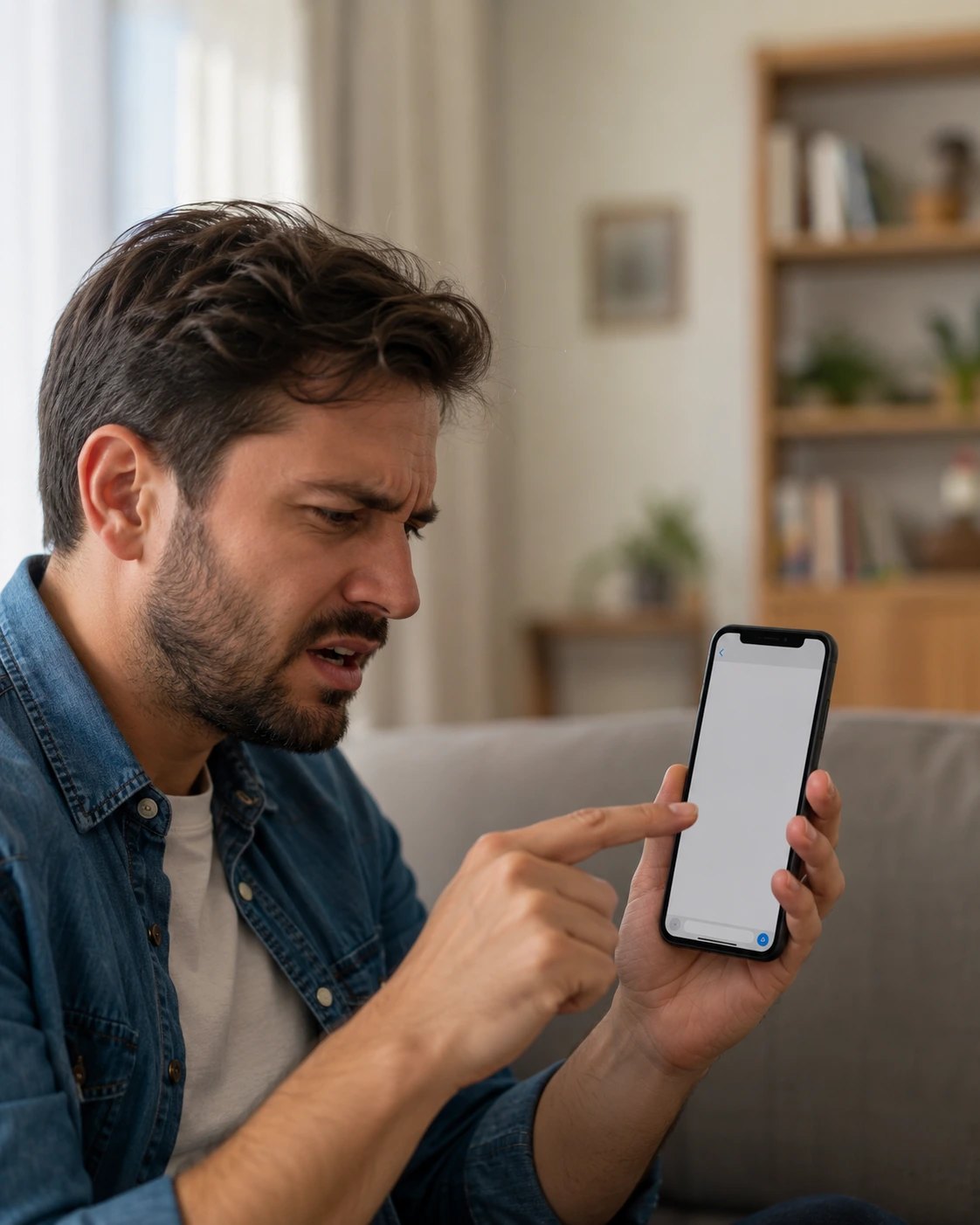
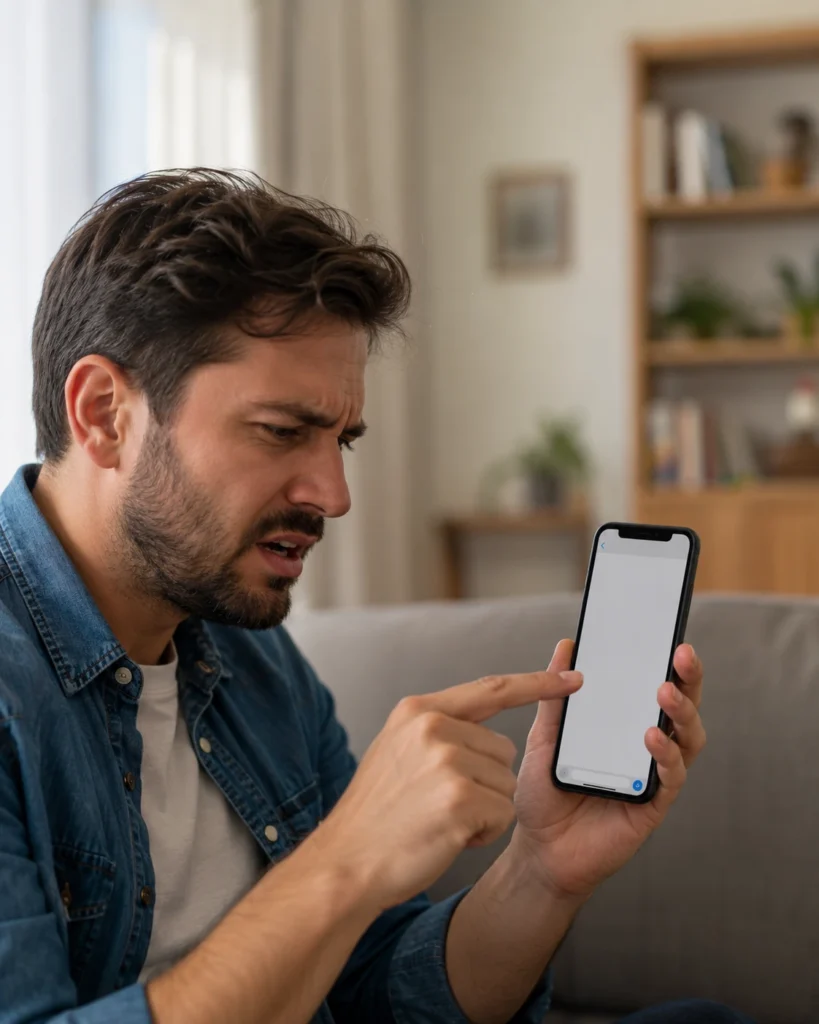
Quando o teclado do celular não aparece, a sensação é de que o aparelho ficou inutilizável de uma hora para outra — você não consegue responder mensagem, pesquisar nada, digitar um e-mail ou nem mesmo desbloquear o celular com senha.
Você toca no campo de texto, espera o teclado subir como sempre… e nada. A tela continua igual. Tenta em outro app, mesma coisa. Reinicia o aparelho e o problema volta minutos depois.
Quando o teclado do celular não aparece, o problema quase sempre está em um desses fatores: app de teclado travado em segundo plano, cache corrompido, conflito entre múltiplos teclados instalados, atualização recente com bug ou permissão de acessibilidade desativada. Este guia cobre cada uma na ordem que mais resolve primeiro, do ajuste rápido ao mais específico, em Android e iPhone.
📋 Resumo Rápido — Tente Isso Agora
- Reinicie o celular — resolve em mais de 70% dos casos
- Limpe o cache do aplicativo de teclado padrão
- Force a parada do app de teclado nas configurações
- Troque o teclado padrão temporariamente para descartar bug específico
- Desinstale atualizações recentes do Gboard ou teclado Samsung
Por que o Teclado do Celular não Aparece? Diagnóstico Rápido
App do teclado travado em segundo plano
Este é o motivo mais comum — e o que mais pega de surpresa quem nunca pensou no teclado como um “aplicativo”.
O Gboard, SwiftKey, Teclado Samsung e qualquer outro teclado virtual roda como um app comum no sistema. Quando ele trava em segundo plano (o que acontece principalmente após uso intenso ou pouca memória disponível), o sistema simplesmente não consegue invocá-lo na tela.
Sinal claro: o teclado funcionava normalmente até pouco tempo atrás, e parou de aparecer de repente, sem nenhuma mudança feita por você.
Solução: forçar parada do app (passo 3 do guia abaixo).
Cache corrompido do teclado padrão
Quando o cache do app de teclado fica corrompido — geralmente após atualização do app ou do sistema —, ele para de responder ao toque ou aparece quebrado (com letras erradas, layout estranho, sem aparecer).
Sinal claro: o teclado aparece em alguns apps mas não em outros, ou aparece com aspecto diferente do normal antes de sumir.
Conflito entre múltiplos teclados instalados
Ter Gboard, SwiftKey, Teclado Samsung e outro teclado terceiro instalados ao mesmo tempo é receita para conflito. O sistema não sabe qual chamar e simplesmente não chama nenhum.
Atualização recente do Gboard com bug
O Gboard recebe atualizações frequentes pela Play Store, e algumas delas chegam com bugs que quebram o teclado em modelos específicos de Android. É um dos problemas mais reportados em fóruns oficiais.
Sinal claro: o problema começou exatamente após uma atualização automática de apps.
Permissão de acessibilidade desativada
Algumas funções do teclado dependem da permissão de acessibilidade ativa. Se ela foi desativada (acidentalmente ou após reset de configurações), o teclado para de funcionar em apps específicos.
Memória RAM esgotada
Quando o celular está com a RAM cheia, o sistema mata processos em segundo plano para liberar memória — e o app de teclado pode ser uma das vítimas. Comum em aparelhos com 3GB de RAM ou menos. Se o celular como um todo está lento além do teclado falhar, vale conferir também nosso guia de celular lento e travando para liberar memória de forma mais completa.
A própria Google mantém uma página de solução de problemas do Gboard para casos persistentes.
Modo de uma mão ou divisão de tela ativada
No iPhone e em alguns Androids, ativar acidentalmente o “Modo de Uma Mão” pode posicionar o teclado fora da tela visível. Parece que o teclado não aparece, mas está deslocado.
👉 Leia também: Apps fechando sozinhos? Pode ser o mesmo problema de memória
Passo a Passo Completo para Resolver o Teclado do Celular que não Aparece
Passo 1 — Reinicie o celular completamente
Parece óbvio, mas é a primeira coisa a fazer e resolve a maioria dos casos.
Android / Samsung / Motorola: segure o botão Power por 3 segundos > toque em Reiniciar (ou desligar e ligar de novo).
iPhone: Ajustes > Geral > role até o final > Desligar > deslize para desligar > aguarde 30 segundos > ligue de novo.
Após o reinício, abra qualquer app de mensagem e teste se o teclado volta a aparecer.
Passo 2 — Limpe o cache do teclado padrão
Quando o reinício não resolve, o problema é cache corrompido.
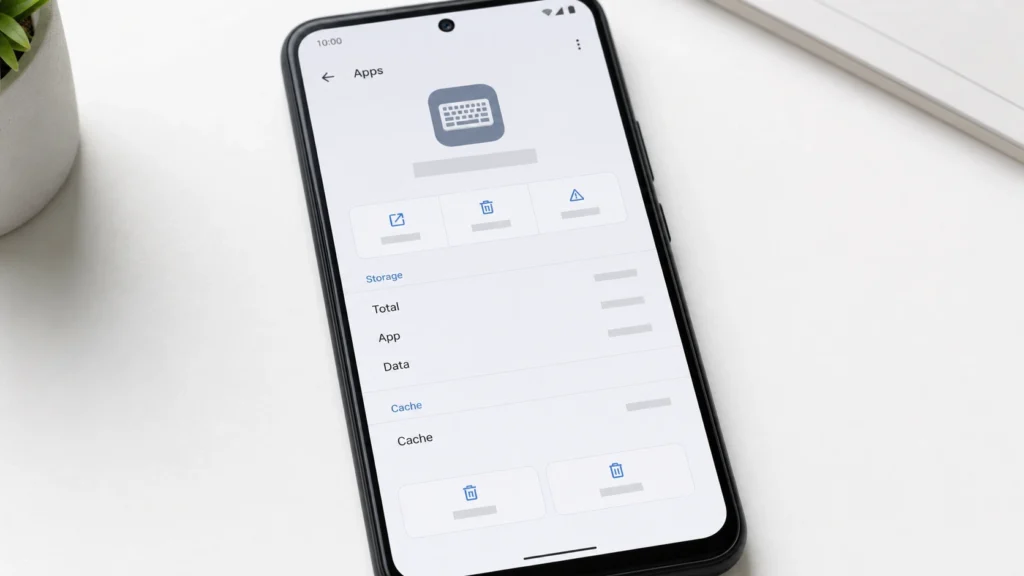
Android / Samsung / Motorola: Configurações > Apps > procure por Gboard (ou Teclado Samsung) > Armazenamento e cache > Limpar cache primeiro.
Se o problema persistir, volte e toque em Limpar dados (vai resetar suas preferências de teclado, mas não apaga seus contatos nem dicionário pessoal). Reabra o app onde queria digitar.
No iPhone, essa opção não existe — vá direto ao Passo 4 ou ao reset de ajustes.
Passo 3 — Force a parada do app de teclado
Android / Samsung / Motorola: Configurações > Apps > Gboard (ou seu teclado padrão) > Forçar parada > confirme.
Volte ao app de mensagem e toque no campo de texto. O teclado deve recarregar automaticamente.
Passo 4 — Troque o teclado padrão temporariamente
Se o problema é bug do teclado específico, mudar para outro resolve imediatamente.
Android / Samsung / Motorola: Configurações > Sistema > Idiomas e entrada > Teclado virtual > Gerenciar teclados > ative outro teclado disponível > volte e em Teclado atual, defina-o como padrão.
iPhone: Ajustes > Geral > Teclado > Teclados > Adicionar Novo Teclado > escolha um teclado de terceiros (SwiftKey é uma boa opção). Para usá-lo, toque no ícone de globo ao digitar.
Se o teclado novo funciona, confirma que o problema era no teclado anterior — desinstale-o ou desinstale atualizações dele.
Passo 5 — Desinstale atualizações do Gboard
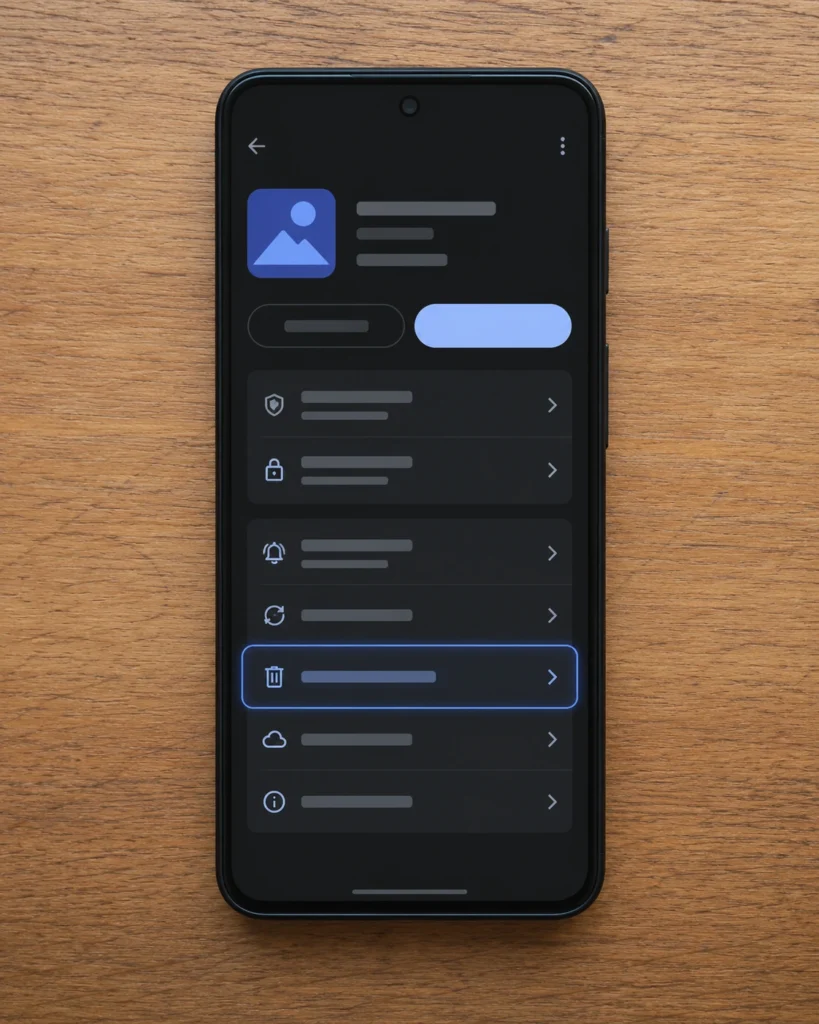
Se o problema começou após uma atualização do Gboard, voltar à versão de fábrica resolve.
Android / Samsung / Motorola: Configurações > Apps > Gboard > toque nos três pontinhos no canto superior direito > Desinstalar atualizações.
O app voltará à versão original que veio no celular. Reinicie e teste. Depois de confirmar que o problema era a atualização, você pode esperar a Google lançar correção antes de atualizar de novo.
Passo 6 — Verifique permissões de acessibilidade
Se um app específico recusa o teclado, o problema pode ser permissão.
Android / Samsung / Motorola: Configurações > Apps > Gboard > Permissões > confirme que Microfone, Notificações e Armazenamento estão permitidos.
iPhone: Ajustes > Privacidade e Segurança > Acessibilidade > confirme que opções relacionadas a teclado estão configuradas corretamente.
Passo 7 — Reset de ajustes do teclado (último recurso antes de fábrica)
Se nada funcionou, resete só as configurações relacionadas a teclado.
Android / Samsung / Motorola: Configurações > Sistema > Opções de redefinição > Redefinir todas as configurações (não apaga dados, só preferências do sistema).
iPhone: Ajustes > Geral > Transferir ou Redefinir o iPhone > Redefinir > Redefinir Dicionário do Teclado. Em casos extremos, Redefinir Todos os Ajustes.
Quando o Teclado do Celular não Aparece pode ser Sinal de Algo Mais Grave?
Em alguns casos, o problema do teclado vai além de bug e indica algo mais sério.
Tela com falha de toque em áreas específicas
Se o teclado aparece, mas algumas teclas não respondem — sempre as mesmas, na mesma região da tela —, o problema não é o teclado. É a digitalizadora da tela com falha. Faça o teste digitando em outro app na mesma região e, se o problema repete, é hardware.
Aparelho com superaquecimento constante
Celulares que esquentam demais começam a derrubar processos em segundo plano para se proteger — incluindo o teclado. Se o teclado some quando o celular está quente, o problema raiz é térmico.
Memória interna quase cheia (acima de 95%)
Quando o armazenamento está estourado, o sistema operacional começa a falhar em operações simples, incluindo carregar o teclado. Liberar espaço resolve.
👉 Leia também: Celular esquentando? Pode estar relacionado ao problema do teclado
Quando Reinstalar o Teclado ou Resetar o Celular é Necessário?
Se após todos os passos o teclado do celular não aparece de forma estável, restam duas opções principais.
Reinstalar o teclado padrão (Android)
Se o problema é só com o Gboard ou teclado Samsung, desinstale completamente e reinstale pela Play Store. Isso resolve casos de instalação corrompida que limpar cache não corrige.
Procure pelo app na Play Store > Desinstalar > aguarde > Instalar novamente > defina como padrão nas configurações.
Reset de fábrica do celular
Última opção, válida se o teclado falha mesmo com tudo testado. Antes:
- Faça backup completo de fotos, contatos e conversas
- Android: Configurações > Sistema > Opções de redefinição > Apagar todos os dados
- iPhone: Ajustes > Geral > Transferir ou Redefinir o iPhone > Apagar Conteúdo e Configurações
Se mesmo após reset de fábrica o problema persiste, é praticamente certo que é falha de hardware (digitalizadora da tela ou placa).
FAQ — Perguntas Frequentes sobre Teclado do Celular que não Aparece
O teclado do celular não aparece em alguns apps mas em outros sim. Por quê?
Provavelmente o app específico tem um bug interno ou conflito de permissão. Force a parada do app problemático (não do teclado) e abra novamente. Se persistir, desinstale e reinstale aquele aplicativo.
Meu teclado some quando o celular esquenta. É normal?
Não é normal, mas tem explicação. Calor excessivo faz o sistema matar processos em segundo plano para se proteger — incluindo o teclado. O problema raiz é o aquecimento, não o teclado em si.
Posso usar teclado físico Bluetooth como solução temporária?
Sim, é uma boa solução paliativa. Pareie um teclado Bluetooth comum nas configurações de Bluetooth e use até resolver o problema do teclado virtual.
O teclado do celular não aparece nem na tela de senha. O que faço?
Esse é o cenário mais grave porque você não consegue nem desbloquear. Antes de resetar, tente: 1) conectar um teclado físico USB via cabo OTG diretamente na porta do celular, o que costuma funcionar mesmo com o teclado virtual travado; 2) usar o assistente de voz (Google Assistente ou Siri) para navegar ou até digitar por comando de voz. Se nenhuma dessas opções resolver, tente reiniciar segurando Power + Volume Baixo por 15 segundos (Android) ou a sequência de hard reset do iPhone. Se persistir, será necessário ir à assistência sem desbloquear.
Resetar o celular é a única saída?
Não. Os 7 passos acima resolvem 95% dos casos sem precisar resetar nada. O reset de fábrica deve ser sempre o último recurso.
Por que o teclado aparece mas algumas teclas não funcionam?
Geralmente é falha física da digitalizadora da tela naquela região. Faça o teste de toque em outros apps na mesma área. Se o problema se repete, é hardware e precisa de avaliação técnica.
O Gboard parou de funcionar depois da atualização. O que fazer?
Desinstale as atualizações do Gboard (passo 5 deste guia) e use a versão de fábrica até a Google lançar correção. É um dos problemas mais comuns reportados após updates.
Existe diferença entre o teclado do celular não aparecer no Android e no iPhone?
Sim, bem grande. No Android você tem mais controle (limpar cache, forçar parada, trocar teclado padrão facilmente). No iPhone, as opções são mais limitadas — geralmente o caminho é trocar para outro teclado de terceiros ou resetar ajustes.
Conclusão: O Teclado do Celular que não Aparece Tem Solução em Minutos
Quando o teclado do celular não aparece, a tendência é entrar em pânico achando que o aparelho quebrou. Mas a realidade é outra: na maioria absoluta dos casos, o problema é cache do app de teclado, atualização recente com bug ou simples necessidade de reiniciar — todos com solução em poucos minutos.
O caminho certo para resolver o teclado do celular que não aparece é começar pelo reinício, depois limpar o cache do teclado padrão e, só então, partir para soluções como troca de teclado ou desinstalação de atualizações. Na prática, esses três primeiros passos resolvem quase todos os casos.
Conseguiu fazer o teclado voltar a aparecer? O que funcionou no seu caso? Deixe um comentário — sua experiência pode ajudar quem está enfrentando o mesmo problema.

Trabalhei anos em assistência técnica de celular e vi de perto o quanto as pessoas se sentiam perdidas com problemas que têm solução em minutos. Criei o Dicionário Tech pra ser aquele amigo que entende de tecnologia e explica sem enrolação. Cada artigo que publico aqui foi testado na prática, com o problema real na frente.

Deixe um comentário