
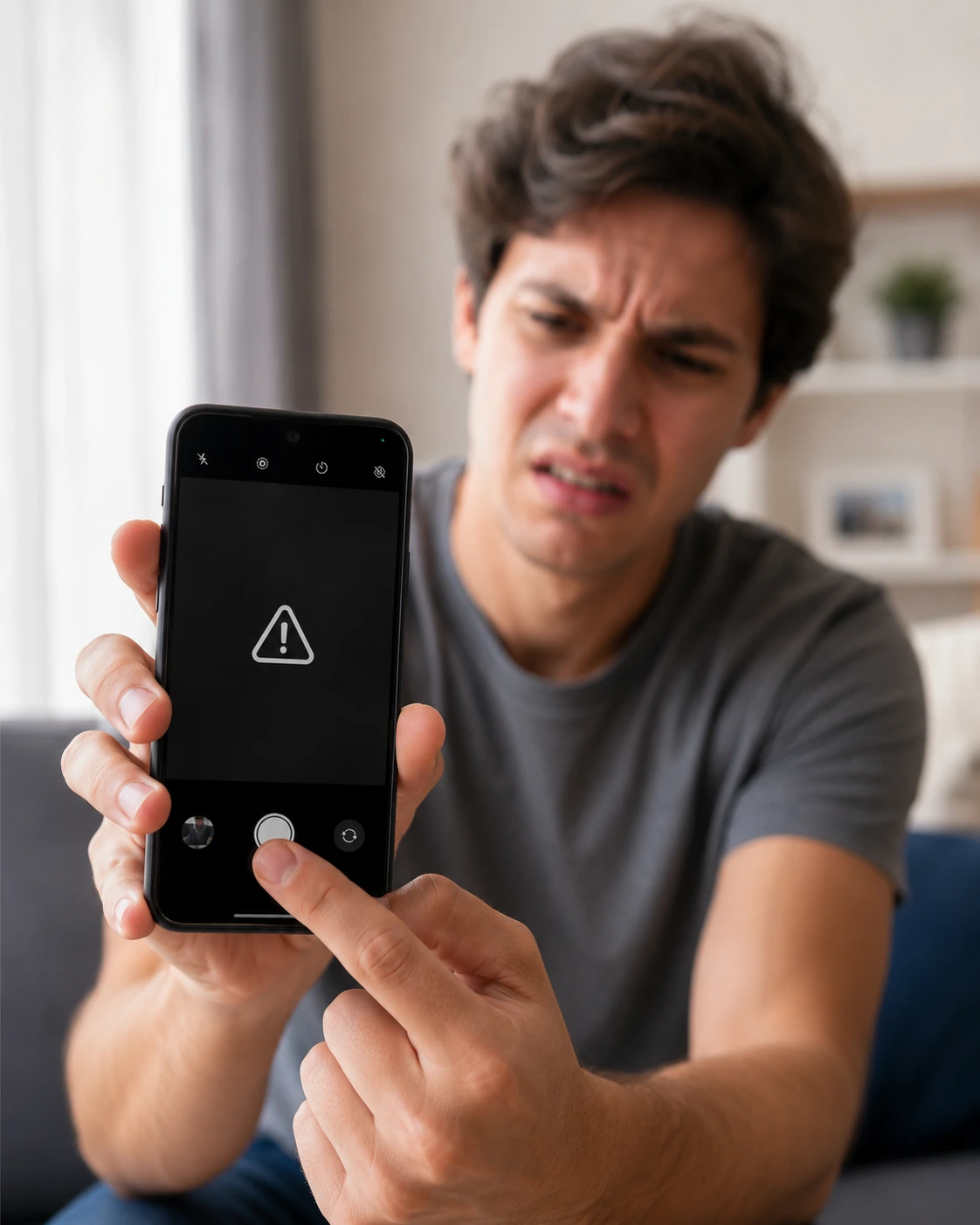
Quando o erro de câmera “não foi possível conectar” aparece, é sempre na pior hora — você está prestes a registrar um momento importante, fotografar um documento urgente ou fazer uma chamada de vídeo, e a tela mostra apenas a mensagem fatídica ou um quadrado preto onde deveria estar a imagem.
Você fecha o app, abre de novo, reinicia o celular… e o erro continua aparecendo. Tenta a câmera frontal, depois a traseira, e nenhuma das duas funciona.
Quando o erro de câmera “não foi possível conectar” acontece, o problema quase sempre está em um desses fatores: outro app usando a câmera em segundo plano, cache corrompido do app Câmera, permissões revogadas após atualização, driver da câmera travado ou conflito com app instalado recentemente. Este guia resolve cada um deles na ordem certa, do mais provável para o menos comum, em Android e iPhone.
📋 Resumo Rápido — Tente Isso Agora
- Feche todos os apps abertos em segundo plano (WhatsApp, Instagram, Zoom)
- Limpe o cache do app Câmera nas configurações
- Force a reinicialização com Power + Volume Baixo por 15 segundos
- Verifique as permissões de câmera, microfone e armazenamento
- Teste no Modo de Segurança para descartar app malicioso (Android)
Por que o Erro de Câmera “Não Foi Possível Conectar” Acontece? Diagnóstico Rápido
Outro app usando a câmera em segundo plano
Este é o motivo mais comum — e o mais subestimado por quem não sabe que apps continuam ativos mesmo “fechados”.
WhatsApp, Instagram, Snapchat, TikTok, Zoom e Google Meet podem manter o acesso à câmera ativo em segundo plano após uma chamada de vídeo ou story. Quando o app Câmera tenta abrir, o sistema diz que ela já está “ocupada” por outro processo.
Sinal claro: o erro começou logo depois de uma videochamada, story do Instagram ou uso de filtros em apps de rede social.
Solução: fechar todos os apps em segundo plano (passo 1 do guia abaixo).
Cache corrompido do aplicativo Câmera
Quando o cache do app Câmera fica corrompido — geralmente após atualização do sistema ou uso intenso —, ele simplesmente para de conseguir conectar com o sensor.
Sinal claro: o erro de câmera “não foi possível conectar” aparece sempre, em qualquer modo (foto, vídeo, retrato), mesmo após reiniciar.
Permissões revogadas após atualização do sistema
Atualizações grandes do Android e iOS frequentemente resetam permissões de apps. Se a permissão de câmera foi removida sem você notar, qualquer app (incluindo o nativo) vai dar erro.
Travamento do driver da câmera
O sensor da câmera é controlado por um driver que pode travar — principalmente quando o celular fica ligado por muito tempo sem reiniciar (semanas ou meses).
Sinal claro: o problema é intermitente — às vezes a câmera abre normal, às vezes dá erro.
Conflito com app de câmera de terceiros instalado
Apps como Open Camera, ProCam, GCam (Google Camera modificado) e outros podem entrar em conflito com o app nativo, principalmente após atualizações.
Superaquecimento do aparelho
Quando o celular está muito quente, o sistema desliga sensores para se proteger — incluindo a câmera. O erro “não foi possível conectar” aparece como sintoma do problema térmico.
A própria Apple mantém uma página de solução de problemas com a câmera do iPhone para casos persistentes.
Falha física do sensor da câmera
Mais raro, mas possível. Quedas, contato com líquido ou desgaste natural podem desconectar o cabo flex que liga a câmera à placa principal.
Sinal claro: uma câmera funciona (geralmente a frontal) e a outra não, mesmo após todos os testes de software.
👉 Leia também: Apps fechando sozinhos? Pode estar relacionado ao mesmo problema
Passo a Passo Completo para Resolver o Erro de Câmera “Não Foi Possível Conectar”

Passo 1 — Feche todos os apps em segundo plano
Esta é a primeira coisa a fazer e resolve muitos casos imediatamente.
Android / Samsung / Motorola: abra a tela de apps recentes (botão quadrado, gesto de subir e segurar, ou três traços conforme o modelo) > toque em Fechar tudo ou deslize cada app para cima para fechar.
iPhone (sem botão Home): deslize de baixo para cima e pause no meio da tela > deslize cada miniatura de app para cima para fechar.
iPhone com botão Home: clique duas vezes no botão Home > deslize as miniaturas para cima.
Depois, abra apenas o app Câmera nativo. Se funcionar, abra um app de cada vez para identificar qual estava travando o acesso.
Passo 2 — Limpe o cache do app Câmera
Quando fechar apps não resolve, o problema é cache.
Android / Samsung / Motorola: Configurações > Apps > procure por Câmera > Armazenamento e cache > Limpar cache primeiro.
Se o erro de câmera “não foi possível conectar” persistir, volte e toque em Limpar dados (vai apagar suas preferências de modo, mas não suas fotos). Reabra a câmera.
No iPhone, essa opção não existe — vá direto ao Passo 3 ou ao Passo 7 (resetar ajustes).
Passo 3 — Force a reinicialização do aparelho
Quando há travamento profundo do driver, só um reinício forçado resolve.
Android / Samsung / Motorola: segure Power + Volume para baixo simultaneamente por 15 segundos, até a tela apagar e a logo da marca aparecer.
iPhone 8 ou superior: aperte rápido Volume Cima > solte > aperte Volume Baixo > solte > segure o botão Lateral até a maçã aparecer.
iPhone 7: segure Volume Baixo + botão Lateral por 10 segundos.
Após o reinício, abra a câmera diretamente — sem abrir outros apps antes.
Passo 4 — Verifique e refaça as permissões da câmera
Permissões resetadas por atualização precisam ser autorizadas de novo.
Android / Samsung / Motorola: Configurações > Apps > Câmera > Permissões > confirme que Câmera, Microfone e Armazenamento estão permitidos. Se algum estiver bloqueado, autorize.
iPhone: Ajustes > Privacidade e Segurança > Câmera > confirme que os apps que precisam têm acesso. Para o app Câmera nativo do iPhone, a permissão é automática — mas pode estar bloqueada por Tempo de Uso (verifique em Ajustes > Tempo de Uso > Restrições de Conteúdo e Privacidade).
Passo 5 — Teste a câmera em outro app
Para isolar se o problema é do app Câmera nativo ou de hardware:
- Android: instale temporariamente o app Open Camera (gratuito na Play Store) e teste
- iPhone: abra o Instagram, WhatsApp ou outro app que use câmera
Se a câmera funciona em outro app, confirma que o problema é do app Câmera nativo — desinstale atualizações ou reinstale.
Se não funciona em lugar nenhum, é problema mais profundo (driver, sistema ou hardware).
Passo 6 — Teste no Modo de Segurança (Android)

O Modo de Segurança carrega o sistema sem apps de terceiros — perfeito para descobrir se um app instalado está causando o conflito.
Android / Samsung / Motorola: pressione e segure o botão Power > toque e segure a opção Desligar até aparecer Reiniciar em modo de segurança > confirme.
No Modo de Segurança, abra a câmera. Se funcionar, há um app instalado causando o problema. Saia do Modo de Segurança reiniciando normalmente e desinstale apps suspeitos instalados recentemente — principalmente apps de câmera de terceiros, filtros e editores.
No iPhone não existe Modo de Segurança equivalente.
Passo 7 — Resete os ajustes do sistema (último recurso antes de fábrica)
Se nada acima funcionou, resete só as configurações sem apagar dados.
Android / Samsung / Motorola: Configurações > Sistema > Opções de redefinição > Redefinir todas as configurações.
iPhone: Ajustes > Geral > Transferir ou Redefinir o iPhone > Redefinir > Redefinir Todos os Ajustes.
Não apaga fotos, contatos ou apps — só resseta preferências do sistema.
Quando o Erro de Câmera “Não Foi Possível Conectar” pode ser Sinal de Algo Mais Grave?
Em alguns casos, o erro indica problema físico e não software.
Apenas uma das câmeras funciona (frontal OU traseira)
Se a câmera frontal funciona normalmente mas a traseira sempre dá erro (ou vice-versa), é forte indicativo de problema físico no sensor — cabo flex desconectado, sensor queimado ou dano por queda. Casos desse tipo geralmente exigem assistência técnica.
Aparelho sofreu queda recente ou contato com líquido
Se o erro começou logo após uma queda ou ao molhar o celular, há grande chance de o cabo flex ter se deslocado ou a água ter atingido o sensor. Não tente abrir o aparelho — leve para avaliação técnica.
Câmera abre mas mostra tela preta, listras coloridas ou imagem distorcida
A câmera “conecta” mas a imagem vem com defeitos visíveis. É sinal claro de falha no sensor ou no cabo flex. Software não resolve esse tipo de problema.
Aparelho esquentando muito antes do erro aparecer
Se o celular está sempre quente quando a câmera dá erro, o problema raiz é térmico — superaquecimento causa proteção automática que desliga sensores.
👉 Leia também: Celular esquentando? Pode estar causando o erro de câmera
Quando Reinstalar o App Câmera ou Levar à Assistência é Necessário?
Se após todos os passos o erro persiste, restam três opções principais.
Desinstalar atualizações do app Câmera (Android)
Em alguns Androids o app Câmera permite reverter para a versão de fábrica.
Android / Samsung / Motorola: Configurações > Apps > Câmera > três pontinhos no canto superior > Desinstalar atualizações (se disponível).
Reset de fábrica do celular
Última opção de software. Antes:
- Faça backup completo de fotos, contatos e conversas
- Android: Configurações > Sistema > Opções de redefinição > Apagar todos os dados
- iPhone: Ajustes > Geral > Transferir ou Redefinir o iPhone > Apagar Conteúdo e Configurações
Se o problema persistir mesmo após o reset, é praticamente certo que é hardware.
Avaliação na assistência técnica
A troca do módulo de câmera (sensor + cabo flex) custa entre R$ 200 e R$ 800 dependendo do modelo. Em iPhones, pode chegar a valores mais altos. Sempre prefira assistências autorizadas ou com boa reputação.

FAQ — Perguntas Frequentes sobre Erro de Câmera “Não Foi Possível Conectar”
A câmera frontal funciona mas a traseira dá o erro de câmera “não foi possível conectar”. O que significa?
É um forte indicativo de problema físico no sensor traseiro — cabo flex desconectado, sensor com defeito ou dano após queda. Software dificilmente resolve. Procure assistência técnica para diagnóstico.
Posso usar um app de câmera alternativo enquanto resolvo?
Sim. Apps como Open Camera (Android, gratuito) ou ProCamera (iOS, pago) podem funcionar mesmo quando o nativo falha — desde que o problema não seja de hardware.
Aparece “câmera ocupada” mesmo sem nada aberto. O que fazer?
Geralmente é um app rodando em segundo plano com permissão indevida. Vá em Configurações > Bateria > Uso da bateria e veja quais apps estão ativos. Force a parada deles ou reinicie o celular.
Atualizar o sistema pode resolver o erro de câmera “não foi possível conectar”?
Sim, e frequentemente resolve. Muitos erros de câmera são corrigidos via atualização de sistema. Verifique em Configurações > Sistema > Atualização do sistema (Android) ou Ajustes > Geral > Atualização de Software (iPhone).
Por que o erro só aparece em apps específicos como WhatsApp ou Instagram?
Geralmente é permissão revogada para aquele app específico. Vá nas permissões do app problemático e autorize o acesso à câmera novamente. Se persistir, desinstale e reinstale o app.
O erro de câmera “não foi possível conectar” pode danificar o sensor?
Não. O erro é uma proteção do sistema — ele aparece justamente para evitar danos. O sensor não é prejudicado pelo erro em si. Mas se a causa raiz for superaquecimento constante, o calor pode degradar o sensor com o tempo.
Reset de fábrica resolve em todos os casos?
Não. Reset de fábrica resolve quando o problema é software, configuração ou conflito de apps. Quando o problema é hardware (sensor, cabo flex, placa), nem o reset resolve — só conserto físico.
Quanto custa trocar a câmera do celular?
Varia muito por modelo. Em Androids intermediários, R$ 200 a R$ 400. Em top de linha e iPhones, pode chegar a R$ 1.000. Sempre peça orçamento antes em assistências de confiança.
Conclusão: O Erro de Câmera “Não Foi Possível Conectar” Tem Solução Simples na Maioria dos Casos
Quando o erro de câmera “não foi possível conectar” aparece, a tendência é imaginar o pior — sensor queimado, conserto caro, troca do aparelho. Mas a realidade é outra: na maioria absoluta dos casos, o problema é app rodando em segundo plano, cache corrompido ou permissão revogada — todos com solução em poucos minutos.
O caminho certo para resolver o erro de câmera “não foi possível conectar” é começar fechando todos os apps em segundo plano, limpar o cache do app Câmera e, só então, partir para reinicialização forçada ou Modo de Segurança. Em 9 a cada 10 casos, os três primeiros passos resolvem.
Conseguiu fazer a câmera voltar a funcionar? Qual foi a solução que funcionou no seu caso? Conta nos comentários — sua resposta ajuda outros leitores que estão passando pelo mesmo problema.

Trabalhei anos em assistência técnica de celular e vi de perto o quanto as pessoas se sentiam perdidas com problemas que têm solução em minutos. Criei o Dicionário Tech pra ser aquele amigo que entende de tecnologia e explica sem enrolação. Cada artigo que publico aqui foi testado na prática, com o problema real na frente.