
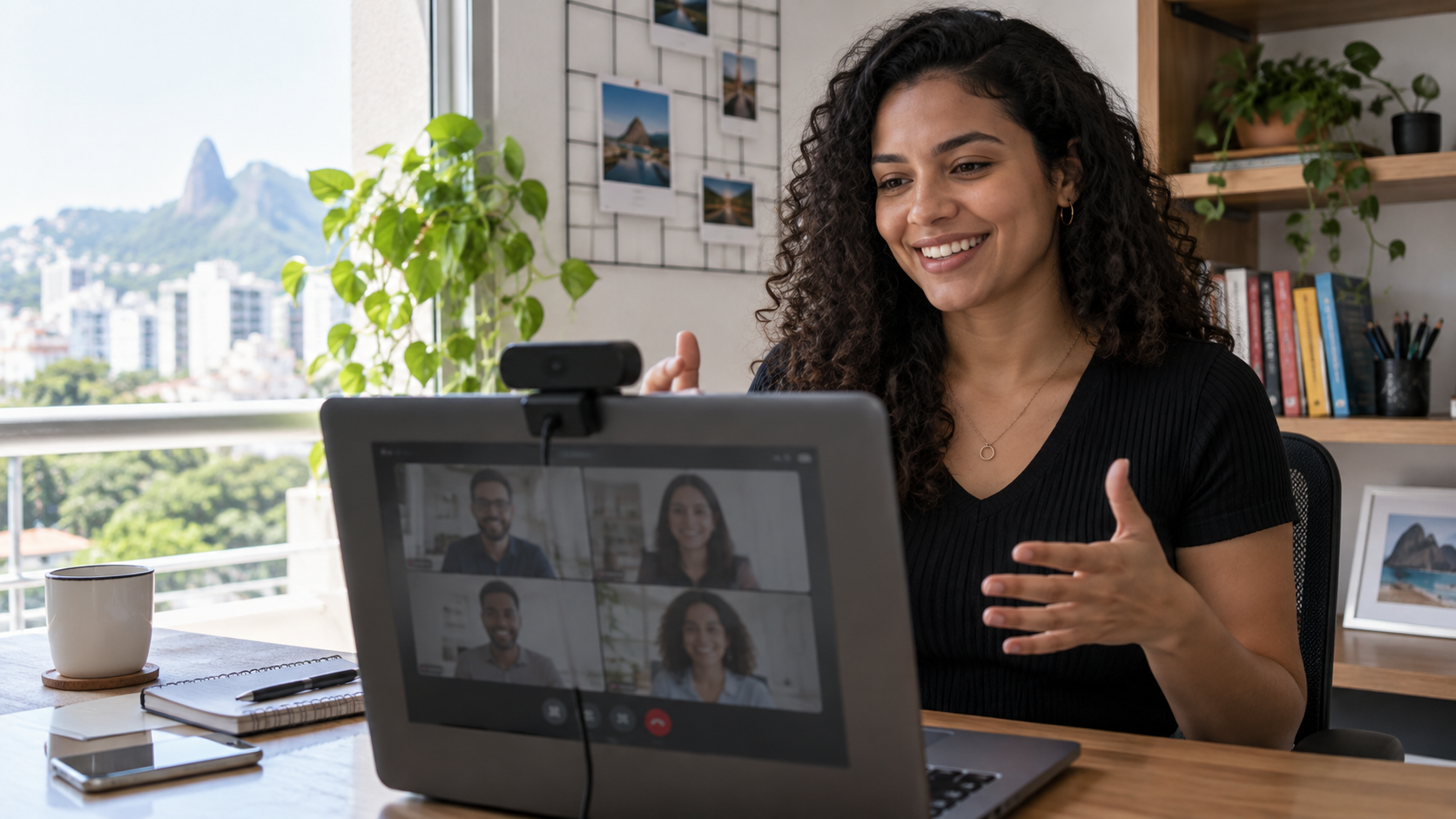
Uma webcam ruim pode deixar a imagem escura, sem foco ou granulada justamente quando você precisa falar com um cliente, participar de uma entrevista ou apresentar um trabalho. A boa notícia é que uma webcam boa e barata não precisa ter a maior resolução do mercado: para escolher bem, vale olhar também iluminação, foco, enquadramento, microfone e o tipo de reunião que você faz.
Este artigo não contém links de afiliados. A comparação considera especificações divulgadas pelos fabricantes e situações comuns de uso; não afirmamos ter realizado testes próprios com os produtos.
Webcam boa e barata: o que realmente importa?
Para chamadas de vídeo, a câmera precisa entregar uma imagem clara e estável, sem exigir ajustes a cada reunião. A resolução ajuda, mas não trabalha sozinha. Uma webcam 720p com luz frontal adequada pode parecer melhor do que uma 1080p usada contra uma janela muito clara. Da mesma forma, um modelo com foco automático pode ser mais conveniente para quem se movimenta ou mostra objetos, enquanto o foco fixo costuma atender quem permanece sentado à mesma distância.
Antes de comprar, responda a três perguntas: você aparece sozinho ou precisa enquadrar mais pessoas? Usa a câmera apenas em reuniões ou também grava aulas e vídeos? Já possui um bom microfone ou dependerá do áudio da webcam? Essas respostas evitam pagar por recursos que não serão usados e também mostram quando o modelo mais barato pode limitar seu trabalho.
Logitech C270 ou C920s: qual faz mais sentido?
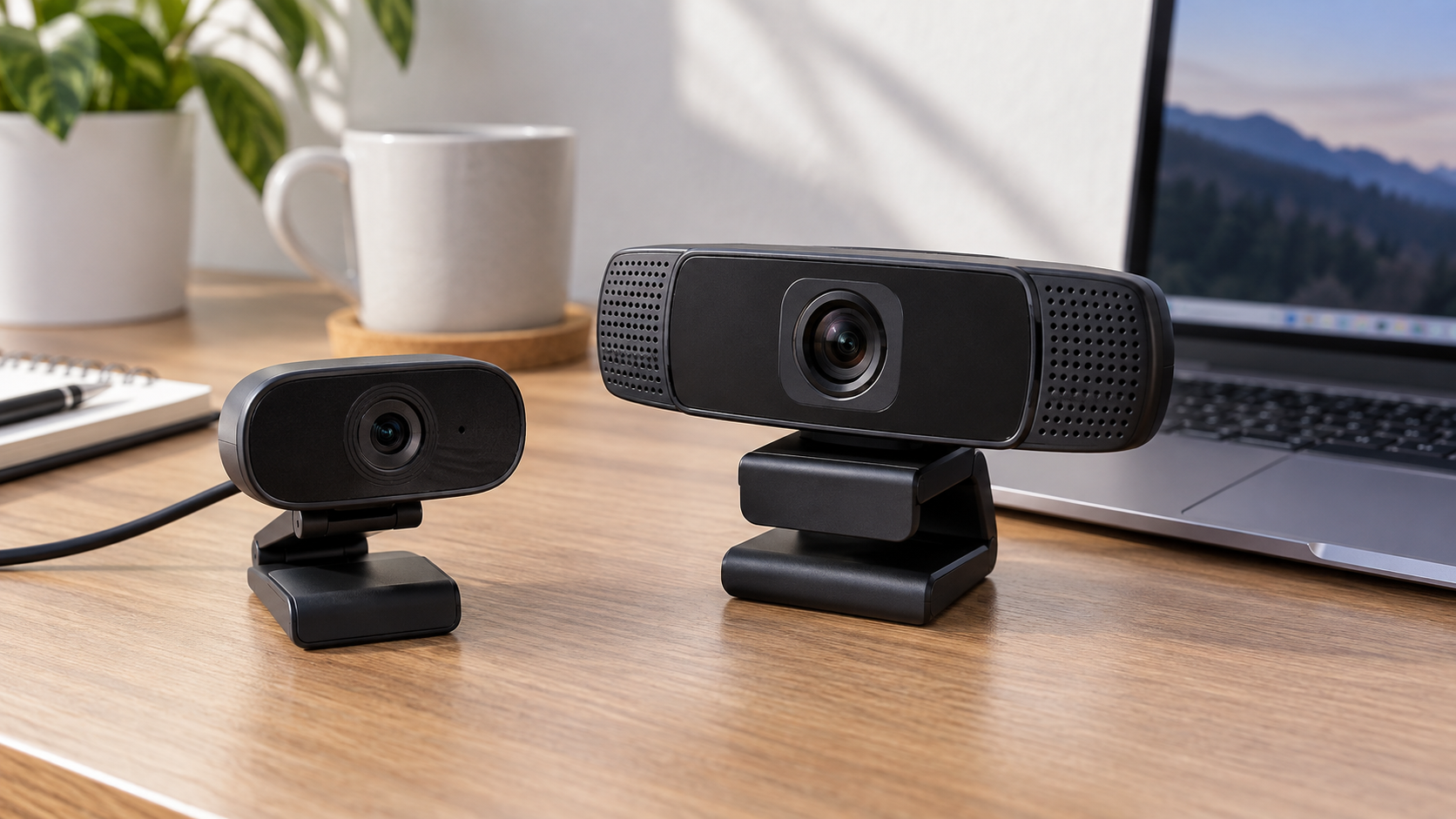
A Logitech C270 e a C920s representam duas faixas diferentes e ajudam a entender os principais critérios. A C270 é uma opção básica para videoconferências. Segundo a Logitech, ela grava em HD 720p a 30 quadros por segundo, possui campo de visão fixo de 55 graus, foco fixo e microfone mono com redução de ruído. É uma configuração voltada a uma pessoa sentada em frente ao computador.
A C920s sobe para Full HD 1080p a 30 quadros por segundo, usa foco automático, lente de vidro, campo de visão de 78 graus e dois microfones estéreo. Ela também inclui obturador físico de privacidade, que pode ser fechado quando a câmera não está em uso. O enquadramento mais amplo facilita mostrar parte do ambiente ou acomodar duas pessoas, mas também exige atenção ao que aparece no fundo.
Quando a C270 pode ser suficiente
Para reuniões rotineiras no Google Meet, Microsoft Teams ou Zoom, com apenas uma pessoa em quadro e ambiente bem iluminado, a C270 cobre o básico. A resolução 720p costuma ser adequada quando o vídeo aparece em uma janela pequena ao lado dos demais participantes. Como o foco é fixo, ela funciona melhor se a pessoa permanecer na faixa de distância esperada e não aproximar documentos ou objetos da lente.
O campo de visão mais fechado ajuda a esconder parte do cômodo, algo útil em espaços pequenos. Por outro lado, pode parecer apertado se o monitor estiver muito próximo ou se duas pessoas precisarem aparecer. O microfone integrado resolve uma conversa casual, mas um headset pode oferecer voz mais clara em locais com eco ou barulho.
Quando vale pagar mais pela C920s
A C920s faz mais sentido para quem participa de reuniões profissionais frequentes, ministra aulas, grava apresentações ou deseja uma imagem mais detalhada. O foco automático é útil quando você muda de posição. O campo de visão de 78 graus dá mais liberdade de enquadramento, e os microfones estéreo ampliam a captação em comparação com uma solução mono básica.
O obturador de privacidade também é um recurso simples e útil: quando fechado, existe uma barreira física diante da lente. Ele não substitui cuidados com permissões do sistema e dos aplicativos, mas permite conferir visualmente que a câmera está coberta.
720p ou 1080p: resolução maior sempre é melhor?
Não necessariamente. 720p e 1080p indicam a quantidade de pixels da imagem, mas a qualidade percebida depende ainda do sensor, da lente, da luz e do processamento. Além disso, o aplicativo de reunião pode reduzir a qualidade para economizar conexão, e a imagem de cada participante geralmente ocupa apenas uma parte da tela.
Para reuniões comuns, 720p pode resolver bem. O Full HD 1080p ganha importância quando a pessoa ocupa grande parte da tela, grava conteúdo para assistir depois ou precisa mostrar detalhes. Mesmo assim, a conexão deve conseguir enviar o vídeo com estabilidade. Se a internet oscilar, o programa pode diminuir a resolução automaticamente para preservar o áudio e evitar travamentos.
Iluminação melhora mais do que parece
A câmera precisa de luz para formar uma imagem limpa. Quando o ambiente está escuro, ela tenta compensar e pode produzir granulação, cores fracas ou movimentos borrados. A melhoria mais simples é ficar de frente para uma janela ou colocar uma luminária atrás do monitor, apontada de forma suave para o rosto.
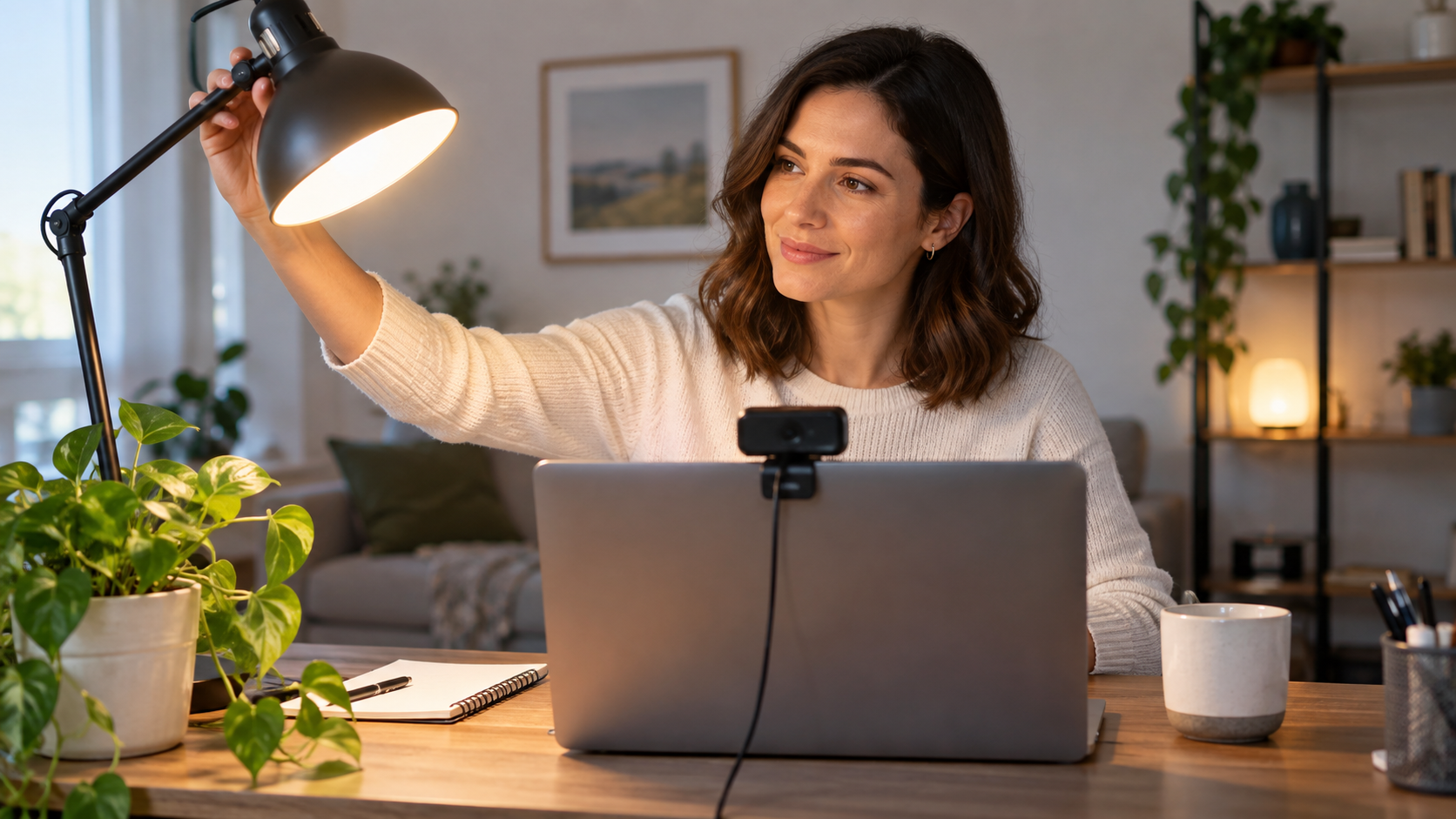
Evite sentar com uma janela forte atrás de você. Nessa situação, a câmera tende a preservar o fundo claro e escurecer o rosto. Se não puder mudar a mesa, feche parcialmente a cortina e adicione uma luz frontal. Uma lâmpada comum pode funcionar; o mais importante é distribuir a luz sem criar sombras duras ou reflexo nos óculos.
Também vale limpar a lente com pano macio e seco. Marcas de dedo criam uma névoa que parece defeito da câmera. Não aplique produto de limpeza diretamente na lente.
Foco fixo ou automático?
No foco fixo, a webcam é preparada para deixar nítida uma faixa de distância. É uma solução simples para quem permanece sentado. Já o foco automático ajusta a nitidez quando a distância muda. Ele é mais confortável para professores, vendedores e profissionais que aproximam um produto ou documento da câmera.
O foco automático não corrige todos os problemas. Se o ambiente estiver muito escuro, se houver reflexos ou se você colocar a mão diante da lente, ele pode demorar a encontrar o rosto novamente. Manter iluminação constante e um fundo menos movimentado ajuda.
O microfone da webcam substitui um headset?
Depende do ambiente. O microfone integrado evita acessórios extras e costuma ser suficiente em um cômodo silencioso. Porém, ele fica mais distante da boca e também capta sons da mesa, do teclado e das paredes. Em ambientes com eco, ventilador ou outras pessoas falando, um headset com microfone próximo à boca tende a entregar voz mais inteligível.
Antes da reunião, abra as configurações do aplicativo e selecione a entrada correta. É comum conectar uma webcam e o programa continuar usando o microfone do notebook, ou fazer o contrário. Grave alguns segundos de teste e ouça com fones. Esse procedimento revela volume baixo, eco e ruídos sem depender da opinião dos participantes.
Como posicionar a webcam no home office
- Coloque a lente na altura dos olhos. Se necessário, eleve o notebook com um suporte firme e use teclado e mouse externos.
- Deixe espaço acima da cabeça. Evite cortar o topo do cabelo ou mostrar uma área enorme do teto.
- Olhe para a lente ao falar. Ver a imagem da outra pessoa é natural, mas olhar ocasionalmente para a câmera transmite contato visual.
- Organize o fundo. Retire informações pessoais, documentos e objetos que possam distrair.
- Teste o enquadramento. Faça isso no aplicativo que será usado, porque cada plataforma pode cortar a imagem de maneira diferente.
Privacidade: o que fazer quando a reunião termina
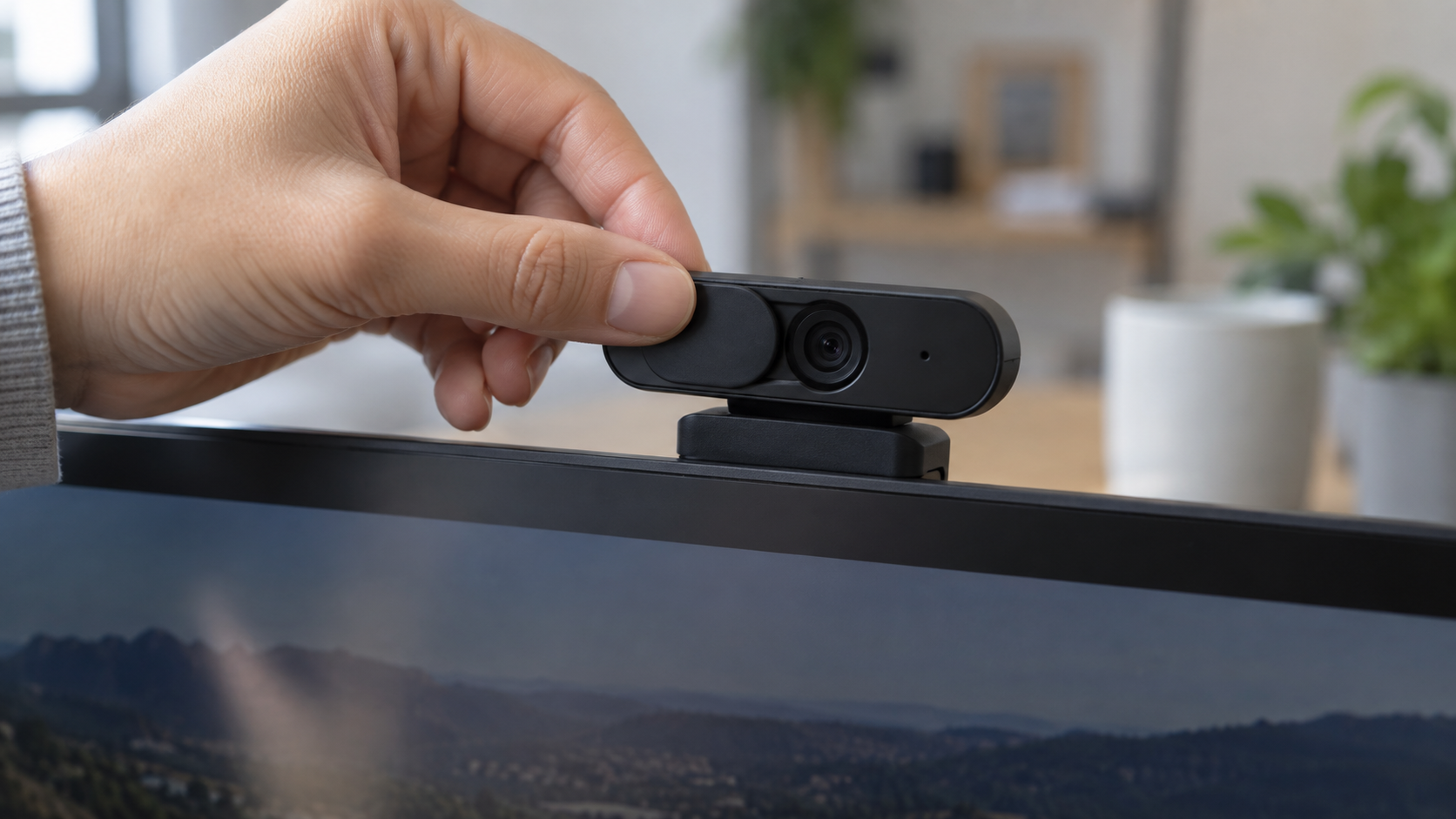
Feche o aplicativo de videoconferência e observe se a luz indicadora da webcam apagou. Em modelos com obturador, cubra a lente. Você também pode revisar as permissões de câmera e microfone nas configurações de privacidade do Windows ou do macOS e permitir acesso apenas aos aplicativos necessários.
Uma tampa física não bloqueia o microfone. Se a privacidade de áudio for uma preocupação, desconecte a webcam USB quando ela não estiver em uso ou desative o dispositivo nas configurações. Não use adesivos que deixem cola diretamente sobre a lente.
Lista de verificação antes de comprar
- Resolução e taxa de quadros compatíveis com seu tipo de chamada;
- foco fixo para uso estático ou automático para maior mobilidade;
- campo de visão adequado a uma pessoa ou a um grupo;
- microfone integrado e necessidade de headset;
- obturador físico de privacidade;
- tipo de conexão USB e espaço disponível sobre o monitor;
- compatibilidade com o sistema e com o aplicativo usado;
- garantia e suporte oficial da marca.
Compare o preço no momento da compra, porque promoções mudam rapidamente. Desconfie de anúncios que destacam apenas “4K” ou “Full HD” sem informar foco, taxa de quadros, campo de visão, compatibilidade e garantia.
Perguntas frequentes
Uma webcam 720p serve para reunião de trabalho?
Sim. Para uma pessoa em um ambiente bem iluminado, 720p pode ser suficiente em reuniões comuns. A imagem pode perder detalhes quando ampliada, mas iluminação, enquadramento e conexão estável frequentemente têm mais impacto do que passar apenas para uma resolução maior.
Preciso instalar programa para usar uma webcam USB?
Muitas webcams funcionam ao serem conectadas, usando os recursos do próprio sistema. Ainda assim, confira a página oficial do fabricante para compatibilidade e eventuais aplicativos de configuração. Depois, selecione a câmera correta no Meet, Teams, Zoom ou outro serviço.
Por que minha webcam Full HD fica com imagem ruim?
As causas mais comuns são pouca luz, lente suja, câmera contra uma janela, conexão instável ou qualidade reduzida pelo aplicativo. Faça um teste com luz frontal, limpe a lente, feche downloads pesados e confirme as configurações de vídeo.
Webcam com foco automático é obrigatória?
Não. Se você fica sentado à mesma distância, o foco fixo pode atender. O automático é mais útil para quem se movimenta, mostra objetos ou precisa variar o enquadramento durante a chamada.
É melhor usar o microfone da webcam ou do notebook?
Use o que produzir voz mais clara no seu ambiente. Faça uma gravação curta com cada opção. Se ambos captarem muito eco ou teclado, um headset com microfone próximo à boca pode ser a escolha mais eficiente.
Conteúdo relacionado para conferir no Dicionário Tech
- Monitor ultrawide ou duas telas: qual opção é melhor para trabalhar?
Vídeo relacionado
Fontes consultadas
Qual escolher?
Para reuniões ocasionais, uma pessoa em quadro e boa iluminação, a C270 representa uma solução básica e direta. Para uso profissional mais frequente, gravações, enquadramento amplo e foco automático, a C920s oferece recursos adicionais que podem justificar o investimento. Independentemente do modelo, ajuste luz, altura e áudio antes de gastar mais: esses cuidados transformam a qualidade percebida da chamada.

Trabalhei anos em assistência técnica de celular e vi de perto o quanto as pessoas se sentiam perdidas com problemas que têm solução em minutos. Criei o Dicionário Tech pra ser aquele amigo que entende de tecnologia e explica sem enrolação. Cada artigo que publico aqui foi testado na prática, com o problema real na frente.

Deixe um comentário