
Quando um aplicativo precisa tirar fotos, gravar vídeos, participar de chamadas ou captar áudio, o Android solicita autorização antes de liberar esses recursos. Para permitir câmera e microfone em aplicativos, o caminho mais direto é abrir as configurações do app e conceder cada permissão separadamente.
Em alguns casos, porém, o aviso de “permissão negada” continua aparecendo mesmo após a autorização. Isso pode acontecer porque apenas uma das permissões foi liberada, o acesso geral do aparelho está bloqueado ou o Android removeu a autorização após muito tempo sem uso. A seguir, você verá como permitir câmera e microfone em aplicativos e corrigir os principais problemas relacionados.
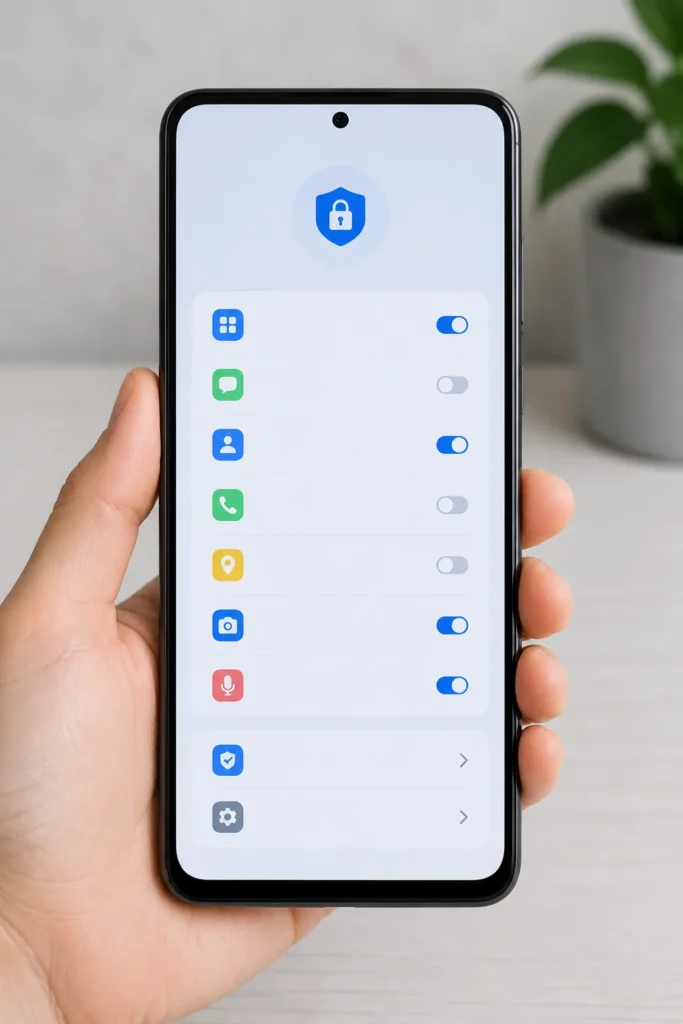
Como permitir câmera e microfone em aplicativos em 7 passos
Os nomes dos menus podem mudar conforme a marca e a versão do Android. Em geral, o procedimento começa em Configurações > Apps.
- 1. Abra a lista de aplicativos Entre em Configurações e toque em Apps. Se o aplicativo desejado não aparecer na tela inicial, selecione Ver todos os apps ou uma opção parecida. Depois, toque no nome do aplicativo que precisa usar a câmera ou o microfone.
- 2. Entre no menu Permissões Na página de informações do aplicativo, toque em Permissões. A tela mostra as autorizações concedidas e negadas.
- 3. Autorize a câmera Toque em Câmera e escolha Permitir durante o uso do app ou Perguntar sempre. Essa permissão libera fotos e gravações feitas pelo aplicativo.
- 4. Autorize o microfone separadamente Volte à tela anterior, toque em Microfone e escolha a opção adequada. Câmera e microfone são permissões independentes. Por isso, liberar apenas a câmera não resolve uma chamada de vídeo se o microfone continuar bloqueado. Para permitir câmera e microfone em aplicativos corretamente, confira os dois itens.
- 5. Verifique os controles gerais do Android Deslize duas vezes de cima para baixo para abrir as Configurações rápidas. Procure os controles Acesso à câmera e Acesso ao microfone. Eles precisam estar ativados. Quando um desses controles gerais está desligado, nenhum app consegue usar o recurso, mesmo que a permissão individual esteja liberada. Em aparelhos compatíveis, um indicador verde aparece quando a câmera ou o microfone está em uso. Toque nele para identificar o app responsável.
- 6. Confira se a autorização foi removida por inatividade O Android pode remover permissões de aplicativos pouco usados. Abra Configurações > Apps > nome do app e procure Pausar atividade no app quando não usado ou Remover permissões se o app não for usado. Se a autorização tiver sido removida, volte a Permissões e libere os dois recursos. Isso explica por que um app que funcionava antes pode voltar a exibir “permissão negada”.
- 7. Reinicie, atualize e force a parada do app Se o erro continuar, reinicie o celular. Verifique também as atualizações em Configurações > Sistema > Atualização do sistema. Atualize o aplicativo. Depois, acesse Configurações > Apps > nome do app, toque em Forçar parada ou Forçar fechamento e abra-o novamente.
O que significa cada opção de permissão?
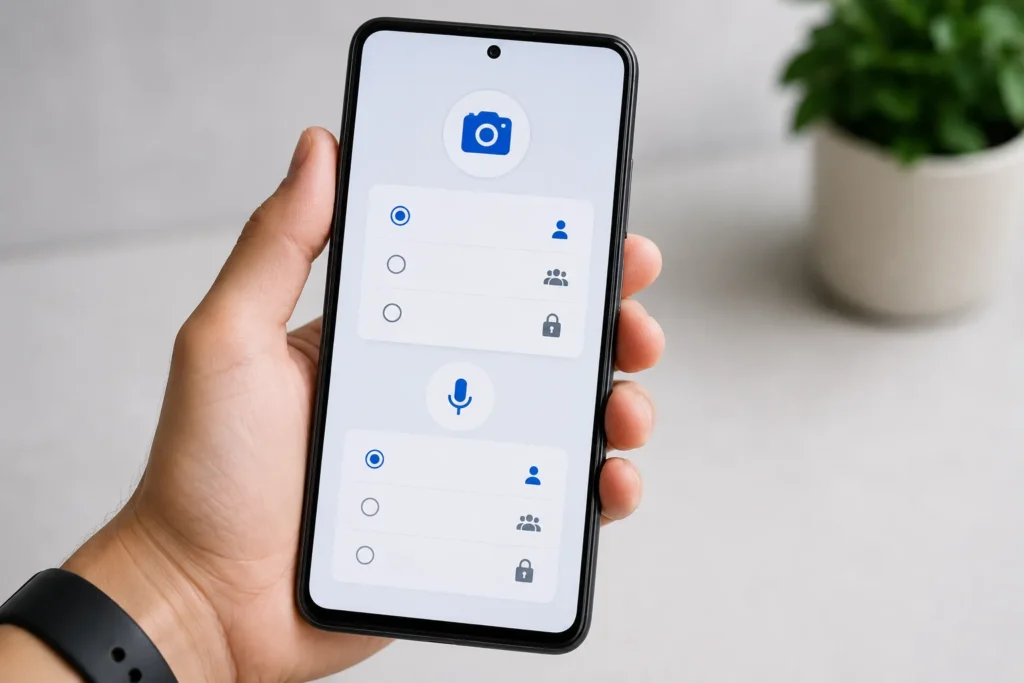
Ao permitir câmera e microfone em aplicativos, o Android pode mostrar opções diferentes. A escolha define quando o app poderá acessar o recurso.
- Permitir durante o uso do app: libera a câmera ou o microfone enquanto o aplicativo está sendo usado. É a opção mais comum para chamadas, gravações e leitura de códigos.
- Perguntar sempre: faz o Android solicitar autorização novamente sempre que o aplicativo for aberto e precisar do recurso. A permissão vale até o app ser fechado.
- Não permitir: bloqueia o acesso, inclusive enquanto o aplicativo estiver em uso. Se essa opção estiver marcada, o app pode mostrar mensagens como “permissão negada” ou “ative a câmera nas configurações”.
“Permitir sempre” não é uma opção normal para câmera ou microfone. Segundo a documentação do Android, a autorização “O tempo todo” é disponibilizada somente para localização. Portanto, não encontrar essa opção na câmera ou no microfone não significa que existe um erro no celular.
Por que a permissão continua negada depois de permitir?
Quando o aplicativo continua reclamando, volte primeiro à tela de permissões e confirme que Câmera e Microfone estão autorizados. Muitos apps precisam dos dois recursos, e é comum liberar um deles e esquecer o outro.
Em seguida, confira os controles gerais. Se estiverem desligados, a autorização individual não será suficiente. Reiniciar, atualizar e forçar a parada também ajuda quando o app não reconhece a mudança.
O Painel de privacidade pode confirmar tentativas recentes de acesso. Use-o apenas como apoio ao diagnóstico. Para consultar todos os apps autorizados, veja Apps com Acesso à Câmera Android: 4 Formas de Ver.
O que fazer quando Câmera ou Microfone não aparecem?
Se a opção não aparece na página do aplicativo, abra o app e entre diretamente no recurso que precisa da câmera ou do microfone. Alguns aplicativos só fazem a solicitação quando o usuário inicia uma chamada, gravação, captura ou leitura pela primeira vez.
Depois, volte a Configurações > Apps > nome do app > Permissões. Se a categoria continuar ausente, atualize o app e o Android. A versão instalada pode não usar aquela permissão ou ter um problema específico. Nesse caso, consulte o desenvolvedor.
Ao tentar permitir câmera e microfone em aplicativos, evite começar apagando dados. Limpar os dados do app ou reinstalá-lo deve ser tratado apenas como último recurso, porque pode remover sessões, preferências e arquivos que não estejam sincronizados. Antes disso, confirme as permissões, os controles gerais, as atualizações e a remoção por inatividade.
Como funciona no iPhone?
No iPhone, abra Ajustes > Privacidade e Segurança e toque em Câmera ou Microfone. Ative o acesso para o app desejado. A lista reúne os apps que já solicitaram autorização.
O iPhone não apresenta para câmera e microfone o mesmo conjunto de escolhas do Android, como “Perguntar sempre” e “Permitir durante o uso”. Por isso, as instruções deste guia para permitir câmera e microfone em aplicativos são voltadas principalmente para celulares Android.
Perguntas frequentes
Por que o app pede a permissão novamente?
Isso pode ocorrer quando a opção Perguntar sempre está selecionada ou quando o Android removeu permissões de um aplicativo pouco usado. Verifique a configuração atual no menu de permissões do app.
Posso liberar somente a câmera?
Sim. As permissões são separadas. Porém, funções como chamadas de vídeo normalmente precisam da câmera para a imagem e do microfone para o áudio. Se uma delas estiver bloqueada, a função pode operar de forma incompleta.
Existe a opção “Permitir sempre” para câmera e microfone?
Não. No Android, a opção “O tempo todo” é destinada à localização. Para câmera e microfone, as opções comuns são permitir durante o uso, perguntar sempre ou não permitir.
Como saber se o bloqueio é geral ou apenas do app?
Confira os controles de câmera e microfone nas Configurações rápidas. Se estiverem desligados, o bloqueio afeta todos os aplicativos. Se estiverem ligados, revise as permissões do app específico e teste outro aplicativo que use o mesmo recurso.
Conclusão
Na maioria dos casos, basta abrir Configurações > Apps > nome do app > Permissões e liberar câmera e microfone separadamente. Quando o erro persiste, confira os controles gerais do Android, a remoção automática por inatividade e as atualizações disponíveis.
Seguindo essa ordem, você consegue permitir câmera e microfone em aplicativos sem alterar configurações desnecessárias nem apagar dados logo no início. Se apenas um aplicativo continuar falhando depois de todas as verificações, procure o suporte do desenvolvedor.
Fontes
- Mudar permissões do app no smartphone Android
- Verificar se a câmera ou o microfone do Android estão ativados
- Gerenciar permissões no painel de privacidade
- O que fazer quando um app para Android instalado não está funcionando
- Controle o acesso aos recursos de hardware no iPhone

Trabalhei anos em assistência técnica de celular e vi de perto o quanto as pessoas se sentiam perdidas com problemas que têm solução em minutos. Criei o Dicionário Tech pra ser aquele amigo que entende de tecnologia e explica sem enrolação. Cada artigo que publico aqui foi testado na prática, com o problema real na frente.

Deixe um comentário