
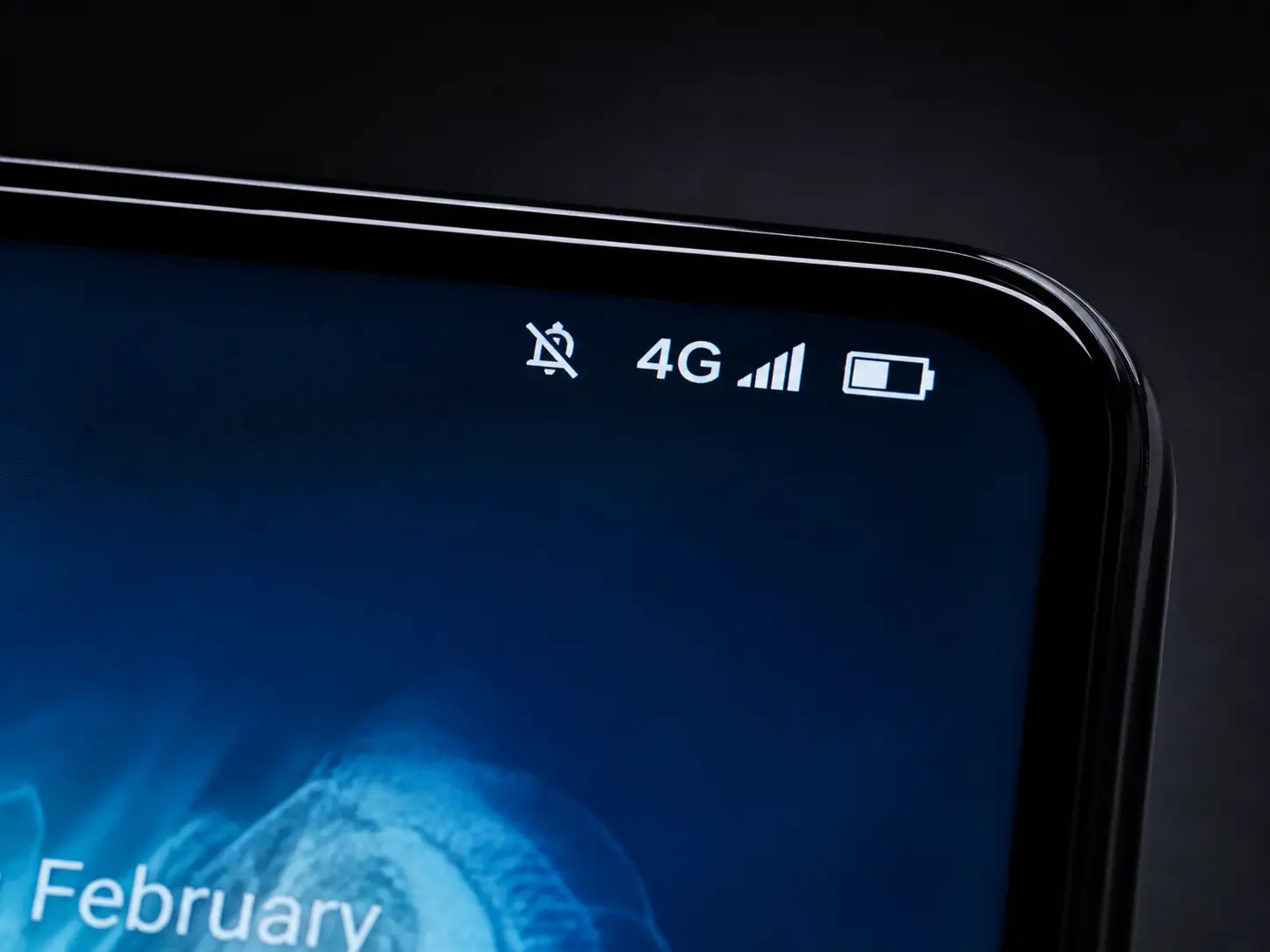
Dados móveis não funcionam mesmo com sinal aparente na tela é um problema frustrante — e mais comum do que parece.
O celular mostra 4G ou 5G na barra de status, mas nenhuma página abre. Ou os dados somem do nada depois de uma atualização do sistema.
Na maioria dos casos, a causa é simples: uma configuração que saiu do lugar, o APN errado ou um bug temporário que se resolve em segundos. Este guia cobre todas as causas em ordem de probabilidade e as soluções testadas para Android (Samsung e Motorola) e iPhone.
📋 Resumo Rápido — Tente Isso Agora
- Ative e desative o Modo Avião por 15 segundos
- Reinicie o celular completamente
- Confirme que os dados móveis estão ativados em Configurações
- Verifique se seu plano ainda tem franquia disponível
- Remova e reinsira o chip SIM
Diagnóstico Rápido — Por que os Dados Móveis Param de Funcionar?
Modo Avião ativado acidentalmente
É a causa mais comum e a mais ignorada.
Um toque na Central de Controle ou na barra de notificações ativa o Modo Avião sem que você perceba. O ícone de avião substitui o símbolo de sinal — mas em alguns temas e launchers, a diferença visual é pequena.
Como confirmar: puxe a Central de Controle e veja se o ícone de avião está destacado ou ativo.
APN desconfigurado ou apagado
O APN (Access Point Name) é o “endereço” que seu celular usa para se conectar à internet da operadora.
Depois de uma atualização do sistema, troca de chip ou reset de fábrica, o APN pode ser apagado ou substituído por valores incorretos. Sem o APN correto, os dados ficam ativos mas sem rota para a internet.
O Google documenta como verificar e configurar o APN no Android.
Franquia de dados esgotada
Quando a franquia mensal acaba, a maioria das operadoras reduz a velocidade para 64 Kbps ou bloqueia os dados completamente.
Nessa velocidade, o celular mostra sinal de dados — mas nenhuma página carrega de verdade.
Como verificar: acesse o app da sua operadora (Vivo, Claro, TIM, Oi) ou ligue para o SAC.
Bug pós-atualização do sistema
Atualizações de Android e iOS às vezes alteram configurações de rede sem avisar.
O problema costuma aparecer nas primeiras 24 a 48 horas após uma atualização e se resolve com reinicialização das configurações de rede — sem precisar fazer reset de fábrica.
A Apple documenta casos de conectividade após atualização do iOS.
Chip SIM com mau contato
Um chip levemente desalojado — por queda, vibração ou expansão por calor — pode perder contato com o leitor.
O celular mostra sinal, mas a comunicação com a rede fica instável ou cai completamente.
👉 Leia também: Celular lento e travando? Problemas de rede também causam lentidão
Passo a Passo Completo para Resolver Dados Móveis que não Funcionam
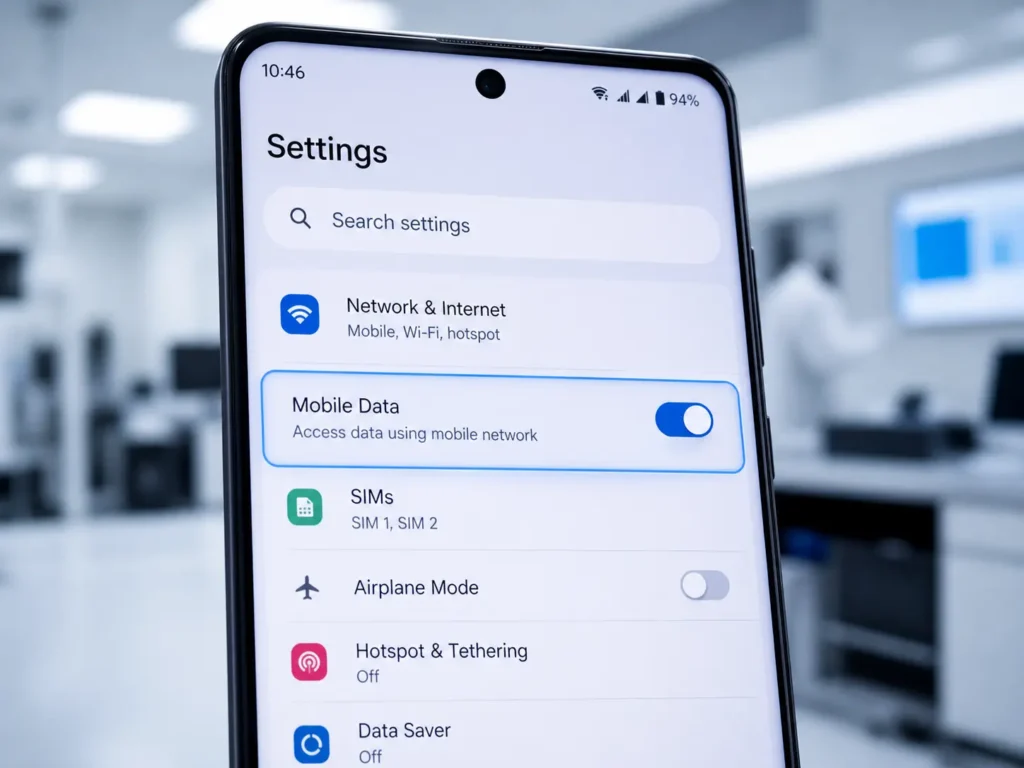
Passo 1 — Modo Avião: ative e desative
Android / Samsung / Motorola: Puxe a barra de notificações > toque em Modo Avião para ativar > aguarde 15 segundos > toque novamente para desativar.
iPhone: Deslize para a Central de Controle > toque no ícone de avião (laranja = ativo) > aguarde 15 segundos > toque para desativar.
Após desativar, aguarde o celular reconectar à rede (pode levar até 30 segundos).
Passo 2 — Confirme que os dados móveis estão ativos
Android: Configurações > Rede e Internet > Internet > confirme que a operadora está selecionada e o toggle está ativado.
Samsung: Configurações > Conexões > Uso de dados > confirme que Dados móveis está ativado.
Motorola: Configurações > Rede e Internet > SIMs > selecione seu chip > confirme Dados móveis ativo.
iPhone: Ajustes > Dados Celulares > confirme que o toggle está verde. Role para baixo e verifique se o app que você quer usar tem permissão para usar dados móveis.
Passo 3 — Reinicie o celular
Parece simples, mas resolve uma parcela significativa dos casos.
Um reinício completo limpa processos travados, reestabelece a conexão com a torre da operadora e recarrega os perfis de rede.
Android / Samsung / Motorola: Pressione e segure o botão lateral > Reiniciar.
iPhone: iPhone X ou mais novo: pressione o botão lateral + volume acima simultaneamente > deslize para desligar > ligue novamente após 30 segundos.
Passo 4 — Remova e reinsira o chip SIM
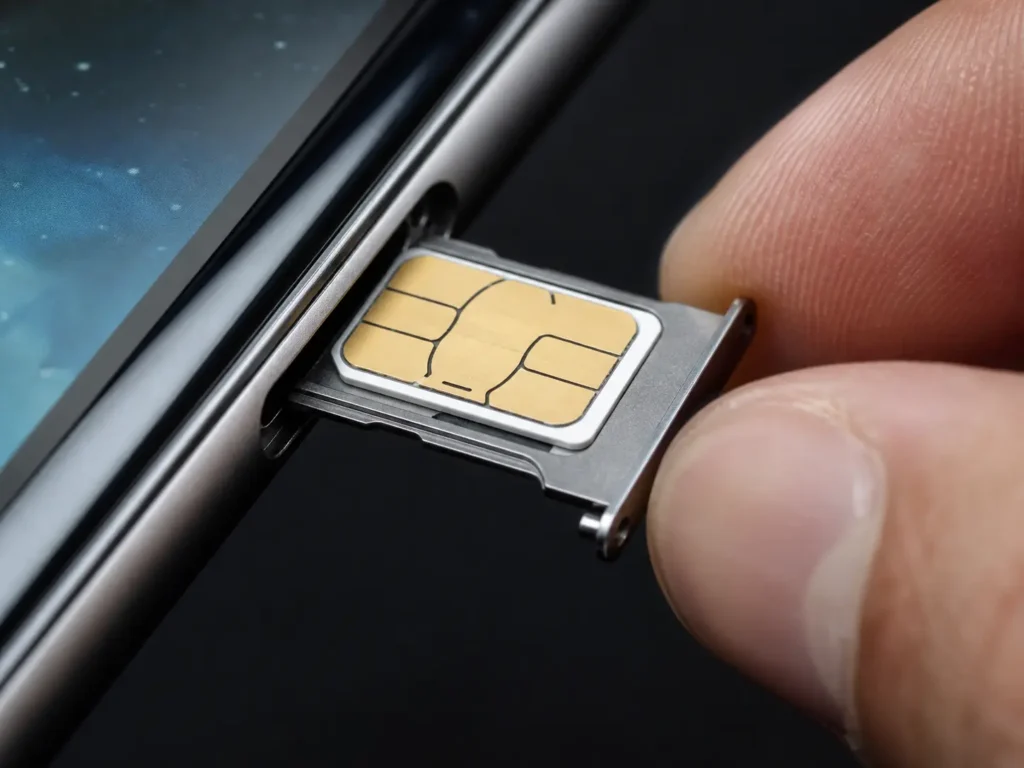
Desligue o celular antes de remover o chip.
Use o pino de ejeção (ou um clipe de papel) para abrir a bandeja do SIM. Retire o chip, observe se há sujeira ou deformação nos contatos dourados e reinsira com cuidado. Ligue o celular.
Se o celular tiver dois slots de SIM, confirme que o chip correto está selecionado para dados móveis.
Android / Samsung: Configurações > Conexões > Gerenciador de SIM > confirme qual SIM está ativo para dados.
iPhone (com dois SIMs/eSIM): Ajustes > Dados Celulares > Plano Padrão de Dados Celulares > selecione o plano correto.
Passo 5 — Verifique e configure o APN manualmente
Este passo resolve a maioria dos casos em que o sinal aparece mas a internet não funciona.
Configurações de APN das principais operadoras brasileiras:
| Operadora | APN | Usuário | Senha |
|---|---|---|---|
| Vivo | zap.vivo.com.br | vivo | vivo |
| Claro | claro.com.br | claro | claro |
| TIM | tim.br | tim | tim |
| Oi | gprs.oi.com.br | oi | oi |
Android: Configurações > Rede e Internet > Internet > toque na operadora > Avançado > Nomes de ponto de acesso (APN) > toque no APN atual ou crie um novo com os dados da tabela acima.
Samsung: Configurações > Conexões > Redes móveis > Nomes de pontos de acesso > edite ou crie o APN.
Motorola: Configurações > Rede e Internet > SIMs > Nomes de pontos de acesso > edite o APN.
iPhone: O iPhone configura o APN automaticamente pelo perfil da operadora. Se estiver incorreto, a solução é redefinir as configurações de rede (veja o Passo 6).
👉 Leia também: Wi-Fi conectado mas sem internet? Veja 8 soluções
Passo 6 — Redefina as configurações de rede
Este passo apaga configurações de Wi-Fi, Bluetooth e dados móveis e retorna ao padrão. Você precisará reconectar às redes Wi-Fi salvas.
Android: Configurações > Sistema > Opções de redefinição > Redefinir Wi-Fi, dados móveis e Bluetooth.
Samsung: Configurações > Gerenciamento geral > Redefinir > Redefinir configurações de rede.
Motorola: Configurações > Rede e Internet > Redefinir opções > Redefinir configurações de Wi-Fi, celular e Bluetooth.
iPhone: Ajustes > Geral > Transferir ou Redefinir iPhone > Redefinir > Redefinir Configurações de Rede.
A Apple confirma que redefinir configurações de rede é o passo recomendado para problemas de conectividade no iPhone.
Passo 7 — Atualize o sistema operacional
Se o problema começou após uma atualização, pode haver um patch de correção disponível.
Android / Samsung / Motorola: Configurações > Sistema > Atualização do sistema.
iPhone: Ajustes > Geral > Atualização de Software.
Passo 8 — Teste com outro chip ou celular
Para saber se o problema é no chip ou no celular:
- Coloque seu chip em outro celular. Se funcionar, o problema é no seu aparelho.
- Coloque outro chip no seu celular. Se funcionar, o chip está com defeito — leve à loja da operadora para trocar.
Chips SIM têm vida útil limitada e podem falhar sem aviso — especialmente os mais antigos.
👉 Leia também: Play Store não baixa aplicativos? Conexão também é a causa
Passo 9 — Contate a operadora
Se nada funcionou, o problema pode ser:
- Bloqueio por inadimplência: confirme a situação do plano
- Falha na torre local: verifique o status de rede no app da operadora
- Chip com defeito: a operadora pode trocar na maioria dos casos
- Portabilidade pendente: se você trocou de operadora recentemente, pode haver atraso na ativação
Quando o Problema é Hardware?
Em alguns casos, os dados móveis não funcionam por falha física. Isso é menos comum, mas precisa ser descartado quando todas as soluções de software falharam.
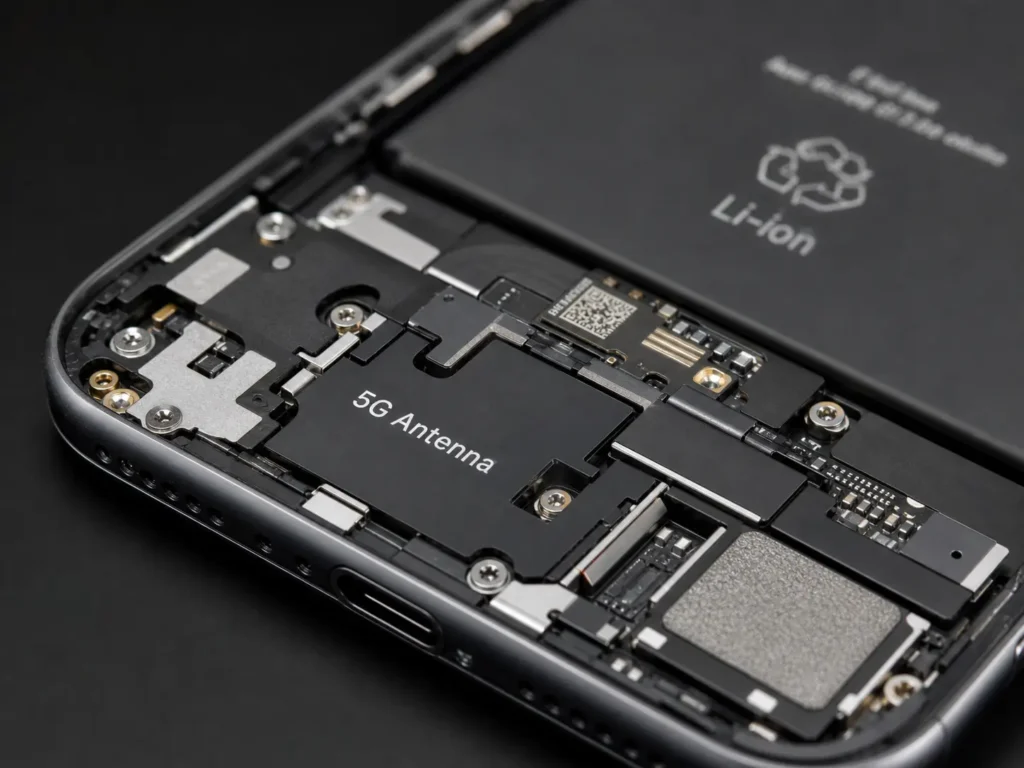
Antena de rádio danificada
A antena de dados móveis fica embutida na estrutura interna do celular — geralmente na parte traseira ou nas bordas. Uma queda, especialmente nos cantos, pode deslocar ou romper a conexão da antena internamente.
Sinais de antena danificada:
- O problema começou logo após uma queda
- O sinal oscila muito, mesmo parado no mesmo lugar
- Outros celulares captam sinal normalmente no mesmo local
Chip de modem danificado
O modem é o componente responsável pela comunicação com as torres de celular. Em casos raros — geralmente após contato com líquido ou superaquecimento severo — o chip de modem pode sofrer dano permanente.
Sinal mais claro: o celular não reconhece nenhum chip SIM, independente de qual você insira.
O que fazer: leve para assistência técnica autorizada para diagnóstico. Não abra o celular por conta própria — você pode invalidar a garantia.
👉 Leia também: Aplicativos fechando sozinhos no Android? Sinal de rede instável também causa isso
Dicas Extras de Manutenção para Evitar que os Dados Falhem de Novo
Mantenha o sistema atualizado
Atualizações corrigem bugs de conectividade. Não adie atualizações de sistema por mais de 30 dias.
Proteja o slot do SIM da umidade
Umidade no slot corrói os contatos dourados ao longo do tempo. Use capas que cubram a bandeja do SIM.
Configure alertas de consumo de dados
Android / Samsung: Configurações > Rede e Internet > Internet > toque na operadora > Aviso de uso de dados > defina o limite da sua franquia.
iPhone: Use o app da operadora para configurar alertas — o iOS não tem alerta automático nativo.
Reinicie o celular semanalmente
Um reinício semanal limpa cache de processos de rede acumulados e previne travamentos de conectividade.
👉 Leia também: Celular com memória cheia? Isso também afeta a performance da rede
Evite apps de “limpeza” e “economizador de bateria” de terceiros
Muitos desses apps encerram processos de rede agressivamente — e acabam bloqueando os dados móveis sem aviso.
FAQ — Perguntas Frequentes sobre Dados Móveis que não Funcionam
Por que meu celular mostra 4G mas a internet não funciona?
O símbolo 4G indica que seu celular está registrado na rede da operadora, mas não que está transmitindo dados. As causas mais comuns são APN incorreto, franquia esgotada ou falha temporária de autenticação. Comece verificando o APN e o saldo do plano.
Por que os dados móveis pararam de funcionar depois de atualizar o Android?
Atualizações podem resetar configurações de APN ou alterar permissões de rede. Redefina as configurações de rede (Passo 6) e, se necessário, configure o APN manualmente (Passo 5).
Como saber se é problema do chip ou do celular?
Coloque seu chip em outro celular. Se funcionar, o problema é no seu aparelho. Se não funcionar, o chip está com defeito — leve à loja da operadora para trocar.
Os dados móveis funcionam em casa mas param quando saio. Por quê?
Indica problema de cobertura na área onde você circula, ou que o celular não está alternando corretamente entre Wi-Fi e dados móveis. Verifique se a transição automática está ativa em Configurações > Rede e Internet.
Por que os dados do iPhone param depois de algumas horas?
Pode ser o Modo de Baixo Consumo, que reduz atividade de dados em segundo plano. Desative em Ajustes > Bateria. Também pode ser bug acumulado — reiniciar o celular diariamente resolve temporariamente até que uma atualização corrija.
Por que os dados funcionam para alguns apps mas não para outros?
No iPhone, cada app tem permissão individual para dados móveis. Vá em Ajustes > Dados Celulares e verifique se o app está com o toggle ativado. No Android, verifique restrições de dados em segundo plano em Configurações > Apps > app > Dados móveis e Wi-Fi.
Meus dados voltam ao reiniciar, mas param de novo. Qual é a causa?
Indica um processo de sistema interferindo na conectividade — comum com VPNs mal configuradas, apps de limpeza ou perfis de rede corrompidos. Redefina as configurações de rede (Passo 6) e desinstale apps de otimização de terceiros.
O chip funciona em outro celular mas o meu não registra na rede. O que fazer?
O problema está no módulo de rádio do seu aparelho. Leve para assistência técnica autorizada — não é solucionável por software.
Conclusão: Método é Mais Rápido que Tentativa e Erro
Quando os dados móveis não funcionam, o erro quase sempre está em um destes cinco pontos: Modo Avião ativado, APN incorreto, franquia esgotada, chip com mau contato ou configuração corrompida por atualização.
Siga os 9 passos na ordem apresentada. A maioria dos casos se resolve nos primeiros três — sem precisar mexer em APN ou resetar configurações.
Se chegou ao Passo 7 sem resolução, o próximo passo é testar o chip em outro aparelho e, se necessário, levar para assistência técnica.
Qual passo resolveu o seu problema? Conta nos comentários — sua resposta ajuda outros leitores a resolver mais rápido.
Fontes
- TechTudo — Dados móveis não funcionam? Veja causas e dicas práticas para resolver
- Comunidade Android (Google) — Dados móveis conectado mas sem acesso à internet em alguns aplicativos

Trabalhei anos em assistência técnica de celular e vi de perto o quanto as pessoas se sentiam perdidas com problemas que têm solução em minutos. Criei o Dicionário Tech pra ser aquele amigo que entende de tecnologia e explica sem enrolação. Cada artigo que publico aqui foi testado na prática, com o problema real na frente.

Deixe um comentário