


Celular lento e travando é um dos problemas mais comuns em Android, Samsung, Motorola, Xiaomi e iPhone. Você pega o aparelho para fazer algo simples — abrir o WhatsApp, tirar uma foto, responder uma mensagem — e precisa esperar. O aplicativo trava, a tela congela por alguns segundos, o teclado demora para acompanhar a digitação e tudo parece mais pesado do que antes.
Nessa hora, muita gente pensa: “será que já está na hora de trocar de celular?”. Na maioria das vezes, não. Um celular lento raramente precisa ser substituído imediatamente. Em muitos casos, o problema está no armazenamento quase cheio, no cache acumulado, em aplicativos pesados rodando em segundo plano ou em configurações que podem ser ajustadas em poucos minutos.
Neste guia, você vai seguir uma ordem prática para limpar o sistema, liberar espaço, reduzir travamentos e deixar o celular mais rápido sem formatar logo de cara.
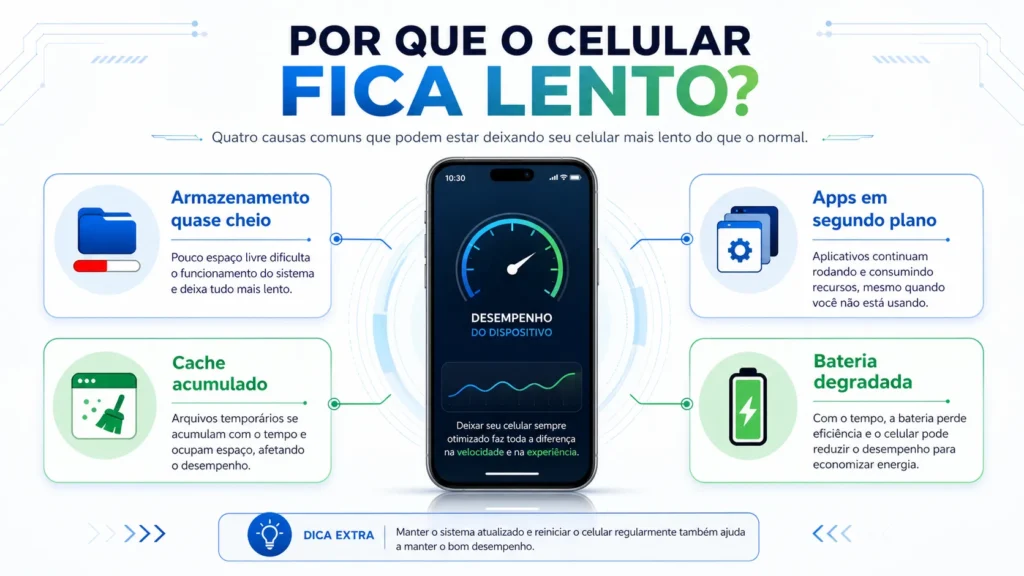
Por que o celular fica lento com o tempo?
1. Armazenamento quase cheio
Esse é um dos principais motivos de travamento. Quando o armazenamento interno chega perto do limite, o sistema fica sem espaço para criar arquivos temporários, processar dados e funcionar com fluidez.
No Android, o Google orienta usar o menu de armazenamento para liberar espaço, remover arquivos desnecessários e gerenciar categorias como fotos, vídeos, downloads e apps. Veja a orientação oficial sobre como liberar espaço no Android.
No iPhone, a Apple explica que o sistema pode remover arquivos temporários e em cache automaticamente quando precisa liberar espaço, mas ainda assim é importante revisar apps, fotos, vídeos e recomendações em “Armazenamento do iPhone”. Veja o guia oficial sobre como verificar o armazenamento no iPhone.
👉 Leia também: Celular com memória cheia? Como liberar espaço sem apagar fotos
2. Cache acumulado
O cache é formado por arquivos temporários criados pelos aplicativos para carregar informações mais rápido. Com o tempo, esse volume pode crescer demais ou ficar corrompido, causando lentidão, travamentos e falhas ao abrir determinados apps.
Apps de redes sociais, vídeo, música, navegador e mensagens costumam acumular bastante cache. Por isso, vale começar por Instagram, TikTok, YouTube, Chrome, Spotify e WhatsApp.
3. Muitos apps em segundo plano
Apps que ficam atualizando notificações, localização, backup, sincronização e dados em segundo plano consomem memória RAM e bateria mesmo quando você não está usando diretamente.
Em celulares Samsung, o recurso Assistência do aparelho permite verificar bateria, armazenamento e desempenho do smartphone em um só lugar. A Samsung explica que a Assistência do aparelho nos smartphones Galaxy ajuda a otimizar o desempenho e monitorar áreas como bateria e armazenamento.
👉 Leia também: Aplicativos fechando sozinhos no Android? Pode estar relacionado ao problema
4. Bateria degradada
Uma bateria muito desgastada pode fazer o aparelho reduzir a velocidade do processador para evitar desligamentos inesperados. Isso causa uma lentidão que parece ser de software, mas pode estar ligada ao hardware.
Se o celular esquenta muito, desliga sozinho, perde carga rapidamente ou trava quando a bateria está baixa, vale investigar a saúde da bateria e considerar assistência técnica confiável.
👉 Leia também: Bateria descarregando rápido? Veja os 12 ajustes que mais consomem
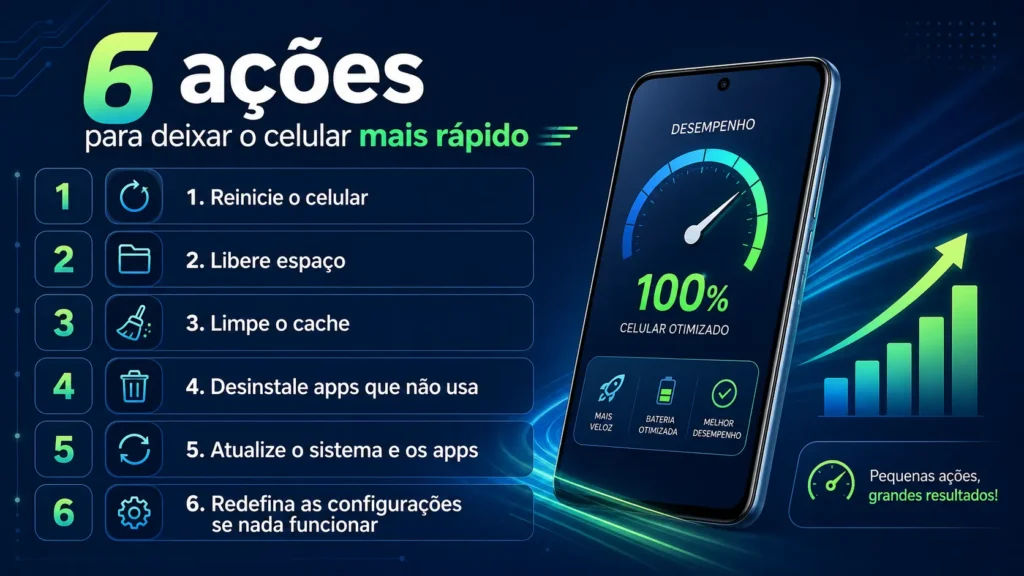
📋 Resumo rápido — o que fazer agora
- Reinicie o celular — fecha processos e limpa RAM
- Libere armazenamento — mantenha pelo menos 15% livre
- Limpe o cache — Instagram, TikTok, YouTube, Chrome, WhatsApp
- Desinstale apps parados — os que você não abre há 60+ dias
- Atualize sistema e apps — corrige bugs que causam lentidão
- Reduza as animações — só no Android, nas opções do desenvolvedor
Passo a passo para deixar o celular mais rápido
| O que você sente | Causa mais provável |
|---|---|
| Apps demoram a abrir | Memória RAM cheia |
| Celular esquentando | Processos pesados em segundo plano |
| Teclado “engasgando” | Cache do sistema sobrecarregado |
| Memória sempre cheia | Arquivos temporários e lixo eletrônico |
Passo 1 — Reinicie o celular
Parece básico, mas é eficaz. O reinício fecha processos em segundo plano, limpa parte da memória RAM e dá um recomeço limpo ao sistema. Se você não reinicia o aparelho há mais de uma semana, comece por aqui.
Depois de reiniciar, espere alguns minutos antes de abrir vários aplicativos ao mesmo tempo. O sistema pode precisar terminar sincronizações e ajustes internos.
Passo 2 — Libere espaço no armazenamento
A meta é manter pelo menos 15% do armazenamento livre. Em um celular de 64 GB, isso significa cerca de 9 GB livres. Em um celular de 128 GB, tente manter pelo menos 19 GB livres.
No Android: Configurações > Armazenamento > Liberar espaço.
No Samsung: Configurações > Assistência do aparelho e bateria > Armazenamento > Limpar agora.
No iPhone: Ajustes > Geral > Armazenamento do iPhone > siga as recomendações automáticas.
Comece apagando vídeos grandes, downloads antigos, arquivos duplicados, áudios acumulados do WhatsApp e apps que você não usa. Essa etapa costuma gerar melhora perceptível em poucos minutos.
Passo 3 — Limpe o cache dos apps mais pesados
Foque nos aplicativos que você mais usa. Instagram, TikTok, YouTube, Chrome, Spotify, Facebook e WhatsApp costumam acumular centenas de megabytes em cache.
Android/Samsung: Configurações > Apps > selecione o app > Armazenamento > Limpar cache.
Limpar cache normalmente não apaga login, fotos, conversas ou arquivos importantes. Mas evite tocar em “Limpar dados” sem necessidade, porque essa opção pode redefinir o aplicativo e apagar informações locais.
No iPhone, o sistema gerencia muitos caches automaticamente. Se um app estiver ocupando espaço demais, vá em Ajustes > Geral > Armazenamento do iPhone, toque no app e veja se vale desinstalar e instalar novamente.
Passo 4 — Desinstale apps que você não usa
Cada app desinstalado libera espaço e reduz processos em segundo plano. Revise aplicativos instalados há mais de 60 dias que você não abre. Jogos pesados, editores de vídeo, apps de compras, apps de banco antigos e redes sociais duplicadas costumam ocupar bastante espaço.
No Android: Configurações > Armazenamento > Apps.
No iPhone: Ajustes > Geral > Armazenamento do iPhone.
Se estiver em dúvida, remova primeiro os apps que você consegue reinstalar facilmente pela Play Store ou App Store.
👉 Leia também: Play Store não baixa aplicativos? Pode ser o espaço no celular
Passo 5 — Atualize o sistema e os apps
Versões desatualizadas podem ter bugs que causam lentidão, consumo excessivo de bateria e travamentos. Atualizações geralmente corrigem falhas, melhoram segurança e otimizam o funcionamento do sistema.
Android: Configurações > Sistema ou Sobre o telefone > Atualizações de software. O Google também mostra como conferir e atualizar a versão do Android.
Samsung: Configurações > Atualização de software > Baixar e instalar.
iPhone: Ajustes > Geral > Atualização de Software. A Apple explica como atualizar o iPhone ou iPad com segurança.
Depois de atualizar o sistema, atualize também os aplicativos pela Play Store ou App Store. Apps antigos podem entrar em conflito com versões novas do sistema.
Passo 6 — Desative animações do sistema no Android
As animações de transição entre apps deixam o visual mais bonito, mas podem dar sensação de lentidão em celulares mais simples ou antigos. Reduzir essas animações pode deixar o aparelho mais responsivo.
Como acessar o modo desenvolvedor: Configurações > Sobre o telefone > Número de compilação > toque 7 vezes seguidas até aparecer “Você é um desenvolvedor”.
Depois vá em: Configurações > Opções do desenvolvedor > Escala de animação da janela, Escala de animação de transição e Escala de duração do animador > reduza tudo para 0,5x.
Se preferir um visual ainda mais rápido, você pode desativar as animações. Mas, para a maioria das pessoas, 0,5x já melhora a sensação de velocidade sem deixar o sistema estranho.

Celular lento pode ser sinal de vírus?
Sim. Spywares, adwares e malwares podem rodar em segundo plano consumindo processamento, memória, bateria e dados móveis sem que você perceba.
Desconfie se o celular ficou lento de repente, começou a mostrar anúncios estranhos, esquentar sem motivo, descarregar rápido, abrir páginas sozinho ou apresentar apps que você não lembra de ter instalado.
O primeiro passo é remover aplicativos suspeitos, evitar APKs baixados fora da loja oficial e revisar permissões de apps que pedem acesso desnecessário a localização, SMS, microfone, câmera ou acessibilidade.
👉 Leia também: Como saber se seu celular foi hackeado — 7 sinais de alerta
Quando a redefinição de fábrica é necessária?
A redefinição de fábrica deve ser a última opção. Ela apaga apps, fotos não salvas em backup, configurações, contas e arquivos locais. Antes de chegar a esse ponto, tente reiniciar, liberar espaço, limpar cache, desinstalar apps e atualizar o sistema.
Se mesmo assim o aparelho continuar travando muito, a redefinição pode resolver problemas profundos de software. O Google explica que é possível redefinir o dispositivo Android para a configuração original pelo app Configurações na maioria dos smartphones.
Antes de formatar, faça backup completo das fotos, vídeos, contatos, conversas do WhatsApp e arquivos importantes. Também anote os apps que você precisa reinstalar depois.
👉 Leia também: WhatsApp não baixa áudio nem imagem? Pode estar relacionado com o problema
👉 Leia também: Wi-Fi conectado mas sem internet? Veja 8 soluções
👉 Leia também: Teclado do celular não aparece? 5 soluções rápidas e testadas
Perguntas frequentes sobre celular lento
Celular Samsung travando muito — o que fazer primeiro?
No Samsung, vá em Configurações > Assistência do aparelho e bateria > Armazenamento > Limpar agora. Depois reinicie o aparelho. Se persistir, revise apps em segundo plano, libere espaço e atualize o sistema.
Como deixar o iPhone mais rápido sem formatar?
Vá em Ajustes > Geral > Armazenamento do iPhone e siga as recomendações. Desinstale apps pesados, apague vídeos grandes, limpe o histórico do Safari em Ajustes > Safari > Limpar Histórico e Dados dos Sites e reinicie o aparelho.
Reiniciar de fábrica resolve o travamento?
Resolve em muitos casos, mas deve ser o último recurso. Antes, tente limpar cache, liberar espaço, desinstalar apps, atualizar o sistema e reiniciar o aparelho. A restauração de fábrica apaga tudo, então faça backup completo antes.
Celular novo travando é normal?
Nos primeiros 2 a 3 dias depois de comprar ou formatar, pode acontecer. O sistema ainda pode estar indexando apps, sincronizando contas, baixando atualizações e restaurando arquivos. Após esse período, se o travamento persistir, é sinal de problema real.
Quanto tempo de vida útil tem um celular antes de ficar lento?
Em média, de 3 a 5 anos, dependendo do modelo e do uso. Celulares de entrada ficam lentos mais cedo por terem menos RAM e armazenamento mais limitado. A partir de 4 anos de uso intenso, a combinação de sistema mais pesado com hardware antigo costuma gerar lentidão estrutural.
Limpar cache apaga fotos ou conversas?
Normalmente não. Limpar cache remove arquivos temporários. O cuidado maior é com “Limpar dados” ou “Apagar dados”, que pode remover configurações internas, sessões salvas e arquivos locais de alguns aplicativos.
Conclusão: celular lento nem sempre precisa ser trocado
Quando o celular fica lento e travando, o melhor caminho é seguir uma ordem simples: reiniciar, liberar espaço, limpar cache, remover apps desnecessários e atualizar o sistema. Esses passos resolvem grande parte dos problemas sem precisar formatar ou comprar outro aparelho.
Se a lentidão começou aos poucos, o mais provável é que o armazenamento, o cache ou os apps em segundo plano estejam pesando no sistema. Se começou de repente, depois de instalar um app suspeito ou clicar em um link estranho, investigue a possibilidade de vírus ou app malicioso.
A redefinição de fábrica deve ficar como última alternativa, sempre depois de fazer backup. E se o celular for antigo, com pouca RAM, bateria degradada ou armazenamento quase sempre cheio, talvez a lentidão também tenha relação com limitação de hardware.
Salve este guia e siga os 6 passos na ordem antes de pensar em trocar de celular. Em poucos minutos, você pode recuperar desempenho, liberar espaço e deixar o aparelho mais rápido para o uso diário.

Trabalhei anos em assistência técnica de celular e vi de perto o quanto as pessoas se sentiam perdidas com problemas que têm solução em minutos. Criei o Dicionário Tech pra ser aquele amigo que entende de tecnologia e explica sem enrolação. Cada artigo que publico aqui foi testado na prática, com o problema real na frente.

Deixe um comentário